DJI Mic 3 für Zoom, Teams und Google Meet
Ein Funk-Ansteckmikro ist ideal für Calls: Deine Stimme bleibt klar, auch wenn du dich bewegst. Richte es einmal in deiner Videocall-App und am Mikro ein, und es funktioniert in jedem Meeting.
Vor dem Call
- Schließ den Empfänger per USB-C an den Computer an. Der Computer erkennt ihn als USB-Mikrofon namens Wireless Microphone RX.
- Stell den Empfänger auf Mono. Videocall-Apps nutzen meist nur einen Kanal: In Stereo kann der zweite Sender verschwinden, oder deine Stimme ist nur auf einem Ohr zu hören. Mehr dazu unter Mono, Stereo oder 4CH.
- Trag am Computer möglichst Kopfhörer, damit die Stimmen der anderen nicht zurück in dein Mikro gelangen.
Erkennt der Computer den Empfänger nicht, fang mit so verbindest du es an.
Zoom
- Mikro auswählen: dein Profilbild → Einstellungen → Audio → Mikrofon, und Wireless Microphone RX wählen.
- Automatische Lautstärke: Zoom hat die Option Mikrofonlautstärke automatisch anpassen („Automatically adjust microphone volume“). Solange sie aktiv ist, regelt Zoom den Pegel selbst, und der Eingangsregler ist gesperrt. Hast du den Gain am Mikro eingestellt, schalte sie aus.
- Rauschen: Der Standard-Mikrofonmodus von Zoom ist die Geräuschentfernung („Noise removal“), mit einer Stufe für Hintergrundgeräusche unterdrücken (Auto, Niedrig, Mittel, Hoch). Ist die Rauschunterdrückung des Mikros an, lass die von Zoom auf Niedrig oder Auto, damit sich die beiden nicht stapeln.
- Musik oder Raumklang: Mit Originalton für Musiker schaltet Zoom den Großteil seiner Bearbeitung ab.
Microsoft Teams
- Mikro auswählen: Einstellungen und weitere → Einstellungen → Geräte, dann die Auswahlliste Mikrofon unter Audioeinstellungen. In einem Meeting: der Pfeil neben „Mikrofon“ → Weitere Audioeinstellungen („More audio settings“).
- Automatische Lautstärke: Teams hat die Option Mikrofonempfindlichkeit automatisch anpassen („Automatically adjust mic sensitivity“). Schalte sie aus, wenn du den Gain am Mikro einstellst.
- Rauschen: Die Geräuschunterdrückung von Teams ist standardmäßig an. Microsoft selbst empfiehlt, sie bei hochwertigen Mikrofonen in ruhigen Räumen auszuschalten.
Google Meet
- Mikro auswählen: Vor dem Beitreten über die Mikrofon-Auswahl in der Vorschau. In einem Meeting über den Pfeil neben der Mikrofontaste oder über Weitere Optionen → Einstellungen → Audio.
- Rauschen: Die Rauschunterdrückung findest du in denselben Audioeinstellungen, bei Konten, die sie haben. Google empfiehlt, sie auszuschalten, wenn im Meeting auch andere Geräusche zu hören sein sollen, zum Beispiel Musik.
Die Einstellungen des Mikros oder die der App?
Videocall-Apps bearbeiten deine Stimme ebenfalls. Wenn du alles auf volle Stärke stapelst, klingst du schnell wie ein Roboter. Eine einfache Aufteilung:
- Hintergrundgeräusche: Nutz einen Rauschfilter. Entweder die Rauschunterdrückung des Mikros (Basis reicht meist) und die der App auf niedrig, oder die der App und die des Mikros aus.
- Lautstärke: Stell sie einmal ein, am Mikro, mit dem Gain, und schalte die automatische Anpassung der App aus.
- Der Low-Cut-Filter am Mikro ist für Sprache immer eine sichere Wahl: Er entfernt Rumpeln, bevor es die App erreicht.
Stummschalten
Es gibt zwei verschiedene Arten, stummzuschalten:
- Stummschalten in der App (Zoom, Teams, Meet): Alle sehen, dass du stumm bist.
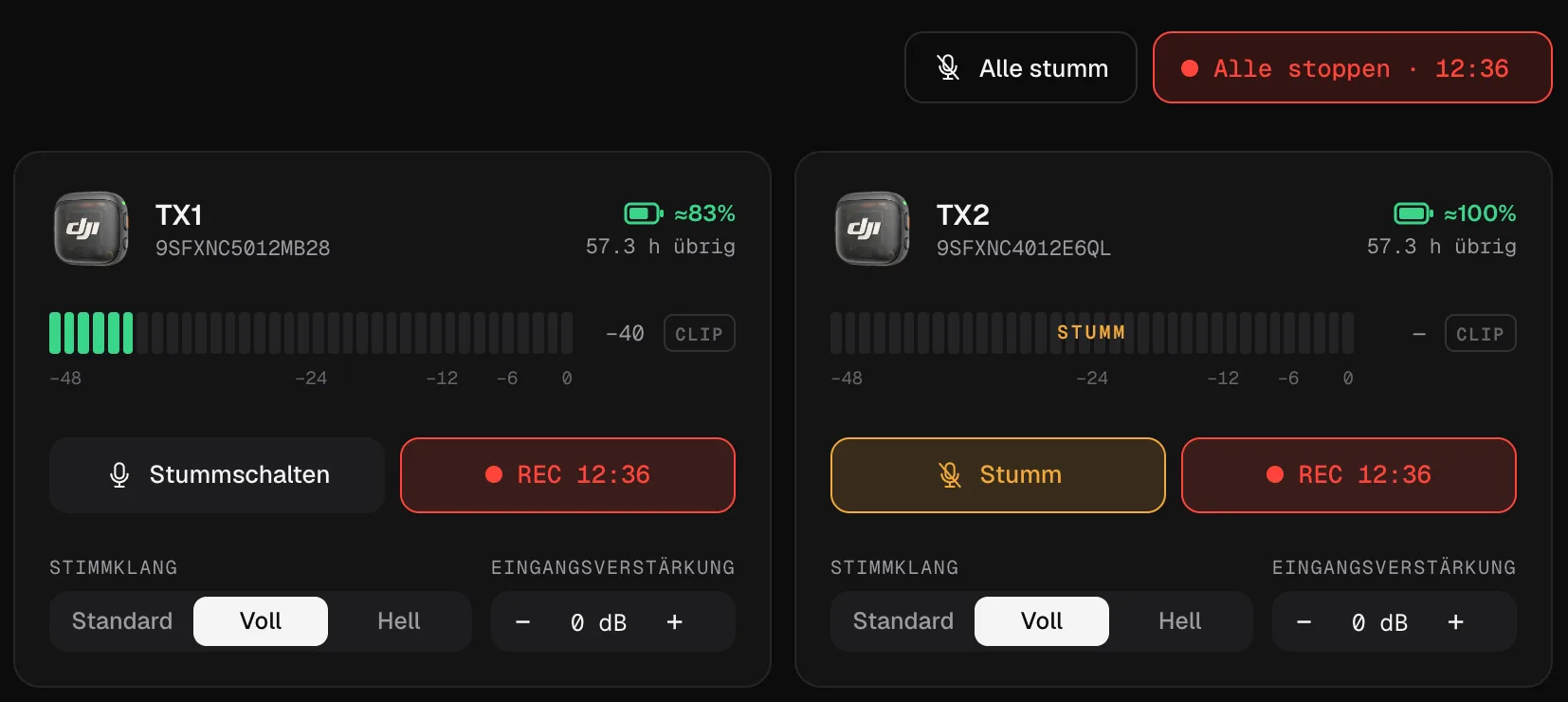
- Stummschalten am Mikro, mit der Taste Stummschalten in Mic Control: Der Sender verstummt direkt an der Quelle. Die Videocall-App weiß davon nichts und zeigt dich weiter als nicht stummgeschaltet an, aber niemand hört dich.
Das Stummschalten in der App ist in Meetings die höfliche Variante. Das am Mikro ist praktisch, wenn sich zwei Personen einen Computer teilen und eine husten muss, oder um einen Gast in einem Stream stummzuschalten, ohne den Call anzufassen.
Zwei Personen an einem Computer
Gib jeder Person einen Sender und lass den Empfänger auf Mono: Beide Stimmen landen in dem einen Kanal, den die Videocall-App nutzt. Behalte in Mic Control beide Pegel nebeneinander im Blick und gleich sie mit der Eingangsverstärkung jedes Senders aus.
Lange Meetings
Die Sender laufen mit ihren eigenen Akkus. Mic Control zeigt den Akku jedes Senders und warnt über die Menüleiste bzw. den Infobereich, wenn einer schwach wird, damit ein zweistündiges Meeting nicht in Stille endet. Willst du außerdem eine Aufnahme von dem, was du gesagt hast, startet Alle aufnehmen die interne Aufnahme der Sender, ohne den Call anzufassen.
Das Mikro für Calls vorbereiten
- 01
Empfänger auf Mono stellen
In Mic Control, Kanäle auf der Empfängerkarte. Videocall-Apps nutzen einen Kanal.
- 02
In deiner Videocall-App auswählen
„Wireless Microphone RX“ als Mikrofon in Zoom, Teams oder Meet.
- 03
Den Pegel einmal einstellen
Sprich normal und pass die Eingangsverstärkung an; schalte die automatische Lautstärke der App aus.
Was du damit machen kannst
- Den Empfänger mit einem Klick auf Mono stellen.
- Einen Sender direkt an der Quelle stummschalten, oder alle auf einmal.
- Die Pegel beider Personen sehen, wenn sich zwei einen Computer teilen.
Häufige Fragen
Warum nutzt Zoom immer noch das Mikro meines Laptops?
Zoom hat eine eigene Mikrofoneinstellung. Wähl Wireless Microphone RX unter Einstellungen → Audio → Mikrofon.
Warum ist nur eine Person zu hören?
Wahrscheinlich steht der Empfänger auf Stereo, und die Videocall-App nutzt einen Kanal. Stell auf Mono um. Mehr dazu unter Mono, Stereo oder 4CH.
Soll ich die Rauschunterdrückung des Mikros oder die der App nutzen?
Eine von beiden. Laufen beide auf voller Stärke, kann deine Stimme roboterhaft klingen. Mehr dazu unter Rauschunterdrückung.
Wenn ich in Mic Control stummschalte, merkt Zoom das?
Nein. Der Sender verstummt an der Quelle, aber die Videocall-App zeigt dich weiter als nicht stummgeschaltet an. Nutz in Meetings das Stummschalten der App.