So verhinderst du, dass das DJI Mic 3 übersteuert
Übersteuerung repariert man nicht im Schnitt. Man vermeidet sie vorher. So.
Was Übersteuerung ist und warum man sie später nicht reparieren kann
Jede digitale Aufnahme hat eine Obergrenze. Will das Signal darüber hinaus, wird die Spitze der Wellenform flach abgeschnitten: Das ist Übersteuerung (Clipping). Du hörst sie als hartes Knistern bei Lachern, Rufen oder Plosivlauten. Der abgeschnittene Teil ist weg, also kann ihn kein Schnittprogramm zurückholen; bestenfalls macht es ihn weniger auffällig.
Deshalb vermeidet man Übersteuerung vor der Aufnahme, statt sie hinterher zu reparieren.
Wo es beim DJI Mic 3 passiert
Der Ton durchläuft mehrere Stufen, und er kann an mehr als einer übersteuern:
- Am Sender, wenn seine Eingangsverstärkung für die Stimme zu hoch ist.
- Am Empfänger, wenn seine Ausgangsverstärkung die Mischung zu weit hochzieht.
- Am Computer, wenn die Eingangslautstärke des Systems oder der Gain deiner App noch etwas draufpackt.
Die interne Aufnahme in jedem Sender ist ein eigener Weg: In 32-Bit-Float hat sie viel mehr Reserve als das USB-Audio.
So siehst du es kommen
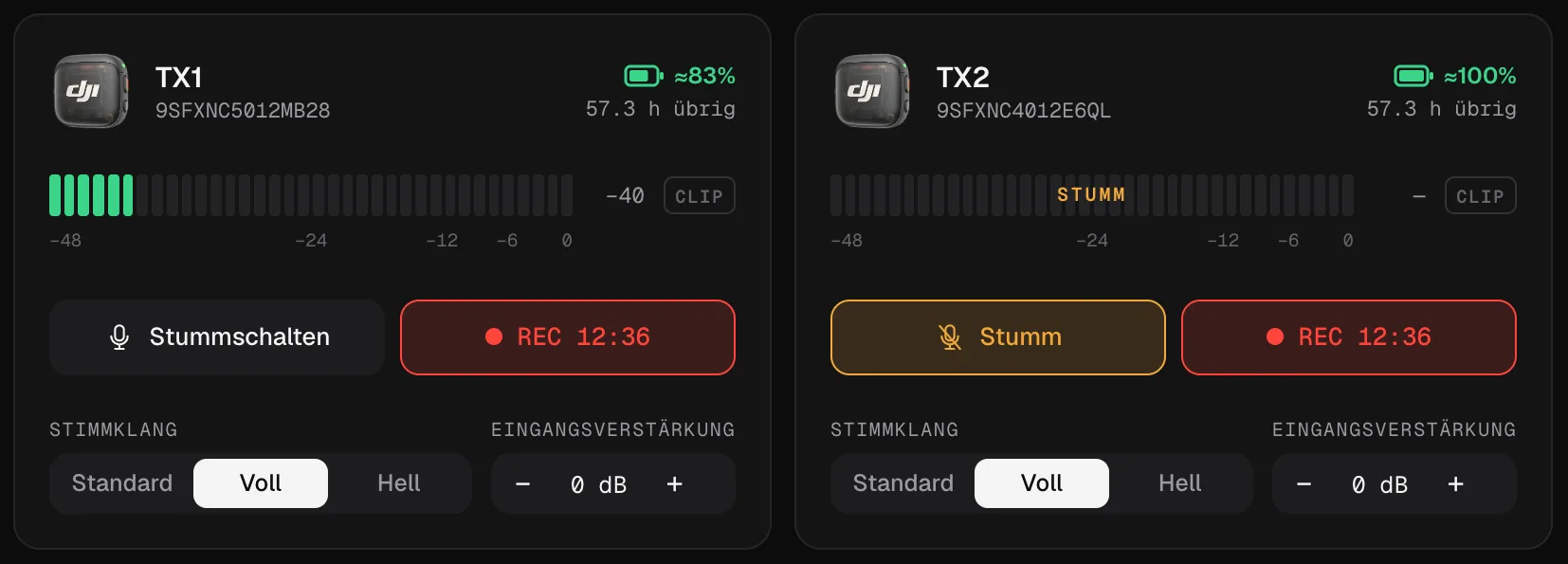
In Mic Control hat jeder Sender eine Pegelanzeige von −48 bis 0 dB:
- Grün, unter −12 dB.
- Orange, von −12 bis −6 dB: in Ordnung für Spitzen.
- Rot, über −6 dB: zu nah an der Grenze.
- CLIP leuchtet auf, wenn das Signal das Maximum erreicht, und bleibt kurz an, damit du es auch merkst, wenn du gerade weggeschaut hast.
Die dB-Werte sind ungefähr. Nutz sie als Orientierung: normales Sprechen im grünen Bereich, die lautesten Momente bis ins Orange.
So behebst du es, der Reihe nach
- Spiel den lautesten Moment durch. Bitte die Person, zu lachen oder etwas mit Nachdruck zu sagen, so wie später im Take.
- Eine Person übersteuert: Senk die Eingangsverstärkung dieses Senders, jeweils um ein paar dB (−12 bis +12 dB, in 1-dB-Schritten).
- Alle übersteuern: Senk zuerst die Ausgangsverstärkung des Empfängers (−12, −6, 0, +6, +12 dB).
- Prüf die Seite des Computers: Sehen die Anzeigen in Mic Control gut aus, aber deine App zeigt Rot, senk den Eingangspegel im System oder in der App.
- Halt das Mikro etwas weiter weg vom Mund, wenn die Stimme sehr laut ist.
Die Reihenfolge und die Gründe dafür stehen in Gain einstellen.
Die Sicherheitsnetze
Übersteuerungsschutz. Beim Mic 3 ist das die adaptive Verstärkungsregelung von DJI im Modus Automatisch: Sie glättet plötzliche Lautstärkesprünge und unterdrückt Spitzen. Nützlich ist sie in unberechenbaren Situationen: Sport, Events, Leute, die plötzlich loslachen. Ihr Gegenstück, der Lautstärkeausgleich (der Modus Dynamisch von DJI), gleicht stattdessen leise und laute Signale an. DJI weist darauf hin, dass sich der Gain am Empfänger nicht einstellen lässt, solange die adaptive Verstärkungsregelung aktiv ist; schalte sie aus, wenn du die volle manuelle Kontrolle willst. Beim Mic Mini ist der Übersteuerungsschutz etwas anderes: ein Limiter am Ausgang des Empfängers.
Interne Aufnahme in 32-Bit-Float. Jeder Sender des Mic 3 kann intern in 32-Bit-Float aufnehmen. Dabei bleiben die Spitzen erhalten, die eine normale Aufnahme übersteuern würden, sodass du den Pegel im Schnitt absenken kannst. Schalte es in Mic Control im Tab Interne Aufnahme ein und starte es mit Alle aufnehmen.
Safety Track (nur Mic Mini). Das Mic Mini kann auf dem zweiten Kanal eine um 6 dB leisere Sicherungskopie aufnehmen, mit dem Empfänger auf Mono. Das Mic 3 hat das nicht: Sein Gegenstück ist die interne Aufnahme in 32-Bit-Float.
Wenn du schon übersteuert aufgenommen hast
- Hast du zusätzlich intern in 32-Bit-Float aufgenommen, nimm für die übersteuerten Stellen diese Kopie: Senk ihren Pegel in deinem Schnittprogramm, und die Spitzen sind unversehrt wieder da.
- Hast du nur die Aufnahme vom Computer, lassen sich die übersteuerten Momente mit einem De-Clipping-Werkzeug in deinem Schnittprogramm abmildern, aber nicht ganz wiederherstellen.
Beim nächsten Mal vermeidet eine Minute Pegeltest vor der Aufnahme, mit den Anzeigen im Blick, das Problem.
Die Kurzfassung
- 01
Auf die Pegelanzeige schauen
Sprich wie im echten Take. Erreicht die Anzeige Rot oder leuchtet CLIP, ist es zu laut.
- 02
Den richtigen Gain senken
Verzerrt alles, senk zuerst die Ausgangsverstärkung des Empfängers. Ist es eine Stimme, senk die Eingangsverstärkung dieses Senders.
- 03
Sicherheitsnetz einschalten
Schalte den Übersteuerungsschutz ein, um Spitzen zu glätten. Beim Mic 3 zusätzlich intern in 32-Bit-Float aufnehmen.
Was du damit machen kannst
- Den Pegel jedes Senders live sehen, mit einer CLIP-Warnung, die nicht gleich wieder erlischt.
- Eingangs- oder Ausgangsverstärkung senken, ohne das Mikro anzufassen.
- Übersteuerungsschutz und 32-Bit-Float vom Computer aus einschalten.
Häufige Fragen
Was ist die CLIP-Warnung?
Sie leuchtet, wenn das Signal das Maximum erreicht, und bleibt kurz an, damit du sie nicht verpasst.
Verändert der Übersteuerungsschutz meine Stimme?
Er soll plötzliche Lautstärkespitzen glätten, damit nichts übersteuert.
Und wenn ich schon übersteuert aufgenommen habe?
Hast du zusätzlich intern in 32-Bit-Float aufgenommen, lässt sich diese Kopie im Schnitt meist retten. Die vom Computer nicht. Mehr dazu unter 32-Bit-Float.