DJI Mic Mini 2S und Mobile Receiver am Computer
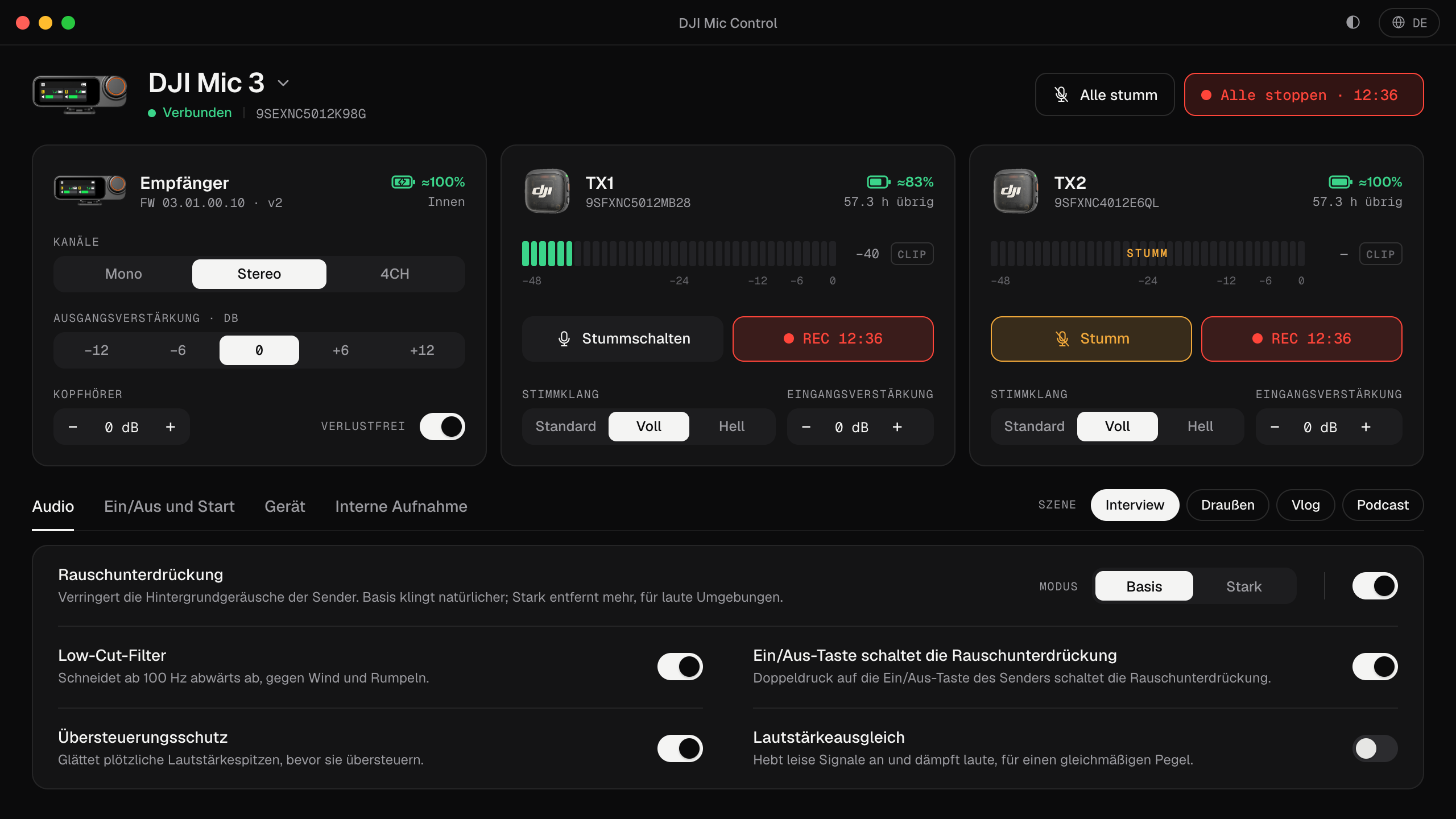
Beide funktionieren am Computer als USB-Mikrofone. Mit Mic Control hast du auch ihre Einstellungen auf dem Bildschirm: das Mini 2S fast wie ein Mic 3, den Mobile Receiver mit dem Gain, den du laut DJI sonst in Mimo änderst.
Das DJI Mic Mini 2S in Kürze
Das kleinste Set von DJI mit interner Aufnahme, weltweit im August 2026 erschienen. Laut DJI:
- Interne Aufnahme in jedem Sender: etwa 14,5 GB, rund 28 Stunden in 24 Bit oder 22 Stunden in 32-Bit-Float (32-Bit-Float ist standardmäßig aus).
- Eine interne Datei pro Aufnahme: entweder die Originalversion oder die bearbeitete Version (mit Rauschunterdrückung, Low-Cut-Filter und Stimmklang). Standard ist die bearbeitete Datei. Das DJI Mic 3 kann dagegen beide gleichzeitig aufnehmen.
- Safety Track im Mono-Modus: eine Sicherungskopie mit −6 dB.
- Der Empfänger verbindet sich mit bis zu vier Sendern: Mini 2S, Mini 2 oder Mini.
- Die Sender können sich auch direkt per Bluetooth mit einem Handy verbinden, für Apps von Drittanbietern.
Am Computer
Schließ den Empfänger des Mini 2S per USB-C an den Computer an, dann lässt sich der Sender laut DJI als externes Mikrofon nutzen: Wie das Mic 3 ist er ein ganz normales USB-Mikrofon, ohne Treiber. Wähl ihn im System und in deiner App als Eingang, wie in so verbindest du es mit dem Computer erklärt.
Mit Mic Control steuern
Der Empfänger des Mini 2S nutzt dasselbe USB-Protokoll wie das Mic 3, deshalb kann Mic Control das meiste, was es beim Mic 3 kann:
- Live-Pegel für jeden Sender, Stummschalten und interne Aufnahme, Eingangsverstärkung, Stimmklang, 32-Bit-Float und Loop-Aufnahme.
- Rauschunterdrückung, Low-Cut-Filter, Kanalmodus und die Szenen.
- Dazu die eigenen Einstellungen des Mini 2S: Safety Track, automatische Aufnahme (beim Einschalten oder immer, wenn sich ein Sender mit dem Empfänger koppelt) und die Option interne Datei.
Was fehlt, weil der Empfänger des Mini 2S es nicht hat: verlustfreies Audio und die Ausgangs- und Kopfhörerverstärkung des Empfängers.
In dieser Version nicht getestet. Die Unterstützung für das Mini 2S stammt aus anderen Open-Source-Projekten, die es mit echter Hardware getestet haben. Mic Control sendet nur Befehle, die diese Projekte bestätigt haben, und prüft die Antwort des Empfängers: Lehnt er eine Einstellung ab, siehst du eine Fehlermeldung.
Windows: In Zadig nutzt der Empfänger des Mini 2S Schnittstelle 4, wie das Mic 3. Siehe die Windows-Anleitung.
Der DJI Mic Series Mobile Receiver
Der Mobile Receiver ist ein 6,5 g leichter Empfänger, der direkt in den USB-C-Anschluss eines Handys gesteckt und von ihm mit Strom versorgt wird. Laut DJI:
- Er verbindet sich mit bis zu zwei Sendern. Im Modus mit grünem Licht funktioniert er mit Mic Mini, Mini 2 und Mini 2S; im Modus mit blauem Licht (Doppeldruck auf die Kopplungstaste) mit den Sendern des DJI Mic 2 und Mic 3, auch gemischt mit Mini-Modellen.
- Die Rauschunterdrückung ist ein physischer Schalter: O (aus), L (niedrig) und H (hoch).
- Der Gain hat keinen physischen Regler: DJI sieht vor, dass du ihn in DJI Mimo änderst.
- Kanalmodi: Mono, Stereo und Ms (Mono mit Safety Track).
- Er funktioniert auch an Computern mit USB-C-Anschluss.
Mit Mic Control am Computer kannst du die Ausgangsverstärkung (−12 bis +12 dB in 6-dB-Schritten) und den Kopfhörerpegel des Mobile Receivers ohne Handy ändern und die Stellung des Rauschschalters sehen. Um die Rauschunterdrückung selbst zu ändern, musst du weiterhin den Schalter umlegen. Da er über den USB-Anschluss mit Strom versorgt wird, hat er weder automatisches Ausschalten noch Ein/Aus mit der Kamera. Auch er ist in dieser Version nicht getestet; unter Windows nutzt er in Zadig Schnittstelle 6.
Sender an diesen Empfängern
Mic Control zeigt die Steuerungen, die jeder Sender unterstützt, anhand des Namens, den er meldet:
| Sender | Was du steuern kannst |
|---|---|
| Mic Mini 2S, Mic 3 | Stummschalten, interne Aufnahme, Stimmklang, Eingangsverstärkung, 32-Bit-Float, Loop-Aufnahme |
| Mic 2 (nur am Mobile Receiver) | Stummschalten, interne Aufnahme, 32-Bit-Float, Vibration, Beim Einschalten aufnehmen, REC-Taste |
| Mic Mini 2 | Stimmklang |
| Mic Mini | Die Grundeinstellungen |
Firmware
Firmware-Updates machst du in DJI Mimo auf dem Handy: Der Empfänger verbindet sich über seinen Adapter oder per Bluetooth und aktualisiert dann die Sender aus der Ladeschale; Sender lassen sich auch per Bluetooth aktualisieren. Mic Control rührt die Firmware nicht an. Mehr dazu unter Firmware aktualisieren.
Für das ursprüngliche Mic Mini und das Mini 2 siehe DJI Mic Mini am Computer.
In drei Schritten eingerichtet
- 01
Mic Control installieren
Am Mac die .dmg. Unter Windows oder Linux folgst du der Anleitung für dein System.
- 02
Empfänger per USB-C anschließen
Mic Control erkennt das Modell und zeigt nur dessen Einstellungen.
- 03
Als Eingang wählen
Im System und in deiner Aufnahme-App, wie bei jedem USB-Mikro.
Was du damit machen kannst
- Pegel, Akku und Aufnahmezeit jedes Senders sehen.
- Gain, Rauschunterdrückung, Safety Track und Aufnahmeoptionen ändern.
- Sender des Mic 2 und Mic 3 über den Mobile Receiver steuern.
Häufige Fragen
Wird das Mini 2S unterstützt?
Ja, auf Basis anderer Open-Source-Projekte, die es mit Hardware getestet haben; es nutzt dasselbe Protokoll wie das Mic 3. In dieser Version ist es noch nicht getestet.
Welche Schnittstelle wähle ich in Zadig unter Windows?
Schnittstelle 4 beim Empfänger des Mini 2S, Schnittstelle 6 beim Mobile Receiver.
Kann ich die Rauschunterdrückung des Mobile Receivers vom Computer aus ändern?
Nein. Sie wird mit dem O/L/H-Schalter am Empfänger eingestellt; Mic Control zeigt seine Stellung an.
Nimmt das Mini 2S wie das Mic 3 zwei Dateien auf?
Nein. Laut DJI nimmt es eine interne Datei auf, die Originalversion oder die bearbeitete (standardmäßig die bearbeitete).