DJI Mic 3: Mono, Stereo oder 4CH (und warum du nur ein Mikro hörst)
Fehlt eine Stimme oder kommt sie nur aus einem Ohr, liegt es fast immer am Kanalmodus. Hier liest du, was jeder Modus macht und welchen du nimmst.
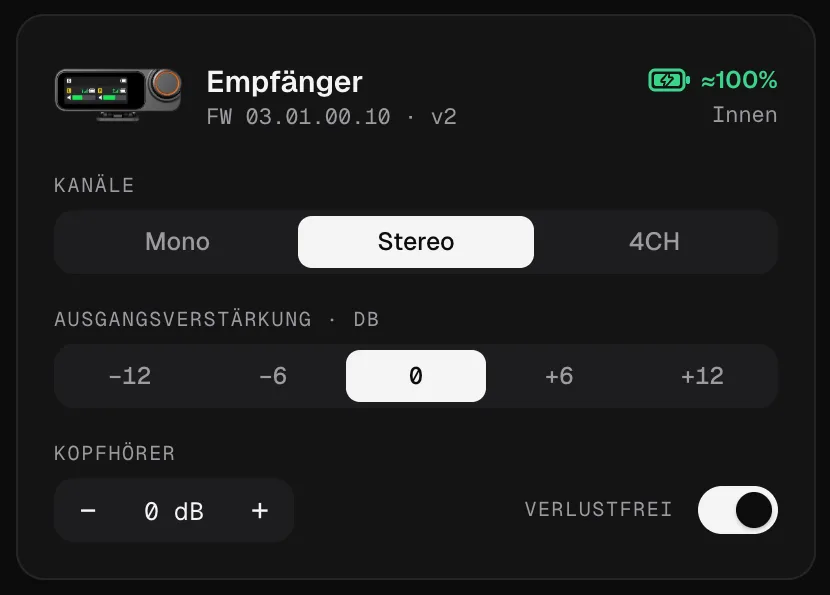
Die drei Modi im Überblick
| Modus | Was der Computer bekommt | Wofür |
|---|---|---|
| Mono | Alle Sender gemischt auf beiden Kanälen | Calls, Streams, Videos mit einer Person: immer wenn eine Spur reicht |
| Stereo | TX1 auf dem linken Kanal, TX2 auf dem rechten | Interviews und Podcasts mit zwei Personen, die du auf getrennten Spuren haben willst |
| 4CH | Jeder Sender (bis zu vier) auf einem eigenen Kanal | Drei oder vier Personen, wenn deine Software einen Eingang mit vier Kanälen aufnehmen kann |
Der Modus ist eine Einstellung des Empfängers: Er bestimmt, was über USB und über den 3,5-mm-Ausgang herauskommt (in 4CH bleibt der 3,5-mm-Ausgang Stereo, siehe unten). Du änderst ihn am Display des Empfängers, in DJI Mimo oder, vom Computer aus, in Mic Control.
„Ich höre nur ein Mikro“
Der Klassiker: zwei Sender, der Empfänger auf Stereo und ein Call in Zoom, Teams, Meet oder Discord. Videocall-Apps nehmen meist nur einen Kanal des Eingangs, also hörst du TX1 (links), und TX2 verschwindet.
Lösung: Stell den Empfänger auf Mono. Beide Stimmen werden auf beide Kanäle gemischt, und jede App nimmt sie auf.
„Meine Stimme kommt nur aus einem Ohr“
Ein Sender, der Empfänger auf Stereo: Das Signal gibt es nur auf einer Seite, auf der linken, wenn es TX1 ist. Wer zuhört, hört dich nur auf einem Ohr.
Lösung: Stell auf Mono um. Willst du für die Aufnahme lieber Stereo behalten, sag der App, dass sie den Eingang als Mono nutzen soll. In OBS zum Beispiel öffnest du Bearbeiten → Erweiterte Audioeigenschaften und setzt bei dieser Quelle den Haken bei Mono.
Stereo: zwei Stimmen, zwei Spuren
Stereo ist der Modus, um zwei Personen aufzunehmen und jede Stimme getrennt zu bearbeiten. Der Trick liegt im Schnitt: Die Datei ist ein einziger Stereoclip, und du teilst ihn in zwei Monospuren auf.
- Premiere Pro: Clip → Ändern → Audiokanäle (Clip → Modify → Audio Channels), und stell den Clip auf zwei Monokanäle.
- DaVinci Resolve: Rechtsklick auf den Clip → Clip-Attribute (Clip Attributes) → Audio, und stell das Format für jeden Kanal auf Mono.
- Audacity: im Menü der Spur die Option, die Stereospur in zwei Monospuren aufzuteilen (Split Stereo to Mono).
Notier dir, wer TX1 und wer TX2 getragen hat. Das erspart dir später das Raten.
4CH: bis zu vier getrennte Spuren
Beim Mic 3 gibt 4CH jedem Sender einen eigenen Kanal. Bevor du es nutzt, beachte:
- Der Empfänger ändert seine USB-Kennung. Beim Wechsel zu oder von 4CH sieht der Computer, wie sich das Audiogerät trennt und neu verbindet. Wähl den Eingang in deiner App erneut, falls er verloren geht. Mic Control erkennt den Empfänger in beiden Modi.
- Deine Software muss vier Kanäle annehmen. Die meisten Videocall-Apps tun das nicht. DJI veröffentlicht auf der Download-Seite des Mic 3 eine Kompatibilitätsliste mit Computersoftware für diesen Modus.
- Der 3,5-mm-Ausgang bleibt Stereo. Laut DJI gehen TX1 und TX3 auf den linken Kanal und TX2 und TX4 auf den rechten.
- Das Mic Mini hat kein 4CH: nur Mono und Stereo.
Mic Control unterstützt beim Mic 3 bis zu vier Sender; getestet ist es mit zwei.
Welchen Modus solltest du nehmen?
- Videocall oder Livestream mit einer Person: Mono.
- Videocall mit zwei Personen an einem Computer: Mono.
- Podcast oder Interview mit zwei Personen: Stereo, und im Schnitt die Spuren trennen.
- Vlog oder Video mit einer Person: Mono.
- Drei oder vier Personen: 4CH, wenn deine Software es unterstützt. Wenn nicht, Mono, plus die interne Aufnahme jedes Senders als Sicherung.
Die Szenen von Mic Control bringen den passenden Modus schon mit: Interview und Podcast stellen Stereo ein, Draußen und Vlog Mono.
Und Safety Track?
Beim Mic Mini nimmt Safety Track auf dem zweiten Kanal eine um 6 dB leisere Sicherungskopie auf, damit du noch einen sauberen Take hast, wenn der Hauptkanal übersteuert. Weil es diesen zweiten Kanal nutzt, funktioniert es nur mit dem Empfänger auf Mono. Das Mic 3 hat keinen Safety-Track-Modus: Sein Sicherheitsnetz ist die interne 32-Bit-Float-Aufnahme der Sender.
Kanalmodus vom Computer aus ändern
- 01
Mic Control öffnen
Mit dem Empfänger per USB-C angeschlossen.
- 02
Auf der Empfängerkarte Kanäle wählen
Mono, Stereo oder 4CH. Beim Wechsel zu oder von 4CH verbindet sich das USB-Audio des Empfängers kurz neu.
- 03
In deiner App prüfen
Sprich in jeden Sender und beobachte die Pegelanzeigen. Bei 4CH prüfst du, ob deine App vier Kanäle erkennt.
Was du damit machen kannst
- Mit einem Klick zwischen Mono, Stereo und 4CH wechseln.
- Den Pegel jedes Senders sehen, damit du weißt, wer auf welchem Kanal ist.
- Die Szene Interview oder Podcast (Stereo) oder Vlog (Mono) anwenden.
Häufige Fragen
Warum höre ich in Zoom oder Teams nur ein Mikro?
Weil der Empfänger auf Stereo steht und die App nur einen Kanal nutzt. Stell auf Mono um, dann liegen beide Stimmen auf beiden Kanälen.
Warum kommt meine Stimme nur aus dem linken Ohr?
Gleiche Ursache: In Stereo ist TX1 der linke Kanal. Mit nur einem Sender nimmst du Mono oder sagst deiner App, dass sie den Eingang als Mono behandeln soll.
Kann ich jede Person auf einer eigenen Spur haben?
Ja. In Stereo liegt TX1 links und TX2 rechts; im Schnitt teilst du den Stereoclip in zwei Monospuren auf. Mit drei oder vier Sendern nimmst du 4CH, wenn deine Software das unterstützt.
Hat das Mic 3 Safety Track?
Nein. Das Mic Mini hat es (eine um 6 dB leisere Kopie auf dem zweiten Kanal). Beim Mic 3 ist das Sicherheitsnetz die interne 32-Bit-Float-Aufnahme.
Was passiert in 4CH mit dem 3,5-mm-Ausgang?
Er bleibt Stereo. Laut DJI gehen TX1 und TX3 auf den linken Kanal und TX2 und TX4 auf den rechten.