DJI Mic Software für PC und Mac: alle Optionen im Vergleich
DJI bietet für seine Funkmikrofone keine Desktop-Software an. Ohne Möglichkeiten stehst du deshalb nicht da. Hier steht, was jede kann und was nicht.
Die kurze Antwort
DJI bietet für seine Funkmikrofone keine Desktop-Software an. DJI Mimo, die App, mit der man sie steuert, gibt es für iOS- und Android-Handys, und die Download-Seite des DJI Mic 3 hat kein Programm für Windows oder Mac. DJI hat zwar eine Desktop-App, DJI Studio, aber sie wird für andere Produkte wie die Osmo 360 geführt, nicht für das Mic.
Zum Aufnehmen mit dem Mikro am Computer brauchst du keine Software: Per USB-C ist der Empfänger ein ganz normales USB-Mikrofon, „Wireless Microphone RX“. Software spielt nur eine Rolle, wenn du vom Computer aus seine Einstellungen ändern oder seine Pegel sehen willst. Wie das Aufnehmen klappt, steht in so verbindest du es.
Für die Einstellungen gibt es diese Möglichkeiten:
| Option | Läuft auf | Mikros | Gut für |
|---|---|---|---|
| DJI Mimo | iPhone, Android | Alle aktuellen DJI-Mic-Modelle | Offizielle App, Firmware-Updates |
| DJI Mimo (iPad-Version) | Macs mit Apple Silicon, über den App Store | — | Von Apple nicht für macOS überprüft; hier nicht getestet |
| Android-Emulatoren | Windows, Mac | — | Von DJI nicht unterstützt; hier nicht getestet |
| dji-mic-mo | Ein Chromium-Browser (Chrome, Edge) | Vor allem die Mic-Mini-Familie | Keine Installation, Open Source |
| Mic Control | macOS, Windows und Linux | DJI Mic 3 (getestet) und die Mic-Mini-Familie | Live-Pegel und alle Einstellungen am Computer, Open Source |
DJI Mimo auf dem Handy
Die offizielle App und der einzige Weg, den DJI für Firmware-Updates dokumentiert. Steckt das Mikro meist an einer Kamera oder einem Handy, ist Mimo die naheliegende Wahl. Liegt es auf deinem Schreibtisch und hängt am Computer, nervt es schnell, für jede Einstellung zum Handy zu greifen.
DJI Mimo auf dem Mac
Auf Macs mit Apple Silicon bietet der Mac App Store die iPad-Version von DJI Mimo an, gekennzeichnet als für das iPad entwickelt und nicht für macOS überprüft. Das heißt: Apple hat nicht geprüft, ob sie auf einem Mac funktioniert, und DJI unterstützt sie dort nicht. Wir haben nicht getestet, ob sich ein DJI Mic auf diesem Weg steuern lässt, und keine Berichte gefunden, dass es klappt.
Android-Emulatoren
Wer nach „DJI Mimo für PC“ sucht, landet meist bei Android-Emulatoren wie BlueStacks. DJI unterstützt Mimo in einem Emulator nicht, und ob ein Emulator überhaupt auf ein USB- oder Bluetooth-Gerät zugreifen kann, hängt vom Emulator ab. Wir haben es nicht getestet. Wenn du es ausprobierst, achte darauf, woher du Emulatoren und Apps herunterlädst.
dji-mic-mo im Browser
dji-mic-mo ist ein unabhängiges Open-Source-Projekt, das DJI-Mikros aus einem Chromium-basierten Browser wie Chrome oder Edge steuert, ganz ohne Installation. Es konzentriert sich auf die Mic-Mini-Familie; auf seiner Seite steht, welche Modelle es derzeit unterstützt. Hast du ein Mic Mini und nutzt Chrome, lohnt sich ein Blick. Die Unterstützung von Mic Control für Mic Mini 2S und Mobile Receiver wurde mit seiner Arbeit abgeglichen.
Mic Control
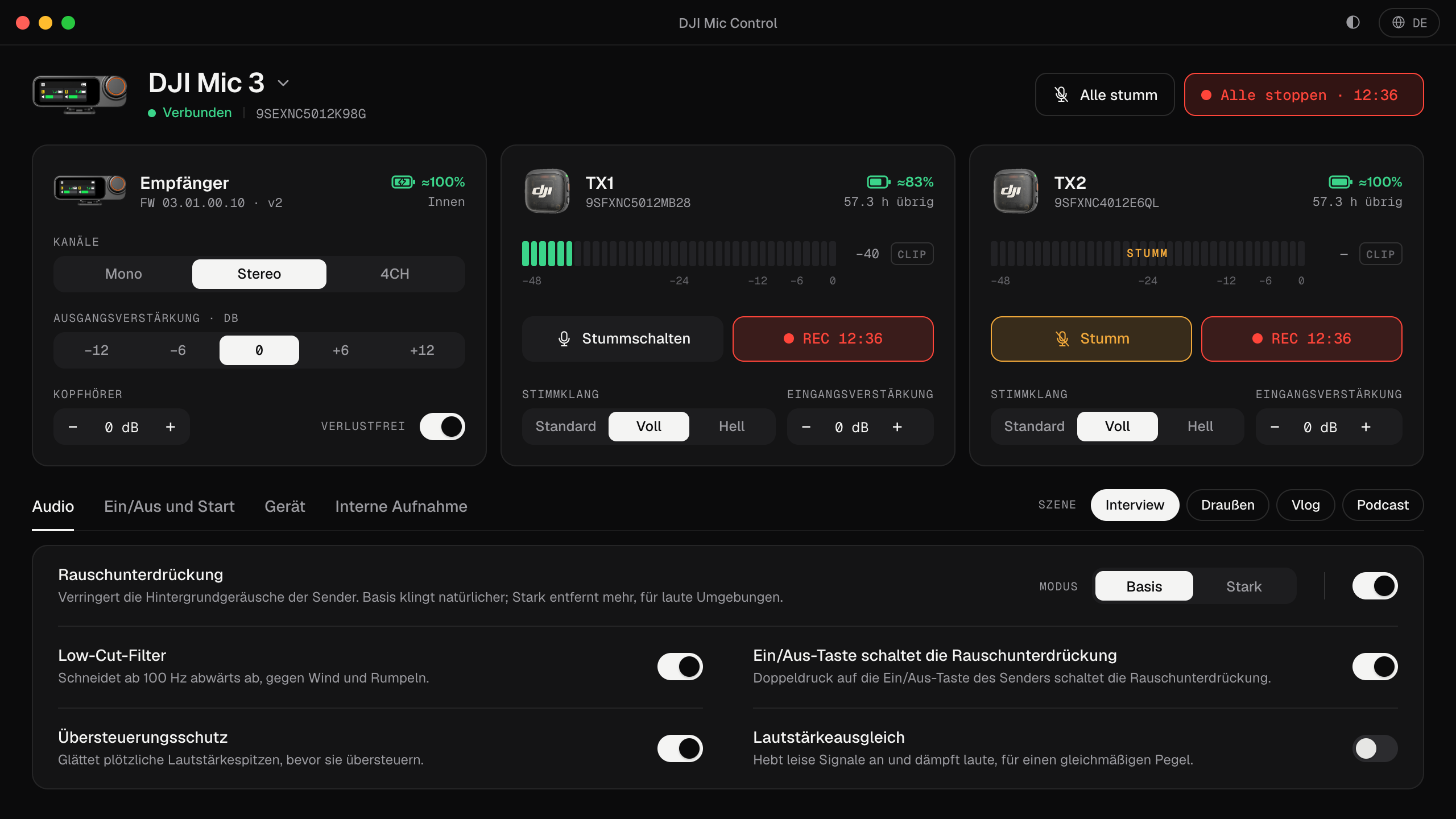
Mic Control ist die Desktop-App, um die es auf dieser Seite geht. Sie ist kostenlos, Open Source (gemeinfrei) und braucht kein Konto:
- Mac (Apple Silicon): von Apple signiert und notarisiert, mit einem DJI Mic 3 getestet. Siehe die Mac-Anleitung.
- Windows und Linux: Vorschauversionen aus demselben Code, noch nicht mit einem Empfänger getestet. Siehe die Anleitungen für Windows und Linux.
- Mikros: volle Kontrolle über das DJI Mic 3; weniger Einstellungen bei der Mic-Mini-Familie.
- Was sie kann: Live-Pegel für jeden Sender mit Clip-Warnung, Gain, Rauschunterdrückung, Kanalmodus, Szenen, interne Aufnahme, alles auf einmal stummschalten oder aufnehmen, Akku.
- Was sie nicht kann: Firmware-Updates, das Formatieren des Senderspeichers und Timecode. Dafür nimmst du DJI Mimo.
Sie hat überhaupt keinen Netzwerkcode: keine Telemetrie, keine automatischen Updates.
Was solltest du nehmen?
- Das Mikro steckt an einer Kamera oder am Handy: DJI Mimo.
- Ein DJI Mic 3 auf dem Schreibtisch, an einem Mac, Windows- oder Linux-Computer: Mic Control.
- Ein Mic Mini, Chrome und nichts installieren: dji-mic-mo, oder Mic Control, wenn dir eine Desktop-App lieber ist.
- Ein Firmware-Update: DJI Mimo, egal, was du sonst nutzt.
Du kannst auch mehrere nutzen: Die Einstellungen sind im Mikro selbst gespeichert, was du in einer App änderst, siehst du also auch in der anderen. Mehr über DJI Mimo und was dort bleibt, in der DJI-Mimo-Alternative.
So probierst du Mic Control aus
- 01
Herunterladen
Für Mac (signiert und notarisiert), Windows oder Linux (Vorschauversionen). Kostenlos, ohne Konto.
- 02
Empfänger per USB-C anschließen
Mic Control findet ihn und zeigt nur die Einstellungen, die dein Modell hat.
- 03
Am Bildschirm einstellen
Pegel, Gain, Rauschunterdrückung, Szenen und Aufnahme, ohne zum Handy zu greifen.
Was du damit machen kannst
- Den Pegel jedes Senders live sehen, mit Clip-Warnung.
- Jede Audio- oder Aufnahmeeinstellung vom Computer aus ändern.
- Für Firmware-Updates weiter DJI Mimo nutzen.
Häufige Fragen
Gibt es eine offizielle DJI-Mic-App für Windows?
Nein. DJI Mimo, die App für die Funkmikrofone von DJI, gibt es für iOS- und Android-Handys. DJI Studio, die Desktop-App von DJI, wird für andere Produkte wie die Osmo 360 geführt, nicht für das Mic.
Brauche ich Software, um das Mikro am Computer zu nutzen?
Nicht zum Aufnehmen: Der Empfänger ist ein USB-Mikrofon. Software brauchst du nur, um vom Computer aus Einstellungen zu ändern oder Pegel zu sehen. Siehe so verbindest du es.
Kann ich DJI Mimo in einem Android-Emulator nutzen?
DJI unterstützt das nicht, und ob ein Emulator auf ein USB- oder Bluetooth-Gerät zugreifen kann, hängt vom Emulator ab. Wir haben es nicht getestet.
Kann ich Mic Control und DJI Mimo zusammen nutzen?
Ja. Die Einstellungen sind im Mikro gespeichert, was du in einer App änderst, siehst du also auch in der anderen. Firmware-Updates laufen weiter über DJI Mimo.