DJI Mic 3 am Computer zu leise: so stellst du den Gain ein
Es gibt nicht einen Lautstärkeregler, sondern vier, und sie sitzen an verschiedenen Stellen. Stell sie in dieser Reihenfolge ein, dann bekommst du ein kräftiges Signal ohne Übersteuerung.
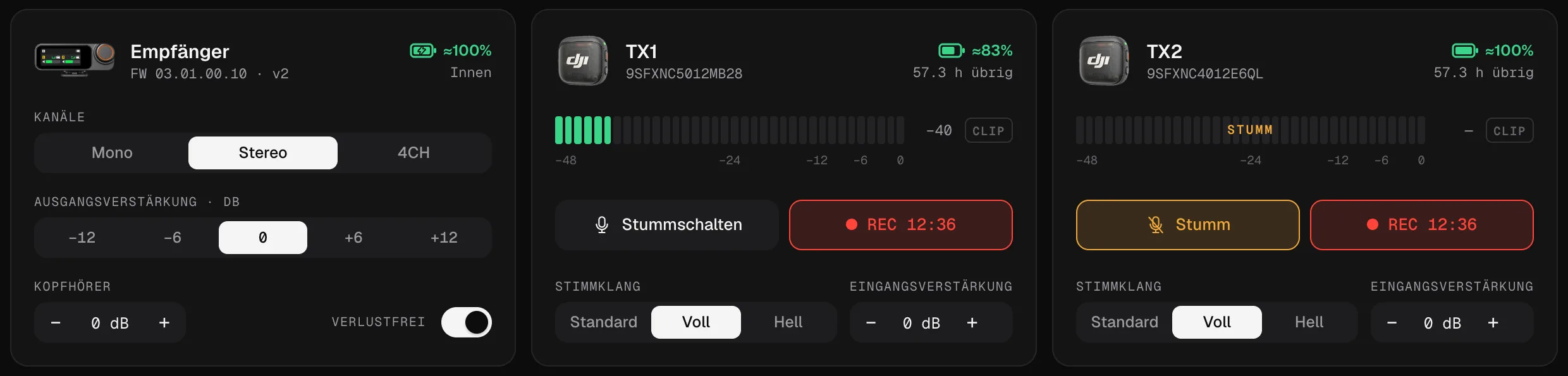
Vier Lautstärkeregler, in der Reihenfolge, in der der Ton sie durchläuft
| Regler | Wo | Bereich | Was er beeinflusst |
|---|---|---|---|
| Eingangsverstärkung | Jeder Sender | −12 bis +12 dB, in 1-dB-Schritten | Wie stark jedes Mikro verstärkt wird. Ist eine Person zu leise oder zu laut: hier korrigieren. |
| Ausgangsverstärkung | Empfänger | −12, −6, 0, +6, +12 dB | Der Pegel, den der Empfänger an Computer oder Kamera schickt, für alle Sender gleichzeitig. |
| Eingangslautstärke | Der Computer | Systemregler | Was das Betriebssystem mit dem Signal macht, das es empfängt. |
| Kopfhörer | Empfänger | −12 bis +12 dB | Nur, was du im Kopfhörer hörst. Die Aufnahme ändert sich dadurch nicht. |
Viele Apps fügen einen fünften hinzu: ihre eigene automatische Mikrofonanpassung. Mehr dazu weiter unten.
So liest du die Pegelanzeige
In Mic Control hat jeder Sender eine Pegelanzeige von −48 bis 0 dB:
- Grün, unter −12 dB: entspannt.
- Orange, von −12 bis −6 dB: laut. In Ordnung für Spitzen.
- Rot, über −6 dB: zu nah an der Grenze. Erreicht das Signal das Maximum, leuchtet CLIP auf und bleibt kurz an, damit du es nicht verpasst.
Für Sprache gilt: normales Sprechen im grünen Bereich, die lautesten Momente bis ins Orange. Die dB-Werte sind ungefähr: Nutz die Anzeige als Orientierung, nicht als Messgerät fürs Labor.
Zu leise: Prüf in dieser Reihenfolge
- Nutzt der Computer überhaupt den Empfänger? Nimmst du mit dem Mikrofon des Laptops auf, hilft keine Gain-Einstellung. Wähl „Wireless Microphone RX“ im System und in deiner App: siehe so verbindest du es.
- Die Eingangslautstärke des Computers. Am Mac: Systemeinstellungen → Ton → Eingang. Unter Windows: Einstellungen → System → Sound → dein Eingabegerät. Achte darauf, dass sie nicht niedrig steht.
- Die Ausgangsverstärkung des Empfängers. Stell sie auf +6 dB und sprich noch einmal.
- Die Eingangsverstärkung des leisen Senders. Heb sie jeweils um ein paar dB an und behalte dabei die Anzeige im Blick. Das ist der richtige Regler, wenn nur eine Person leise klingt.
- Wo das Mikro sitzt. Ein Sender auf der Brust, eine Handbreit unter dem Kinn und auf den Mund gerichtet, fängt viel mehr Stimme ein als einer seitlich am Kragen.
- Die automatische Anpassung der App. Zoom und andere Videocall-Apps können das Mikrofon von sich aus leiser regeln. Schwankt der Pegel, schalte diese Option in den Audioeinstellungen der App aus.
Zu laut oder verzerrt: umgekehrt
Verzerrt alles, senk zuerst die Ausgangsverstärkung des Empfängers. Ist es nur eine Person, senk die Eingangsverstärkung dieses Senders. Eine komplette Anleitung findest du unter So verhinderst du, dass das DJI Mic 3 übersteuert.
Adaptive Verstärkungsregelung: Automatisch und Dynamisch
Das Mic 3 kann den Gain selbst regeln, in zwei Modi. DJI nennt sie:
- Automatisch (Schutz vor Übersteuerung): glättet plötzliche Lautstärkesprünge und unterdrückt Spitzen. Für laute, unberechenbare Umgebungen.
- Dynamisch (Lautstärkeausgleich): hebt leise Signale an und senkt laute ab. Für ruhige Innenräume wie ein Studio.
In Mic Control heißen sie Übersteuerungsschutz (Automatisch) und Lautstärkeausgleich (Dynamisch). DJI weist darauf hin, dass sich der Gain am Empfänger nicht einstellen lässt, solange die adaptive Verstärkungsregelung aktiv ist. Willst du den Gain von Hand einstellen, schalte vorher beide aus.
Mic Mini, Mic Mini 2 und Mobile Receiver
- Mic Mini: Der Gain des Empfängers wird mit einem physischen Regler eingestellt. Mit Firmware v2 zeigt Mic Control seine Stellung an („Gain ±X dB“), ändern musst du ihn aber am Empfänger.
- DJI Mic Series Mobile Receiver: DJI sieht vor, dass du seinen Gain in DJI Mimo änderst. Mic Control kann ihn vom Computer aus ändern (−12 bis +12 dB in 6-dB-Schritten), zusammen mit dem Kopfhörerpegel. Diese Unterstützung stammt aus anderen Open-Source-Projekten, die mit Hardware getestet wurden; in dieser Version ist sie noch nicht getestet.
Eine Sicherung, falls du danebenliegst
Der Gain wird vor der Aufnahme eingestellt. Übersteuert ein Lachen oder ein Schrei trotzdem, lässt sich eine Aufnahme am Computer nicht mehr reparieren. Beim Mic 3 können die Sender zusätzlich intern in 32-Bit-Float aufnehmen, was genug Reserve lässt, um den Pegel im Schnitt abzusenken.
Gain mit Mic Control einstellen
- 01
Sprich wie im echten Take
Beobachte die Pegelanzeige jedes Senders. Normales Sprechen im grünen Bereich, Spitzen bis ins Orange, nie ins Rot.
- 02
Eingangsverstärkung jedes Senders anpassen
Von −12 bis +12 dB in 1-dB-Schritten. Leise Stimme: anheben. Laute Stimme oder CLIP: absenken.
- 03
Dann die Ausgangsverstärkung des Empfängers
−12, −6, 0, +6 oder +12 dB, für alle Sender gleichzeitig. Ist alles leise, heb sie an; verzerrt alles, senk zuerst sie.
Was du damit machen kannst
- Den Pegel jedes Senders live sehen, mit Clip-Warnung.
- Eingangsverstärkung pro Sender und Ausgangsverstärkung des Empfängers ändern.
- Übersteuerungsschutz und Lautstärkeausgleich ein- oder ausschalten.
Häufige Fragen
Warum kann ich den Gain nicht ändern?
Wahrscheinlich ist die adaptive Verstärkungsregelung an. Laut DJI lässt sich der Gain am Empfänger nicht einstellen, solange sie aktiv ist. Schalte Übersteuerungsschutz und Lautstärkeausgleich aus und stell ihn dann von Hand ein.
Verändert die Kopfhörerlautstärke die Aufnahme?
Nein. Sie ändert nur, was du in Kopfhörern hörst, die am Empfänger stecken.
Mein Mic Mini klingt leise. Wo ist sein Gain?
Beim Empfänger des Mic Mini stellst du den Gain mit einem physischen Regler ein. Mit Firmware v2 zeigt Mic Control seine Stellung an, ändern musst du ihn aber am Empfänger.
Laut DJI wird der Gain des Mobile Receiver in Mimo eingestellt. Geht das auch anders?
Mic Control kann den Gain des Mobile Receiver (−12 bis +12 dB in 6-dB-Schritten) und den Kopfhörerpegel vom Computer aus ändern. Diese Unterstützung stammt aus anderen Projekten, die mit Hardware getestet wurden; in dieser Version ist sie noch nicht getestet.
Ist lauter immer besser?
Nein. Eine Spitze im Rot ist Übersteuerung, und übersteuerten Ton kann man nicht reparieren. Lass etwas Reserve und nimm im Zweifel in den Sendern zusätzlich eine Sicherung in 32-Bit-Float auf.