DJI Mic 3 unter Windows: steuere es vom PC aus
Mic Control läuft unter Windows mit einem zusätzlichen Schritt: einmalig einen Treiber mit Zadig wechseln. So geht's.
Vorschauversion: Der Windows-Installer wurde noch nicht mit angeschlossenem Empfänger getestet. Wenn etwas nicht klappt, sag uns auf GitHub Bescheid.
Bevor du anfängst
- Windows 10 oder 11, 64 Bit (x64). Es gibt einen Installer und eine portable
.exe, die ohne Installation läuft. - Einen Empfänger des DJI Mic 3 oder Mic Mini und das USB-C-Kabel, das dabei war.
- Etwa zehn Minuten, ein einziges Mal: Unter Windows muss einmalig ein Treiber gewechselt werden, wie unten erklärt.
Das ist eine Vorschauversion. Die Windows-Version wird automatisch aus demselben Code gebaut wie die Mac-Version, die mit einem DJI Mic 3 getestet ist, wurde aber unter Windows noch nicht mit angeschlossenem Empfänger getestet. Wenn etwas nicht klappt, sag uns auf GitHub Bescheid: So wird es am schnellsten behoben.
Schritt 1: Mic Control installieren
Starte den Installer. Er ist noch nicht mit einem Zertifikat signiert, dem Microsoft vertraut, deshalb zeigt SmartScreen eventuell „Der Computer wurde durch Windows geschützt“: Klick auf Weitere Informationen und dann auf Trotzdem ausführen. Der Quellcode ist öffentlich auf GitHub, falls du ihn lieber prüfen oder die App selbst bauen willst.
Schritt 2: Warum Windows Zadig braucht
Der Empfänger meldet sich am Computer als mehrere USB-Schnittstellen. Eine davon ist das Audio: Windows nutzt sie als normales USB-Mikrofon, „Wireless Microphone RX“, und das funktioniert weiter, egal was du hier machst. Eine andere ist eine Steuerschnittstelle, über die die Einstellungen laufen. An diese bindet Windows einen eigenen Treiber, und solange der dort sitzt, kann keine App mit ihr sprechen.
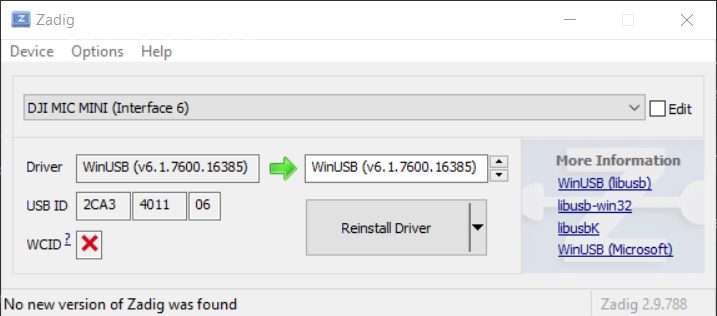
Zadig ist ein kleines, weit verbreitetes Tool, das den Treiber einer einzigen USB-Schnittstelle wechselt. Du stellst die Steuerschnittstelle, und nur diese, auf WinUSB um:
- DJI Mic 3: Schnittstelle 4 (
com.dji.mic). - Mic Mini: Schnittstelle 6.
Schritt 3: Treiber wechseln
- Lade Zadig von der offiziellen Website herunter, zadig.akeo.ie, und steck den Empfänger an.
- Öffne in Zadig Options → List All Devices.
- Wähl in der Ausklappliste den Eintrag des DJI-Empfängers für die richtige Schnittstelle: Interface 4 beim Mic 3, Interface 6 beim Mic Mini. Prüf die Nummer zweimal.
- Wähl WinUSB als Zieltreiber und klick auf die Schaltfläche, die den Treiber ersetzt.
- Zieh den Empfänger ab, steck ihn wieder an und öffne Mic Control.
Das machst du nur einmal pro Empfänger und Computer.
Wenn der Ton verschwindet
Funktioniert der Empfänger nach Zadig nicht mehr als Mikrofon, wurde der Treiber an der falschen Schnittstelle gewechselt. Öffne den Geräte-Manager, such die Schnittstelle des Empfängers, die jetzt WinUSB nutzt, deinstallier dieses Gerät (samt Treiber) und steck den Empfänger wieder an, damit Windows seinen eigenen Treiber neu installiert. Wiederhol dann Schritt 3 an der richtigen Schnittstelle.
So nutzt du es
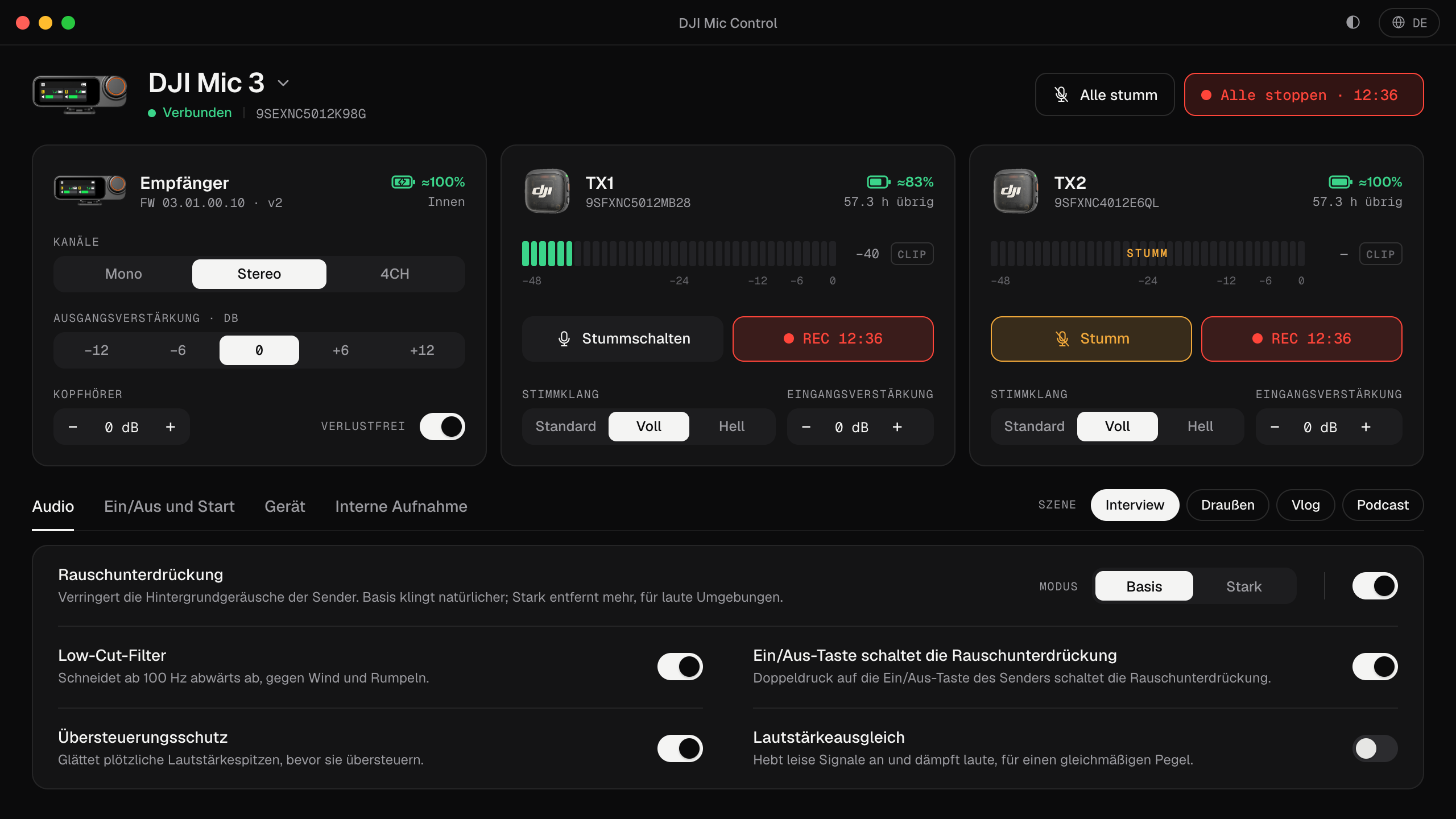
Sobald Mic Control den Empfänger findet, hast du dieselbe App wie am Mac: Live-Pegel für jeden Sender, Gain, Rauschunterdrückung, Kanalmodus, Szenen und Stummschalten oder Aufnehmen auf allen Sendern gleichzeitig. Sie sitzt auch im Infobereich der Taskleiste, mit Schnellzugriffen für die LEDs und die Rauschunterdrückung und einer Warnung, wenn der Akku eines Senders zur Neige geht.
Zum Aufnehmen wählst du Wireless Microphone RX als Mikrofon in Windows (Einstellungen → System → Sound) und in deiner App. In Zoom, Teams oder OBS wählst du es zusätzlich in der App selbst. Alles dazu steht in so verbindest du das DJI Mic 3 mit dem Computer.
Häufige Fragen zu Windows
- Ist Zadig sicher? Es ist ein bewährtes Open-Source-Tool für genau diese Aufgabe. Es ändert nur den Treiber der Schnittstelle, die du auswählst.
- Verändert Mic Control den Ton? Nein. Es nutzt nur die Steuerschnittstelle; der Ton geht wie bisher vom Empfänger zu Windows.
- Kann ich das rückgängig machen? Ja: Deinstallier das WinUSB-Gerät im Geräte-Manager und steck den Empfänger neu an, wie oben beschrieben. Am Mikro selbst ändert sich nichts.
Die Kurzfassung: drei Schritte
- 01
App installieren
Lade den Installer herunter und starte ihn. Da er noch nicht signiert ist, zeigt Windows eventuell eine Warnung: Klicke auf „Weitere Informationen“ und dann auf „Trotzdem ausführen“.
- 02
Treiber mit Zadig wechseln
Windows bindet einen eigenen Treiber an die Steuerschnittstelle des Empfängers. Stell sie in Zadig auf WinUSB um: Schnittstelle 4 (com.dji.mic) beim Mic 3, Schnittstelle 6 beim Mic Mini.
- 03
Neu anstecken und öffnen
Zieh den Empfänger ab, steck ihn wieder an und öffne Mic Control.
Was du damit machen kannst
- Die Pegel jedes Senders live sehen, mit Clip-Warnung.
- Eingangs-, Ausgangsverstärkung und Kopfhörerlautstärke ändern.
- Rauschunterdrückung, Low Cut und Übersteuerungsschutz einschalten.
- Alle Sender mit einem Klick stummschalten oder aufnehmen.
- Szenen anwenden: Interview, Draußen, Vlog und Podcast.
- Akku und verbleibende Aufnahmezeit sehen.
Häufige Fragen
Warum warnt mich Windows bei der Installation?
Der Installer ist noch nicht mit einem von Microsoft anerkannten Zertifikat signiert, deshalb kennt SmartScreen ihn nicht. Klicke auf „Weitere Informationen“ und „Trotzdem ausführen“. Der Quellcode ist öffentlich auf GitHub.
Beeinflusst Zadig den Ton des Mikros?
Nur die Steuerschnittstelle wird geändert, nicht die Audioschnittstelle. Der Empfänger bleibt ein USB-Mikrofon.
Funktioniert es mit dem Mic Mini?
Ja. Mit dem Empfänger des Mic Mini nutzt du in Zadig Schnittstelle 6 (Schnittstelle 4 ist die des Mic 3).