DJI Mic 3 für Podcasts: zwei Stimmen, null Schreckmomente
Zwei Personen, zwei Sender, ein Empfänger am Computer. So ist alles in einer Minute bereit, mit Sicherheitsnetz.
Der Aufbau
- Ein Empfänger per USB-C am Computer; aufgenommen wird in deiner gewohnten App (Audacity, GarageBand, Reaper, Riverside im Browser…).
- Ein Sender pro Person. TX1 für die eine Stimme, TX2 für die andere. Notier dir, wer welchen trägt.
- Kopfhörer am Empfänger, um zu hören, was das Mikro wirklich aufnimmt.
- Mic Control neben deiner Aufnahme-App, um beide Pegel gleichzeitig zu sehen.
Sieht der Computer den Empfänger noch nicht, fang mit so verbindest du es an.
Was die Szene Podcast macht
Ein Klick in Mic Control richtet das ganze Mikro für ein Gespräch am Tisch ein. Gesendet wird nur, was sich unterscheidet:
| Einstellung | Szene Podcast | Warum |
|---|---|---|
| Kanäle | Stereo | Jede Stimme auf ihrer eigenen Seite, zum Trennen im Schnitt |
| Verlustfreies Audio | An | Unkomprimiertes Audio von den Sendern zum Empfänger; am Tisch spielt die Reichweite keine Rolle |
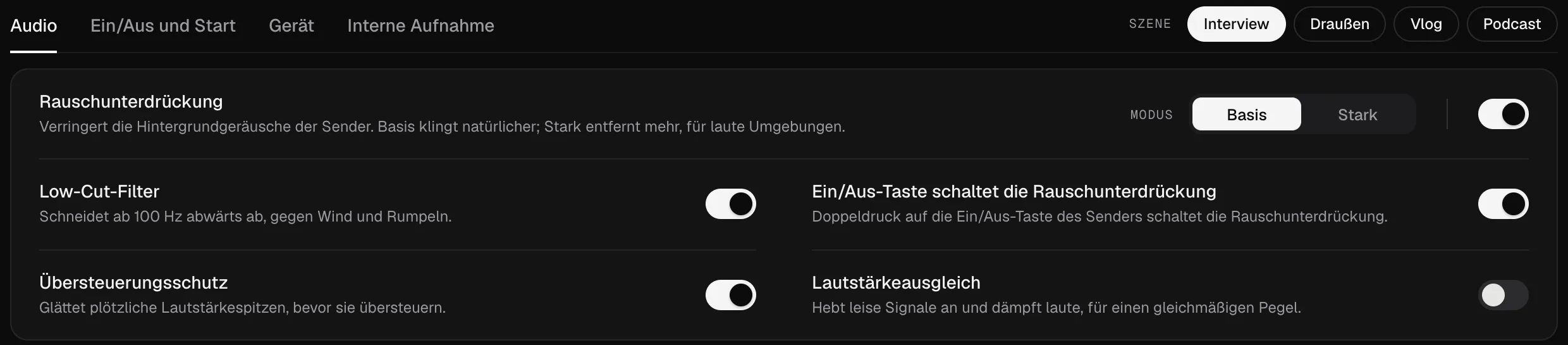
| Rauschunterdrückung | Aus | In einem ruhigen Raum nimmt sie mehr, als sie bringt; bei Bedarf im Schnitt aufräumen |
| Low-Cut-Filter | Aus | Erhält die Tiefen der Stimmen |
| Stimmklang | Voll | Sattere Tiefen für gesprochene Stimme |
| Übersteuerungsschutz | An | Glättet ein plötzliches Lachen |
| Lautstärkeausgleich | Aus | Damit du den Gain bestimmst, nicht die Automatik |
| 32-Bit-Float | An | Eine Sicherung mit Reserve in jedem Sender |
Jede Einstellung wird unter DJI Mic 3 Einstellungen erklärt beschrieben.
Bevor du auf Aufnahme drückst
- Befestige die Sender an der Brust, eine Handbreit unter dem Kinn, auf den Mund gerichtet. Halt sie von Ketten, Reißverschlüssen und Haaren fern.
- Mach einen Pegeltest: Jede Person spricht so laut, wie sie es im Gespräch tun wird, und lacht einmal. Stell die Eingangsverstärkung jedes Senders so ein, dass die Spitzen in Mic Control ins Orange reichen, nie ins Rot. Mehr dazu unter Gain einstellen.
- Starte die Sicherung: Alle aufnehmen startet die interne Aufnahme auf allen Sendern gleichzeitig, mit Timer. Wenn du einen Empfänger des Mic 3 verbindest, stellt Mic Control die Uhr der Sender, sodass die internen Dateien die richtige Uhrzeit tragen.
- Starte die Aufnahme in deiner App.
Zwei Stimmen, zwei Spuren
In Stereo liegt in der Datei, die deine App aufnimmt, TX1 auf dem linken Kanal und TX2 auf dem rechten. Im Schnitt teilst du sie in zwei Monospuren auf (in Audacity zum Beispiel mit Split Stereo to Mono), und dann kannst du jede Stimme für sich pegeln, säubern und schneiden. Die Details für jedes Schnittprogramm stehen in Mono, Stereo oder 4CH.
Das Sicherheitsnetz: 32-Bit-Float in den Sendern
Die Aufnahme am Computer ist deine Hauptspur. Die Kopie in jedem Sender ist die Sicherung:
- Fällt der Computer aus (ein App-Absturz, ein herausgezogenes Kabel), ist jede Stimme noch auf ihrem Sender.
- Übersteuert ein Moment, hat die interne Kopie in 32-Bit-Float noch die Reserve, um ihn im Schnitt wieder abzusenken. Die Kopie vom Computer lässt sich nicht reparieren.
Laut DJI fasst ein Sender des Mic 3 etwa 57 Stunden Aufnahme als einzelne Datei oder 43 Stunden in 32-Bit-Float. Mic Control zeigt bei jedem die verbleibenden Stunden an. Alles dazu steht in 32-Bit-Float beim DJI Mic 3.
Drei oder vier Personen
Der Empfänger des Mic 3 unterstützt bis zu vier Sender (Mic Control ist mit zwei getestet). Bei mehr als zwei Personen:
- 4CH gibt jedem Sender einen eigenen Kanal, wenn deine Aufnahme-App einen Eingang mit vier Kanälen annimmt.
- Wenn nicht, nimm die Hauptspur in Mono auf und verlass dich auf die interne Aufnahme jedes Senders, um die Stimmen getrennt zu bearbeiten.
Während der Aufnahme
Lass Mic Control neben deiner Aufnahme-App offen. Wird ein Gast lauter, sobald er locker wird, senk seine Eingangsverstärkung, ohne anzuhalten. Muss jemand husten, schaltet Stummschalten auf seiner Karte nur seinen Sender stumm. Und wird ein Pegel rot, siehst du es sofort, nicht erst im Schnitt.
In einer Minute startklar
- 01
Szene Podcast anwenden
Ein Klick: Stereo, verlustfreies Audio und interne 32-Bit-Float-Sicherung. Die Szene schaltet außerdem Rauschunterdrückung und Low Cut aus.
- 02
Stimmen trennen
In Stereo liegt TX1 auf dem linken Kanal und TX2 auf dem rechten. Im Schnitt ist jede Stimme eine eigene Spur.
- 03
Auch in den Mikros aufnehmen
Drück Alle aufnehmen: Die Sender speichern ihre eigene Kopie. Fällt am Computer etwas aus, hast du sie noch.
Was du damit machen kannst
- Die Szene Podcast mit einem Klick anwenden.
- Die Pegel beider Stimmen nebeneinander sehen und den Gain jeder Stimme einzeln einstellen.
- Die interne Sicherung der Sender für alle gleichzeitig starten.
Häufige Fragen
Und wenn wir zu dritt oder zu viert sind?
Das Mic 3 unterstützt bis zu vier Sender (getestet mit zwei). In 4CH bekommt jeder eine eigene Spur, wenn deine Software das kann.
Welchen Gain soll ich nehmen?
Starte bei 0 dB und sprich wie in der Aufnahme. Erreicht die Anzeige Rot, senk die Eingangsverstärkung dieses Senders. Mehr dazu unter Gain einstellen.
Haben die internen Kopien die richtige Uhrzeit?
Ja. Wenn du den Empfänger des Mic 3 verbindest, stellt Mic Control die Uhr der Sender.