DJI Mic 3 unter Linux: steuere es vom Desktop aus
Unter Linux installierst du Mic Control als .deb- oder .rpm-Paket oder nutzt es als AppImage. Den USB-Zugriff erlaubst du einmalig.
Vorschauversion: Die Linux-Pakete wurden noch nicht mit angeschlossenem Empfänger getestet. Wenn etwas nicht klappt, sag uns auf GitHub Bescheid.
Bevor du anfängst
- Ein 64-Bit-Linux-Desktop (x64). Es gibt drei Formate: ein
.deb-Paket (Debian, Ubuntu, Mint, Pop!_OS…), ein.rpm-Paket (Fedora und Verwandte) und ein AppImage, das auf fast jeder Distribution läuft. - Einen Empfänger des DJI Mic 3 oder Mic Mini und das USB-C-Kabel, das dabei war.
Das ist eine Vorschauversion. Die Linux-Pakete werden automatisch aus demselben Code gebaut wie die Mac-Version, die mit einem DJI Mic 3 getestet ist, wurden aber noch nicht mit einem Empfänger an einem Linux-Rechner getestet. Wenn etwas nicht klappt, sag uns auf GitHub Bescheid, mit deiner Distribution und deinem Desktop.
Welches Format du nimmst
.deboder.rpm, wenn deine Distribution sie nutzt: Sie installieren sich wie jedes andere Paket, fügen Mic Control deinem Anwendungsmenü hinzu und installieren die USB-Berechtigungsregel für dich.- AppImage, wenn du lieber nichts systemweit installieren willst oder deine Distribution weder auf Debian noch auf Fedora basiert. Die USB-Regel installierst du einmalig selbst.
Die Befehle für beide stehen in den Schritten unten; kopier sie unverändert.
Warum Linux eine udev-Regel braucht
Unter Linux kann ein normaler Benutzer nur dann mit einem USB-Gerät sprechen, wenn eine Regel es erlaubt. Das Audio des Empfängers ist die Ausnahme: Es ist ein Standard-USB-Mikrofon, und dein Soundsystem (PipeWire oder PulseAudio) nutzt es sofort. Mic Control spricht mit einer anderen Schnittstelle, der Steuerschnittstelle des Empfängers, und die braucht eine Berechtigung.
Die Regel, 60-dji-mic.rules, erteilt diese Berechtigung nur für DJI-Empfänger. Sie gehört nach /etc/udev/rules.d/, und udev muss seine Regeln neu laden, bevor der Empfänger wieder angesteckt wird. Öffnest du Mic Control ohne die Regel, sagt dir die App das und zeigt dieselben Schritte.
Nach der Installation
- Zieh den Empfänger ab und steck ihn wieder an, damit die neue Regel greift.
- Öffne Mic Control über dein Anwendungsmenü oder starte das AppImage (beim ersten Mal musst du es ausführbar machen).
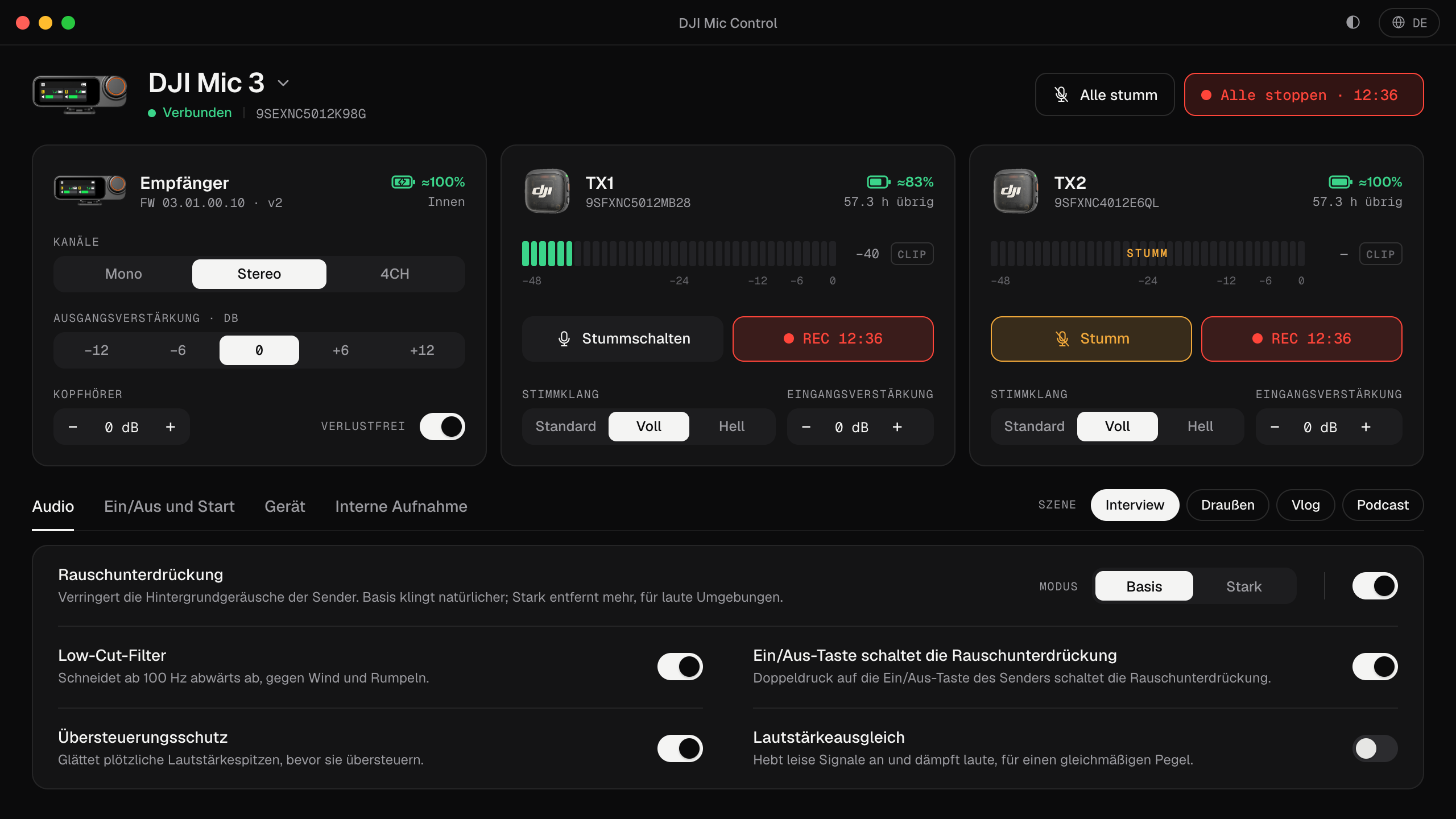
- Der Empfänger erscheint, mit einer Karte für jeden Sender und Live-Pegeln.
Zum Aufnehmen wählst du den Empfänger als Eingang in den Soundeinstellungen deines Desktops und in deiner Aufnahme-App. Er erscheint als Wireless Microphone RX oder unter einem ähnlichen USB-Namen. Mehr dazu unter so verbindest du das DJI Mic 3 mit dem Computer.
Was du damit machen kannst
Dasselbe wie am Mac: Pegel mit Clip-Warnung, Eingangs- und Ausgangsverstärkung, Rauschunterdrückung und die übrigen Einstellungen (alle erklärt unter DJI Mic 3 Einstellungen erklärt), Szenen und Stummschalten oder Aufnehmen auf allen Sendern gleichzeitig. Auf Desktops, die Symbole im Infobereich anzeigen, bringt Mic Control außerdem ein eigenes Symbol mit, mit Schnellzugriffen für die LEDs und die Rauschunterdrückung.
Wenn der Empfänger nicht gefunden wird
- Prüf, ob die Regel da ist:
ls /etc/udev/rules.d/ | grep djisollte60-dji-mic.rulesauflisten. - Steck den Empfänger nach dem Installieren der Regel neu an. Die Berechtigung greift in dem Moment, in dem das Gerät verbunden wird.
- Prüf, ob das System den Empfänger sieht:
lsusbsollte ein Gerät von DJI auflisten (Hersteller2ca3). Wenn nicht, liegt es am Kabel, am Anschluss oder daran, dass der Empfänger aus ist, nicht an Mic Control. - Probier ein anderes Kabel, am besten das mitgelieferte: Manche Kabel laden nur.
Die Befehle, Schritt für Schritt
- 01
App installieren
Der Button lädt das AppImage herunter, das auf jeder Distribution läuft. Lieber ein Paket? Unter Ubuntu, Debian oder Fedora:
# Ubuntu, Debian, Mint… curl -fLo mic-control.deb https://miccontrol.app/download/linux-deb sudo apt install ./mic-control.deb # Fedora curl -fLo mic-control.rpm https://miccontrol.app/download/linux-rpm sudo dnf install ./mic-control.rpm - 02
USB-Zugriff erlauben
Die .deb- und .rpm-Pakete installieren die udev-Regel für dich. Mit dem AppImage installierst du sie einmalig selbst:
sudo curl -fLo /etc/udev/rules.d/60-dji-mic.rules https://raw.githubusercontent.com/qubik89/DJIMic3/main/packaging/60-dji-mic.rules sudo udevadm control --reload-rules && sudo udevadm trigger - 03
Neu anstecken und öffnen
Zieh den Empfänger ab und steck ihn wieder an. Mit einem Paket öffnest du Mic Control über das Anwendungsmenü; das AppImage musst du beim ersten Mal ausführbar machen:
chmod +x DJI-Mic-Control_Linux_amd64.AppImage
./DJI-Mic-Control_Linux_amd64.AppImage
Was du damit machen kannst
- Die Pegel jedes Senders live sehen, mit Clip-Warnung.
- Eingangs-, Ausgangsverstärkung und Kopfhörerlautstärke ändern.
- Rauschunterdrückung, Low Cut und Übersteuerungsschutz einschalten.
- Alle Sender mit einem Klick stummschalten oder aufnehmen.
- Szenen anwenden: Interview, Draußen, Vlog und Podcast.
- Akku und verbleibende Aufnahmezeit sehen.
Häufige Fragen
Wozu eine udev-Regel?
Linux lässt normale Benutzer ohne Berechtigung nicht mit USB-Geräten sprechen. Die Regel erlaubt das nur für DJI-Empfänger.
Auf welchen Distributionen läuft es?
Überall, wo Tauri läuft: .deb (Debian, Ubuntu), .rpm (Fedora) und AppImage für den Rest.
Gibt es ein Kommandozeilen-Tool?
Ja: djimic. Damit prüfst du den Status und änderst Einstellungen per Skript. Es ist nicht in den Paketen enthalten: du kompilierst es aus dem Quellcode.