DJI Mic 3 para Zoom, Teams y Google Meet
Un micro de solapa inalámbrico es ideal para las llamadas: tu voz se oye clara aunque te muevas. Configúralo una vez en tu app de llamadas y en el micro, y funciona en todas las reuniones.
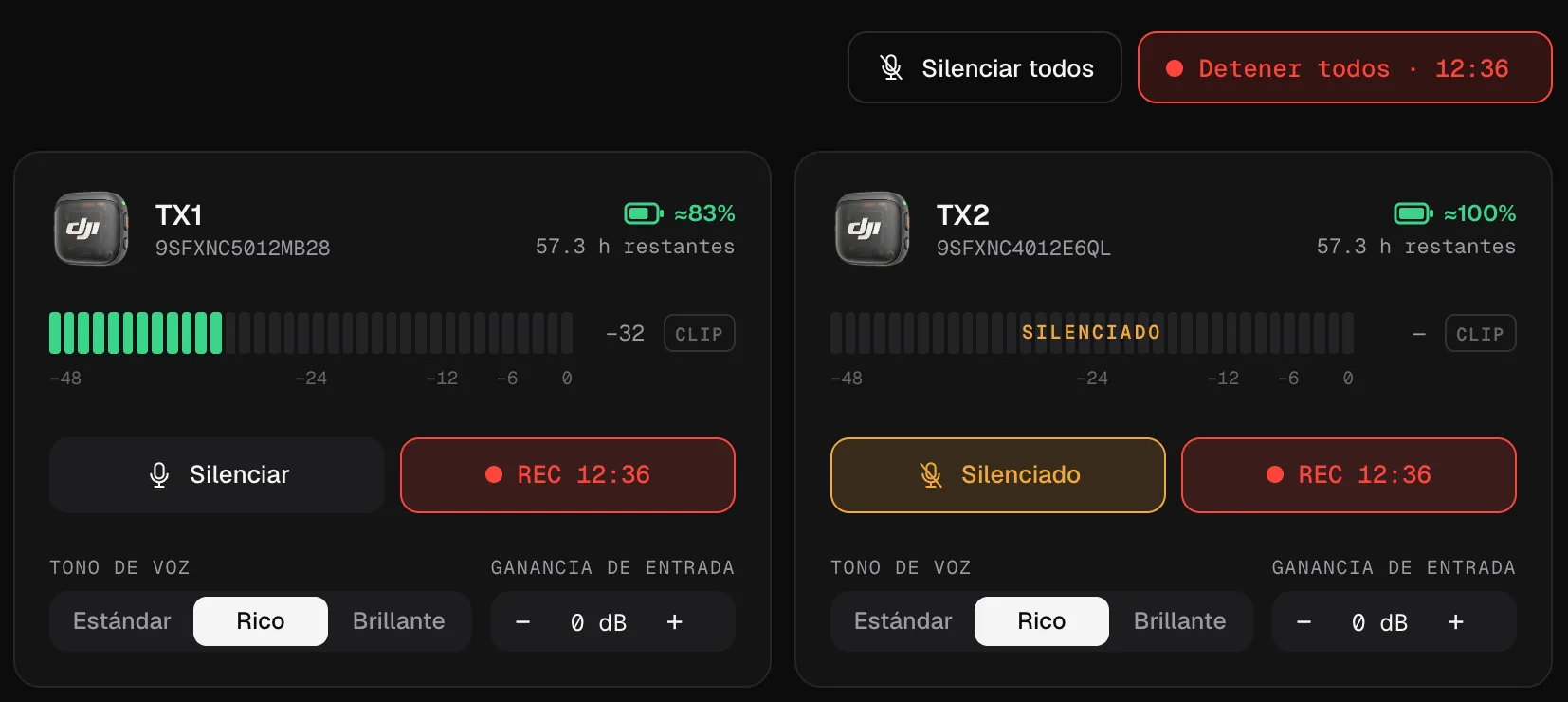
Antes de la llamada
- Conecta el receptor al ordenador por USB-C. El ordenador lo ve como un micrófono USB llamado Wireless Microphone RX.
- Pon el receptor en Mono. Las apps de llamadas suelen usar un solo canal: en Estéreo puede perderse el segundo transmisor, o tu voz quedarse en un solo oído. Más en mono, estéreo o 4CH.
- Si puedes, usa auriculares en el ordenador, para que las voces de los demás no se cuelen en tu micro.
Si el ordenador no ve el receptor, empieza por cómo conectarlo.
Zoom
- Elige el micro: tu foto de perfil → Configuración → Audio → Micrófono, y elige Wireless Microphone RX.
- Volumen automático: Zoom tiene Ajustar automáticamente el volumen del micrófono. Mientras está activado, Zoom mueve el nivel por su cuenta y el control deslizante de entrada no está disponible. Si has ajustado la ganancia en el micro, desactívalo.
- Ruido: el modo de micrófono que Zoom trae por defecto es la eliminación de ruido (Noise removal), con un nivel de supresión de ruido de fondo (Background noise suppression): Automático, Bajo, Medio o Alto. Si la cancelación de ruido del micro está activada, deja la de Zoom en Bajo o Automático para que no se sumen.
- Música o sonido de la sala: el Sonido original para músicos de Zoom quita casi todo su procesado.
Microsoft Teams
- Elige el micro: Configuración y más → Configuración → Dispositivos, y después el desplegable Micrófono en Configuración de audio. En una reunión: la flecha junto a Micrófono → Más configuración de audio (More audio settings).
- Volumen automático: Teams tiene Ajustar automáticamente la sensibilidad del micrófono (Automatically adjust mic sensitivity). Desactívalo si ajustas la ganancia en el micro.
- Ruido: la Supresión de ruido de Teams viene activada por defecto. La propia Microsoft recomienda desactivarla con micrófonos de alta calidad en salas silenciosas.
Google Meet
- Elige el micro: antes de entrar, usa el desplegable del micrófono en la vista previa. En una reunión, la flecha junto al botón del micrófono, o Más opciones → Configuración → Audio.
- Ruido: la Cancelación de ruido está en esa misma configuración de Audio, en las cuentas que la tienen. Google recomienda desactivarla si necesitas que en la reunión se oigan otros sonidos, como música.
¿Los ajustes del micro o los de la app?
Las apps de llamadas también procesan tu voz. Si lo pones todo al máximo, puedes acabar sonando como un robot. Un reparto sencillo:
- Ruido de fondo: usa un solo reductor de ruido. O la cancelación de ruido del micro (la Básica suele bastar) con la de la app en bajo, o la de la app con la del micro desactivada.
- Volumen: ajústalo una vez, en el micro, con la ganancia, y desactiva el ajuste automático de la app.
- El corte de graves del micro siempre es seguro para la voz: quita el retumbe antes de que llegue a la app.
Silenciar
Hay dos formas distintas de silenciarte:
- El botón de silenciar de la app (Zoom, Teams, Meet): todos ven que estás silenciado.
- El silencio del micro, con el botón Silenciar de Mic Control: el transmisor deja de sonar en origen. La app de llamadas no se entera, así que te sigue mostrando con el micro activado, pero nadie te oye.
En las reuniones, lo educado es silenciarse en la app. El silencio del micro viene bien cuando dos personas comparten ordenador y una necesita toser, o para silenciar a un invitado en un directo sin tocar la llamada.
Dos personas en un ordenador
Da un transmisor a cada persona y deja el receptor en Mono: las dos voces van al único canal que usa la app de llamadas. Mira los dos niveles lado a lado en Mic Control y equilíbralos con la ganancia de entrada de cada transmisor.
Reuniones largas
Los transmisores funcionan con su propia batería. Mic Control muestra la batería de cada uno y avisa desde la barra de menús o la bandeja cuando a uno le queda poca, para que una reunión de dos horas no acabe en silencio. Si además quieres una grabación de lo que dijiste, Grabar todos inicia la grabación interna de los transmisores sin tocar la llamada.
Deja el micro listo para llamadas
- 01
Pon el receptor en Mono
En Mic Control, Canales en la tarjeta del receptor. Las apps de llamadas usan un solo canal.
- 02
Elígelo en tu app de llamadas
«Wireless Microphone RX» como micrófono en Zoom, Teams o Meet.
- 03
Ajusta el nivel una vez
Habla con normalidad y ajusta la ganancia de entrada; quita el volumen automático de la app.
Lo que vas a poder hacer
- Poner el receptor en Mono con un clic.
- Silenciar un transmisor en origen, o todos a la vez.
- Ver los niveles de las dos personas cuando comparten ordenador.
Preguntas frecuentes
¿Por qué Zoom sigue usando el micro del portátil?
Zoom tiene su propio ajuste de micrófono. Elige Wireless Microphone RX en Configuración → Audio → Micrófono.
¿Por qué solo se oye a una persona?
Seguramente el receptor está en Estéreo y la app de llamadas usa un solo canal. Cámbialo a Mono. Más en mono, estéreo o 4CH.
¿Uso la cancelación de ruido del micro o la de la app?
Una de las dos. Si sumas las dos al máximo, tu voz puede sonar robótica. Más en cancelación de ruido.
Si silencio en Mic Control, ¿Zoom se entera?
No. El transmisor deja de sonar en origen, pero la app de llamadas te sigue mostrando con el micro activado. En las reuniones, silénciate desde la app.