DJI Mic Mini und Mic Mini 2 am Computer
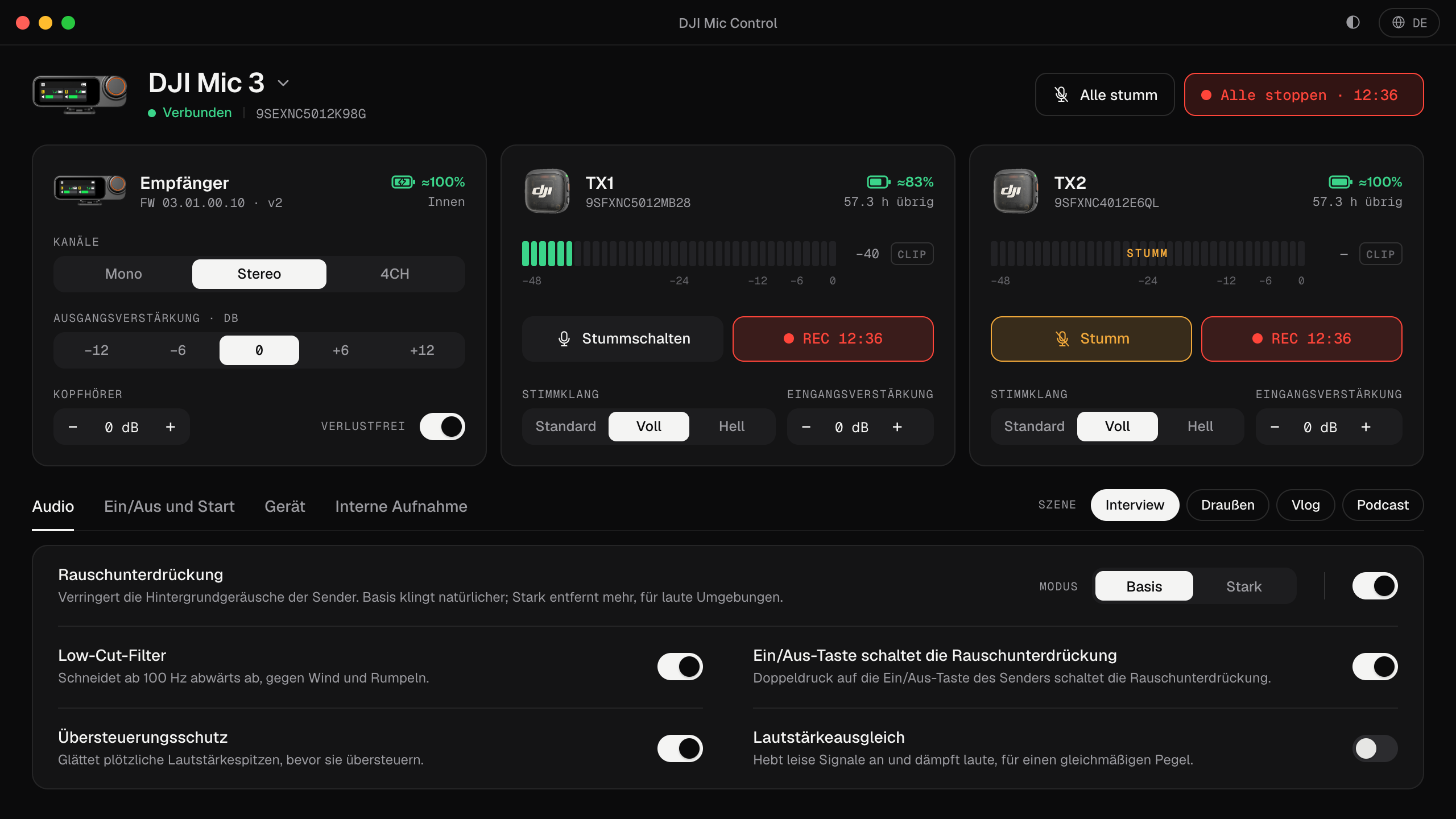
Auch Mic Mini und Mic Mini 2 lassen sich vom Computer aus steuern. Gleiches Kabel, gleiche App. Sie haben weniger Einstellungen als das Mic 3: Was dein Mikro nicht hat, wird nicht angezeigt.
Basiert auf dem ursprünglichen Projekt und auf anderen, die es mit Hardware getestet haben. In dieser Version noch nicht getestet.
Welches Mic Mini hast du?
In der Mic-Mini-Familie mischen sich Empfänger und Sender aus verschiedenen Generationen, und was Mic Control anzeigt, hängt von beiden ab. Die App erkennt den Empfänger beim Verbinden und jeden Sender an dem Namen, den er meldet, und zeigt nur die Einstellungen, die diese Kombination unterstützt.
| Empfänger | Was Mic Control damit macht |
|---|---|
| DJI Mic Mini | Seine Einstellungen per USB, mit Firmware v1 oder v2 (mit v2 mehr, siehe unten) |
| DJI Mic Series Mobile Receiver | Ausgangsverstärkung und Kopfhörerpegel; die Rauschunterdrückung wird angezeigt, aber mit dem Schalter am Empfänger eingestellt |
| DJI Mic Mini 2S | Nutzt dasselbe Protokoll wie das Mic 3: die meisten seiner Einstellungen, dazu Safety Track, automatische Aufnahmemodi und die Wahl der internen Datei (Original oder bearbeitet) |
| Sender | Was du steuern kannst |
|---|---|
| Mic Mini | Die Grundeinstellungen |
| Mic Mini 2 | Zusätzlich den Stimmklang |
| Mic Mini 2S | Dasselbe wie bei einem Sender des Mic 3: Stummschalten, interne Aufnahme, Stimmklang, Eingangsverstärkung, 32-Bit-Float… |
| Mic 2 (am Mobile Receiver) | Stummschalten, interne Aufnahme, 32-Bit-Float, Vibration, Beim Einschalten aufnehmen, REC-Taste |
In dieser Version nicht getestet. Die Unterstützung für das Mic Mini stammt aus dem ursprünglichen Projekt, die für Mini 2S, Mobile Receiver und Mic 2 aus anderen Open-Source-Projekten, die sie mit Hardware getestet haben. Mic Control sendet nur Befehle, die diese Projekte bestätigt haben, und prüft die Antwort des Empfängers: Lehnt er eine Einstellung ab, siehst du eine Fehlermeldung, statt dass sie stillschweigend scheitert.
Einstellungen, die du ändern kannst
Mit einem Empfänger des Mic Mini:
- Rauschunterdrückung, ein oder aus, und ihre Stufe, Basis oder Stark. Mehr dazu unter Rauschunterdrückung: Basis oder Stark.
- Low-Cut-Filter, gegen Wind und Rumpeln.
- Kanäle: Mono oder Stereo (das Mic Mini hat kein 4CH).
- Safety Track: eine um 6 dB leisere Sicherungskopie auf dem zweiten Kanal, damit du noch einen sauberen Take hast, wenn der Hauptkanal übersteuert. Dafür muss der Empfänger auf Mono stehen; Mic Control weist dich darauf hin, vorher Kanäle auf Mono zu stellen.
- Übersteuerungsschutz am Empfänger, der den Ausgang begrenzt, damit laute Geräusche nicht verzerren.
- Automatisches Ausschalten, Mit der Kamera ein/aus und die LEDs der Sender.
Der Gain des Empfängers wird mit seinem physischen Regler eingestellt. Mit Firmware v2 zeigt Mic Control seine Stellung an; ändern musst du ihn am Empfänger.
Firmware v1 oder v2?
Beide funktionieren. Mit v1 erscheinen manche Einstellungen gesperrt, mit dem Hinweis, die Firmware zu aktualisieren: Rauschunterdrückung ein/aus, das Umschalten per Ein/Aus-Taste, das automatische Ausschalten der Sender und die Funktionen pro Sender. Firmware-Updates machst du in DJI Mimo auf dem Handy; Mic Control rührt die Firmware nicht an.
Mobile Receiver
Der DJI Mic Series Mobile Receiver ist der kleine USB-C-Empfänger, den man ans Handy steckt. Am Computer ist er ebenfalls ein USB-Mikrofon, und Mic Control kann seine Ausgangsverstärkung (−12 bis +12 dB in 6-dB-Schritten) und den Kopfhörerpegel ändern, die du laut DJI sonst in DJI Mimo änderst. Seine Rauschunterdrückung stellst du mit dem Schalter am Empfänger ein; Mic Control zeigt den Status an, kann ihn aber nicht ändern. Da er über den USB-Anschluss mit Strom versorgt wird, hat er weder automatisches Ausschalten noch Ein/Aus mit der Kamera.
Einrichtung auf jedem System
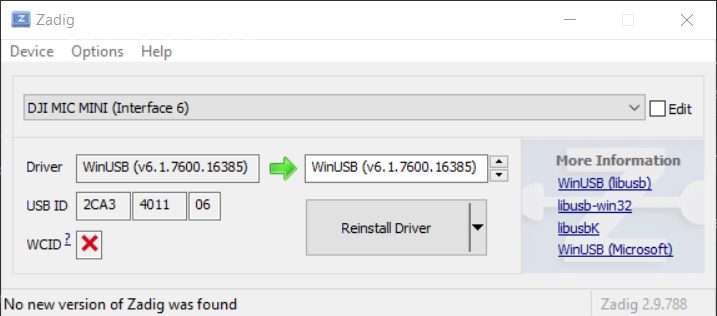
Die Installation ist dieselbe wie beim Mic 3: siehe die Anleitung für Mac, Windows oder Linux. Der einzige Unterschied betrifft Windows: Wähl in Zadig beim Mic Mini oder Mobile Receiver Schnittstelle 6, nicht Schnittstelle 4. Zum Aufnehmen wählst du den Empfänger als Mikrofon im System und in deiner App, wie in so verbindest du es mit dem Computer erklärt.
Was nicht unterstützt wird
- Der eigene Empfänger des DJI Mic 2 und das ursprüngliche DJI Mic (2021): Für sie ist keine USB-Steuerschnittstelle dokumentiert.
- Firmware-Updates, das Formatieren des Senderspeichers und Timecode: Dafür nimmst du DJI Mimo.
Die Kurzfassung
- 01
Mic Control installieren
Am Mac die .dmg herunterladen. Unter Windows und Linux der Anleitung für dein System folgen.
- 02
Empfänger per USB-C anschließen
Mic Control erkennt das Modell und zeigt nur dessen Einstellungen.
- 03
Einstellen und aufnehmen
Rauschunterdrückung, Low Cut, das Gain-Rad und der Akku jedes Senders (Firmware v2), alles im Blick. Beim Mic Mini 2 auch der Stimmklang.
Was du damit machen kannst
- Rauschunterdrückung und Low Cut ein- oder ausschalten.
- Zwischen Mono und Stereo wechseln oder Safety Track einschalten.
- Den Akku jedes Senders sehen und, mit Firmware v2, die Stellung des Gain-Rads.
Häufige Fragen
Was ist anders als beim Mic 3?
Das Mic 3 hat mehr Einstellungen: Gain pro Sender, Stummschalten und Aufnehmen aus der App, 32-Bit-Float oder 4 Kanäle. Die App passt die Ansicht an dein Modell an.
Welche Schnittstelle wähle ich in Zadig unter Windows?
Schnittstelle 6, mit dem Empfänger des Mic Mini oder Mic Mini 2.
Firmware v1 oder v2?
Beide funktionieren. Bei v1 erscheinen manche Einstellungen gesperrt, und die App erklärt, warum.
Und Mic Mini 2, Mini 2S und Mobile Receiver?
Das Mic Mini 2 bringt den Stimmklang jedes Senders dazu. Mit dem DJI Mic Series Mobile Receiver siehst und änderst du auch Ausgangsverstärkung und Kopfhörerpegel; die Rauschunterdrückung wird in der App angezeigt, aber mit seinem O/L/H-Schalter geändert. Das Mic Mini 2S nutzt das Protokoll des Mic 3 und bringt Safety Track und die Wahl der internen Datei (Original oder bearbeitet) mit. Getestet ist davon in dieser Version noch nichts.