DJI Mic 3 voor Zoom, Teams en Google Meet
Een draadloze dasspeldmicrofoon is ideaal voor videogesprekken: je stem blijft helder terwijl je beweegt. Stel hem één keer in, in je app en op de microfoon, en hij werkt in elke vergadering.
Voor het gesprek
- Sluit de ontvanger via USB-C aan op de computer. De computer ziet hem als een USB-microfoon met de naam Wireless Microphone RX.
- Zet de ontvanger op Mono. Apps voor videobellen gebruiken meestal één kanaal: in Stereo kan de tweede zender, of je stem in één oor, wegvallen. Meer in mono, stereo of 4CH.
- Draag als het kan een koptelefoon op de computer, zodat de stemmen van de anderen niet terug in je microfoon lekken.
Ziet de computer de ontvanger niet, begin dan met zo sluit je hem aan.
Zoom
- Kies de microfoon: je profielfoto → Instellingen → Audio → Microfoon, en kies Wireless Microphone RX.
- Automatisch volume: Zoom heeft Microfoonvolume automatisch aanpassen (Automatically adjust microphone volume). Zolang dat aanstaat, regelt Zoom het niveau zelf en kun je de invoerschuif niet gebruiken. Heb je de gain op de microfoon ingesteld, zet het dan uit.
- Ruis: de standaard microfoonmodus van Zoom is ruisverwijdering (Noise removal), met een niveau voor achtergrondruisonderdrukking (Background noise suppression): Automatisch, Laag, Gemiddeld of Hoog. Staat de ruisonderdrukking van de microfoon zelf aan, houd die van Zoom dan op Laag of Automatisch, zodat je niet twee filters over elkaar heen legt.
- Muziek of ruimteklank: Origineel geluid voor muzikanten (Original sound for musicians) in Zoom zet het grootste deel van de bewerking uit.
Microsoft Teams
- Kies de microfoon: Instellingen en meer → Instellingen → Apparaten, en dan de vervolgkeuzelijst Microfoon onder Audio-instellingen. In een vergadering: de pijl naast Microfoon → Meer audio-instellingen.
- Automatisch volume: Teams heeft Microfoongevoeligheid automatisch aanpassen. Zet dat uit als je de gain op de microfoon instelt.
- Ruis: Ruisonderdrukking staat in Teams standaard aan. Microsoft raadt zelf aan om die uit te zetten voor hoogwaardige microfoons in stille ruimtes.
Google Meet
- Kies de microfoon: gebruik vóór je deelneemt de vervolgkeuzelijst voor de microfoon in het voorbeeldscherm. In een vergadering: de pijl naast de microfoonknop, of Meer opties → Instellingen → Audio.
- Ruis: Ruisonderdrukking staat in dezelfde audio-instellingen, bij accounts die het hebben. Google raadt aan het uit te zetten als je andere geluiden in de vergadering nodig hebt, zoals muziek.
De instellingen van de microfoon of die van de app?
Apps voor videobellen bewerken je stem ook. Als je alles op volle sterkte op elkaar stapelt, kun je robotachtig gaan klinken. Een eenvoudige verdeling:
- Achtergrondgeluid: gebruik één ruisfilter. Óf de ruisonderdrukking van de microfoon (Basis is meestal genoeg) met die van de app op laag, óf die van de app met die van de microfoon uit.
- Volume: stel het één keer in, op de microfoon, met de gain, en zet de automatische aanpassing van de app uit.
- Laagafsnijding op de microfoon is voor spraak altijd veilig: die haalt gedreun weg voordat het de app bereikt.
Dempen
Er zijn twee verschillende manieren van dempen:
- Dempen in de app (Zoom, Teams, Meet): iedereen ziet dat je gedempt bent.
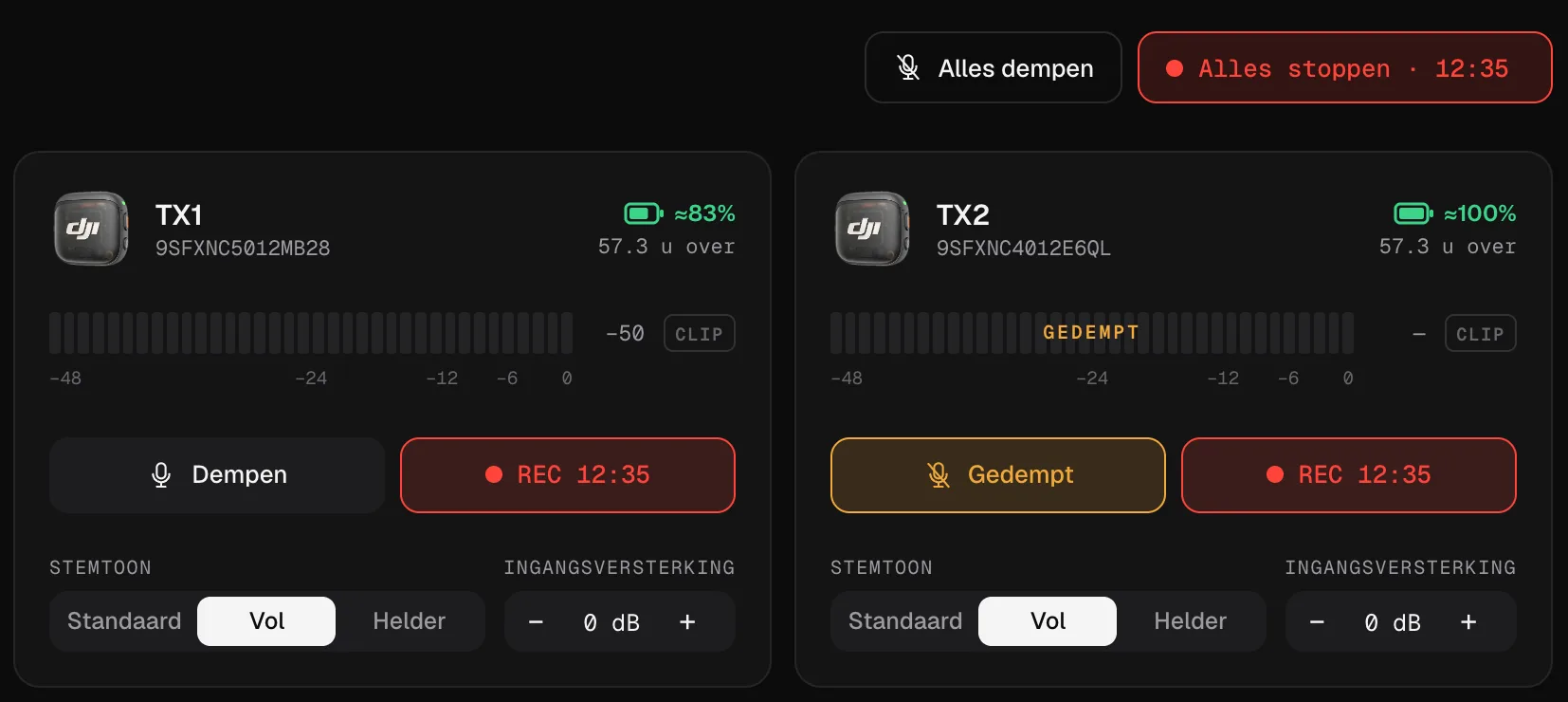
- Dempen op de microfoon, met de knop Dempen in Mic Control: de zender valt stil bij de bron. De app weet dat niet en toont je dus nog steeds als niet gedempt, maar niemand hoort je.
Dempen in de app is in vergaderingen de beleefde manier. Dempen op de microfoon is handig als twee mensen een computer delen en een van hen moet hoesten, of om een gast in een stream stil te zetten zonder aan het gesprek te komen.
Twee mensen aan één computer
Geef ieder een zender en houd de ontvanger op Mono: beide stemmen gaan naar het ene kanaal dat de app gebruikt. Bekijk in Mic Control beide niveaus naast elkaar en breng ze in balans met de ingangsversterking van elke zender.
Lange vergaderingen
De zenders werken op hun eigen batterij. Mic Control toont de batterij van elke zender en waarschuwt via de menubalk of het systeemvak als er een bijna leeg is, zodat een vergadering van twee uur niet in stilte eindigt. Wil je ook een opname van wat je hebt gezegd, dan start Alles opnemen de interne opname van de zenders zonder aan het gesprek te komen.
Maak de microfoon klaar voor videogesprekken
- 01
Zet de ontvanger op Mono
In Mic Control, Kanalen op de ontvangerkaart. Apps voor videobellen gebruiken één kanaal.
- 02
Kies hem in je app
‘Wireless Microphone RX’ als microfoon in Zoom, Teams of Meet.
- 03
Stel het niveau één keer in
Praat normaal en pas de ingangsversterking aan; zet het automatische volume van de app uit.
Wat je ermee kunt
- De ontvanger met één klik op Mono zetten.
- Een zender bij de bron dempen, of alle zenders tegelijk.
- De niveaus van allebei zien als twee mensen een computer delen.
Veelgestelde vragen
Waarom gebruikt Zoom nog steeds de microfoon van mijn laptop?
Zoom heeft een eigen microfooninstelling. Kies Wireless Microphone RX in Instellingen → Audio → Microfoon.
Waarom is maar één persoon te horen?
De ontvanger staat waarschijnlijk op Stereo en de app gebruikt één kanaal. Zet hem op Mono. Meer in mono, stereo of 4CH.
Gebruik ik de ruisonderdrukking van de microfoon of die van de app?
Een van de twee. Als je ze allebei op volle sterkte stapelt, kan je stem robotachtig klinken. Meer in ruisonderdrukking.
Als ik in Mic Control demp, weet Zoom dat dan?
Nee. De zender valt stil bij de bron, maar de app toont je nog steeds als niet gedempt. Gebruik in vergaderingen de dempknop van de app.