DJI Mic 3 mit OBS: sauberer Ton, live
Live gibt es keinen zweiten Take. Mit dem Empfänger in OBS und Mic Control daneben siehst du die Pegel und änderst Einstellungen, ohne den Stream zu stoppen.
Das DJI Mic 3 zu OBS hinzufügen
- Schließ den Empfänger per USB-C an den Computer an. Der Computer erkennt ihn als USB-Mikrofon namens Wireless Microphone RX. Erscheint er nicht, fang mit so verbindest du es mit dem Computer an.
- Klick in OBS unter Quellen auf + und füg eine Audioeingabeaufnahme hinzu.
- Wähl als Gerät den Empfänger. Lass es nicht auf „Standard“, wenn das eingebaute Mikro deines Computers zum Standardgerät werden könnte.
- Sprich und beobachte die Anzeige der Quelle im Audiomixer von OBS.
Hast du das eingebaute Mikro oder ein Webcam-Mikro schon als Quelle, schalte es stumm oder entferne es, sonst klingt deine Stimme doppelt und hallig.
Mono oder Stereo in OBS
Mit zwei Sendern bestimmt der Kanalmodus des Empfängers, was OBS bekommt:
- Mono: beide Sender auf beide Kanäle gemischt. Für einen Stream ist das meist genau richtig: Alle sind auf beiden Ohren zu hören.
- Stereo: TX1 links, TX2 rechts. Jede Stimme bleibt auf einer Seite, was im Stream seltsam klingt, aber nützlich ist, wenn du die Stimmen aufnimmst und hinterher getrennt bearbeitest.
Mit einem Sender und dem Empfänger auf Stereo kommt deine Stimme nur auf einer Seite heraus. Stell den Empfänger auf Mono, oder öffne in OBS Bearbeiten → Erweiterte Audioeigenschaften und setz bei dieser Quelle den Haken bei Mono. Mehr zu jedem Modus unter Mono, Stereo oder 4CH.
Den Pegel einstellen, bevor du live gehst
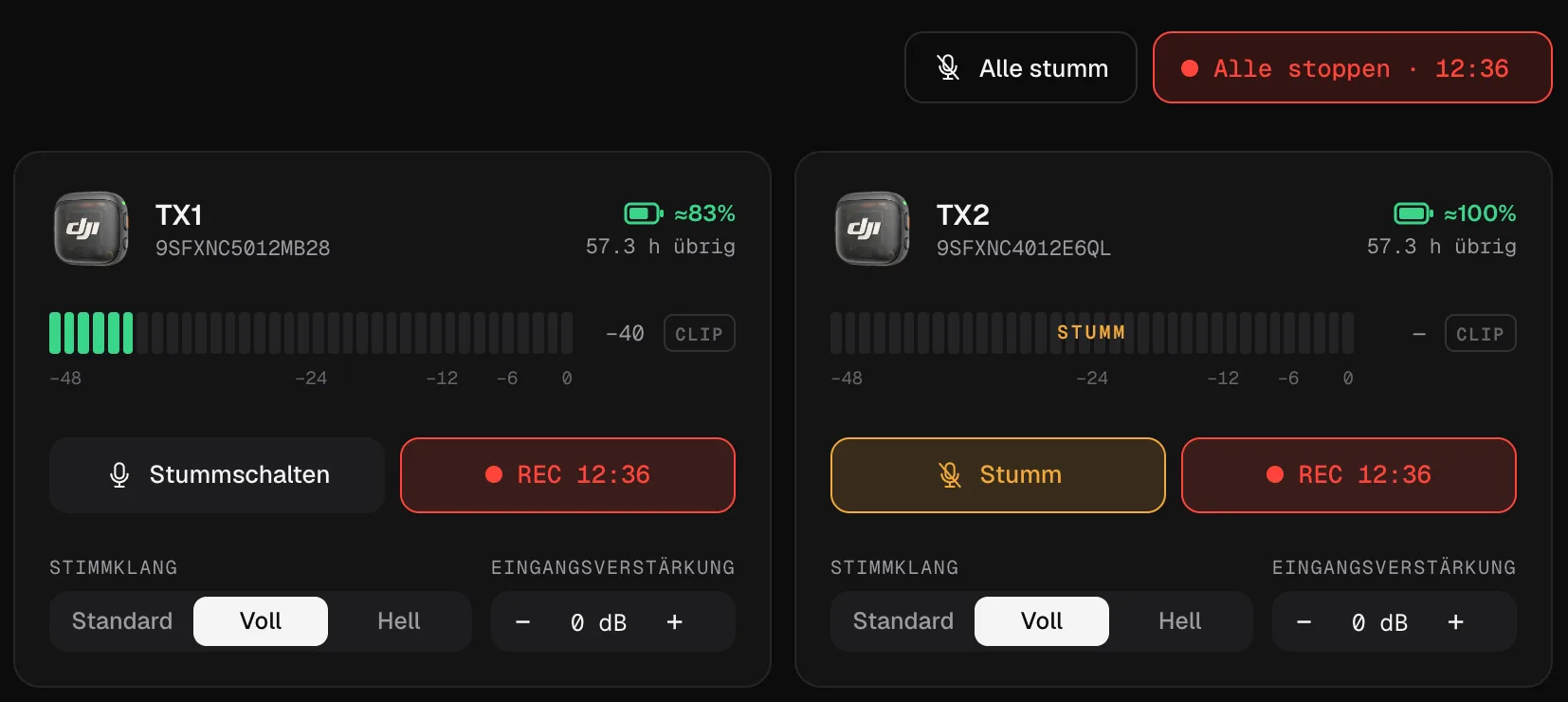
Der Mixer von OBS zeigt, was OBS empfängt; Mic Control zeigt jeden Sender einzeln, mit Clip-Warnung. Stell den Pegel an der Quelle ein, also am Mikro, und lass den Regler in OBS bei etwa 0 dB:
- Sprich so laut, wie du es während des Streams tun wirst.
- Stell in Mic Control die Eingangsverstärkung jedes Senders so ein, dass die Spitzen ins Orange reichen und nie ins Rot.
- Ist alles zu leise oder zu laut, ändere die Ausgangsverstärkung des Empfängers.
Leuchtet CLIP auf, senk den Gain: Übersteuerter Ton lässt sich hinterher nicht reparieren. Die Reihenfolge und die Gründe stehen in Gain einstellen.
Rauschen: das Mikro oder OBS?
OBS hat eigene Audiofilter, darunter eine Rauschunterdrückung. Das DJI Mic 3 hat eine Rauschunterdrückung eingebaut. Beide auf voller Stärke können deine Stimme stark bearbeitet klingen lassen. Eine einfache Regel:
- Ist der Raum ruhig, lass beide aus oder nutz nur die Filter von OBS.
- Gibt es Hintergrundgeräusche, nutz die Rauschunterdrückung des Mikros (zuerst Basis, Stark nur bei Bedarf) und verzichte auf den Rauschunterdrückungsfilter von OBS.
Mehr dazu unter Rauschunterdrückung: Basis oder Stark.
Das Mikro live steuern, ohne den Stream zu verlassen
Hier hilft Mic Control am meisten: Du änderst die Einstellungen des Mikros vom Computer aus, während OBS den Ton behält.
- Einen Gast stummschalten mit Stummschalten auf seiner Karte, oder alle mit Alle stumm, ohne OBS oder den Sender anzufassen.
- Die Pegel im Blick behalten, für jeden Sender, auf einem großen Bildschirm statt auf dem winzigen Display des Empfängers.
- Die Rauschunterdrückung umschalten, über die Menüleiste oder den Infobereich, ohne das Fenster zu öffnen.
- Eine Sicherungsaufnahme starten, in den Sendern, mit Alle aufnehmen, damit du eine saubere Kopie hast, falls der Ton des Streams ausfällt.
Mic Control fügt keine Latenz hinzu: Es ändert nur Einstellungen, und der Ton geht direkt vom Empfänger zu OBS.
Ton nicht synchron zum Bild?
Kommt deine Stimme etwas vor oder nach der Lippenbewegung an, liegt es am Videoweg, nicht an den Einstellungen des Mikros: Webcams und Capture-Karten verzögern oft. Öffne in OBS Bearbeiten → Erweiterte Audioeigenschaften und gib der Mikrofonquelle einen Synchronisationsausgleich, bis Bild und Ton zusammenpassen.
Abhören
Um dich selbst zu hören, steck Kopfhörer am Empfänger ein: Dort gibt es keine Verzögerung, und Mic Control stellt ihre Lautstärke ein. Abhören über OBS bringt etwas Verzögerung mit, was viele beim Sprechen irritiert.
Schnell eingerichtet
- 01
Empfänger per USB-C anschließen
Der Computer erkennt ihn als USB-Mikrofon.
- 02
In OBS hinzufügen
Unter Quellen „Audioeingabeaufnahme“ (Audio Input Capture) hinzufügen und den Empfänger als Gerät wählen.
- 03
In Mic Control einstellen
Gain jedes Senders mit Blick auf die Pegelanzeige anpassen. Leuchtet CLIP, runter damit. Bei Hintergrundgeräuschen die Rauschunterdrückung einschalten.
Was du damit machen kannst
- Den Pegel jedes Senders neben OBS sehen, mit Clip-Warnung.
- Einen Gast oder alle stummschalten, ohne OBS anzufassen.
- Die Rauschunterdrückung während des Streams über die Menüleiste oder den Infobereich umschalten.
Häufige Fragen
Ein oder zwei Kanäle in OBS?
In Mono werden beide Sender auf beide Kanäle gemischt. In Stereo liegt TX1 links und TX2 rechts, falls du sie getrennt bearbeiten willst. Mehr dazu unter Mono, Stereo oder 4CH.
Kann ich einen Gast live stummschalten?
Ja. Mit Stummschalten auf seiner Karte oder Alle stumm oben. Ohne OBS anzufassen.
Erhöht das die Latenz?
Nein. Mic Control ändert nur Einstellungen; der Ton geht direkt vom Empfänger zu OBS.