DJI Mic 2 am Computer: was funktioniert und was nicht
Als USB-Mikrofon funktioniert das Mic 2 problemlos. Seine Einstellungen vom Computer aus zu steuern, ist eine andere Geschichte. Hier steht, was geht, und die eine Kombination, mit der es klappt.
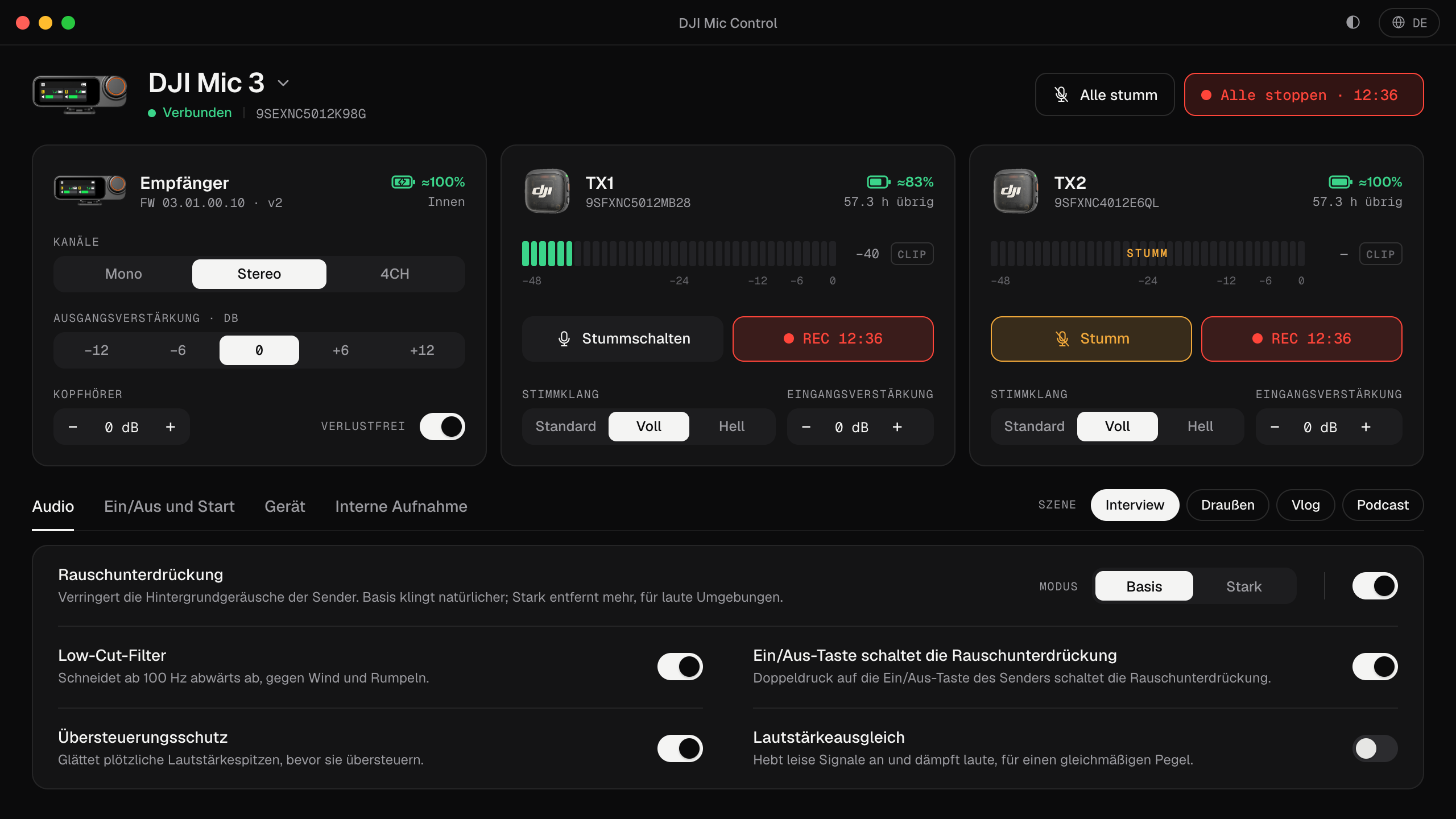
Die kurze Antwort
- Als Mikrofon: ja. Laut DJI schließt du den Empfänger des DJI Mic 2 über seinen USB-C-Anschluss an einen Computer an, um den Sender als Mikrofon zu nutzen. Er funktioniert wie jedes USB-Mikro.
- Seine Einstellungen vom Computer aus: nein, nicht mit dem eigenen Empfänger des Mic 2. Für ihn ist keine USB-Steuerschnittstelle dokumentiert, deshalb kann Mic Control (wie auch jede andere Desktop-App, die wir kennen) seine Einstellungen nicht ändern.
- Sender des Mic 2 mit einem anderen Empfänger: ja, mit dem DJI Mic Series Mobile Receiver, und dann kann Mic Control einen Teil davon vom Computer aus steuern.
Das Mic 2 als USB-Mikrofon nutzen
- Verbinde den Empfänger des Mic 2 mit einem USB-C-Kabel, das Daten überträgt, mit dem Computer.
- Wähl ihn in den Toneinstellungen des Systems und in deiner Aufnahme- oder Videocall-App als Mikrofon.
- Stell den Pegel am Empfänger oder in DJI Mimo ein.
Die allgemeinen Schritte und was du prüfst, wenn er nicht erscheint, sind dieselben wie beim Mic 3: siehe so verbindest du ein DJI Mic mit dem Computer.
Warum Mic Control den Empfänger des Mic 2 nicht steuern kann
Neuere DJI-Empfänger bieten für ihre Einstellungen eine eigene USB-Schnittstelle, neben der für Audio. Mit ihr spricht Mic Control. Für den Empfänger des Mic 2 ist keine solche Schnittstelle dokumentiert: Die USB-Modi, die man bei ihm sieht, sind Audio und Dateiübertragung. Ohne Steuerschnittstelle gibt es nichts, mit dem eine Desktop-App sprechen könnte, deshalb führt Mic Control ihn als nicht unterstützt, statt so zu tun, als ob.
Sender des Mic 2 am Mobile Receiver
Der DJI Mic Series Mobile Receiver nimmt Sender des Mic 2 in seinem Modus mit blauem Licht an (Doppeldruck auf die Kopplungstaste). Laut DJI koppeln sich Sender des Mic 2 nicht mit dem Empfänger des Mic 3 und auch nicht mit den Empfängern von Mic Mini, Mini 2 oder Mini 2S.
Ist der Mobile Receiver an einen Computer angeschlossen, kann Mic Control diese Funktionen der Mic-2-Sender steuern, von einem anderen Open-Source-Projekt mit Hardware bestätigt:
- Stummschalten
- Interne Aufnahme, Start und Stopp, mit der verbleibenden Zeit
- 32-Bit-Float
- Vibration, Beim Einschalten aufnehmen und die REC-Taste
Stimmklang und Gain gibt es für das Mic 2 nicht: Der Sender bestätigt die Befehle, aber es ändert sich nichts. Diese Kombination ist in dieser Version von Mic Control nicht getestet. Mehr zum Mobile Receiver unter Mic Mini 2S und Mobile Receiver am Computer.
Was das Mic 2 am Computer nützlich macht
- Safety Track: Der Modus Ms des Empfängers nimmt auf dem rechten Kanal eine um 6 dB leisere Sicherung auf. Siehe Safety Track.
- Interne Aufnahme in 32-Bit-Float: 8 GB pro Sender, laut DJI etwa 14 Stunden in 24 Bit oder 11 Stunden in 32-Bit-Float.
- Firmware-Updates vom Computer aus: Anders als beim Mic 3 lässt DJI dich das Mic 2 aktualisieren, indem du das Firmware-Paket (eine
.bin-Datei) in das Stammverzeichnis des verbundenen Geräts legst.
Automatisches Ausschalten
Der Empfänger des Mic 2 schaltet sich nach 30 Minuten automatisch aus, und ein Firmware-Update hat das automatische Ausschalten für die Sender nachgerüstet, standardmäßig aktiviert. Schaltet sich deins während einer Session aus, prüf das zuerst. Mehr dazu unter warum sich das Mikro von selbst ausschaltet.
Lohnt sich ein Umstieg?
Nimmst du am Computer auf und willst das Mikro von dort aus steuern, ist das DJI Mic 3 das Modell, das Mic Control voll unterstützt und getestet hat. Hast du schon Sender des Mic 2, kannst du sie mit einem Mobile Receiver weiter nutzen und einen Teil ihrer Einstellungen vom Computer aus steuern.
Am Computer nutzen
- 01
Empfänger des Mic 2 per USB-C anschließen
Mit einem Kabel, das Daten überträgt.
- 02
Als Mikrofon wählen
In den Toneinstellungen des Systems und in deiner App.
- 03
Den Pegel am Empfänger einstellen
Oder in DJI Mimo: Seine Einstellungen lassen sich nicht vom Computer aus ändern.
Was du damit machen kannst
- Mit einem Mobile Receiver: Sender des Mic 2 vom Computer aus stummschalten und aufnehmen lassen.
- Die interne Aufnahme in 32-Bit-Float ein- oder ausschalten.
- Die verbleibende interne Aufnahmezeit sehen.
Häufige Fragen
Funktioniert Mic Control mit dem DJI Mic 2?
Nicht mit dem eigenen Empfänger des Mic 2: Für ihn ist keine USB-Steuerschnittstelle dokumentiert. Sender des Mic 2 funktionieren über den DJI Mic Series Mobile Receiver.
Lassen sich Sender des Mic 2 mit dem Empfänger des Mic 3 koppeln?
Laut DJI nicht. Sie koppeln sich mit dem Mobile Receiver, im Modus mit blauem Licht.
Kann ich das Mic 2 am Computer aktualisieren?
Ja. DJI lässt dich die .bin-Datei der Firmware in das Stammverzeichnis des verbundenen Geräts legen.
Hat das Mic 2 Safety Track?
Ja, im Modus Ms: eine um 6 dB leisere Sicherung. Siehe Safety Track.