DJI Mic 3 pour Zoom, Teams et Google Meet
Un micro-cravate sans fil est idéal pour les appels : votre voix reste claire pendant que vous bougez. Réglez-le une fois dans votre application d'appel et sur le micro, et il fonctionne à chaque réunion.
Avant l’appel
- Branchez le récepteur à l’ordinateur en USB-C. L’ordinateur le voit comme un micro USB appelé Wireless Microphone RX.
- Passez le récepteur en Mono. Les applications d’appel utilisent généralement un seul canal : en Stéréo, le second émetteur peut disparaître, ou votre voix n’arriver que dans une oreille. Plus de détails dans mono, stéréo ou 4CH.
- Portez un casque sur l’ordinateur si vous le pouvez, pour que la voix des autres ne repasse pas dans votre micro.
Si l’ordinateur ne voit pas le récepteur, commencez par comment le connecter.
Zoom
- Choisir le micro : votre photo de profil → Paramètres → Audio → Microphone, puis choisissez Wireless Microphone RX.
- Volume automatique : Zoom a une option pour ajuster automatiquement le volume du micro (« Automatically adjust microphone volume »). Tant qu’elle est activée, Zoom règle le niveau lui-même et le curseur d’entrée n’est pas disponible. Si vous avez réglé le gain sur le micro, désactivez-la.
- Bruit : le mode micro par défaut de Zoom est la suppression du bruit (« Noise removal »), avec un niveau de suppression du bruit de fond (« Background noise suppression » : auto, faible, moyen ou élevé). Si la réduction de bruit du micro est activée, gardez celle de Zoom sur faible ou auto pour que les deux ne se cumulent pas.
- Musique ou son de la pièce : l’option son original pour les musiciens (« Original sound for musicians ») de Zoom désactive la plupart de ses traitements.
Microsoft Teams
- Choisir le micro : Paramètres et plus → Paramètres → Appareils, puis la liste déroulante Microphone sous Paramètres audio. En réunion : la flèche à côté de Micro → Autres paramètres audio.
- Volume automatique : Teams a l’option Régler automatiquement la sensibilité du micro. Désactivez-la si vous réglez le gain sur le micro.
- Bruit : la suppression du bruit de Teams est activée par défaut. Microsoft conseille lui-même de la désactiver pour les micros de haute qualité dans les pièces calmes.
Google Meet
- Choisir le micro : avant de rejoindre la réunion, utilisez la liste déroulante du micro sous l’aperçu. En réunion, la flèche à côté du bouton du micro, ou Plus d’options → Paramètres → Audio.
- Bruit : la suppression du bruit se trouve dans ces mêmes paramètres Audio, sur les comptes qui en disposent. Google recommande de la désactiver si vous avez besoin d’autres sons dans la réunion, comme de la musique.
Les réglages du micro ou ceux de l’application ?
Les applications d’appel traitent aussi votre voix. Tout empiler à pleine puissance peut vous donner une voix de robot. Une répartition simple :
- Bruit de fond : utilisez un seul réducteur de bruit. Soit la réduction de bruit du micro (Basique suffit généralement) avec celle de l’application au minimum, soit celle de l’application avec celle du micro désactivée.
- Volume : réglez-le une seule fois, sur le micro, avec le gain, et désactivez le réglage automatique de l’application.
- Le coupe-bas du micro est toujours sans risque pour la voix : il retire les grondements avant qu’ils n’arrivent à l’application.
Couper le son
Il existe deux coupures du son différentes :
- Celle de l’application (Zoom, Teams, Meet) : tout le monde voit que votre micro est coupé.
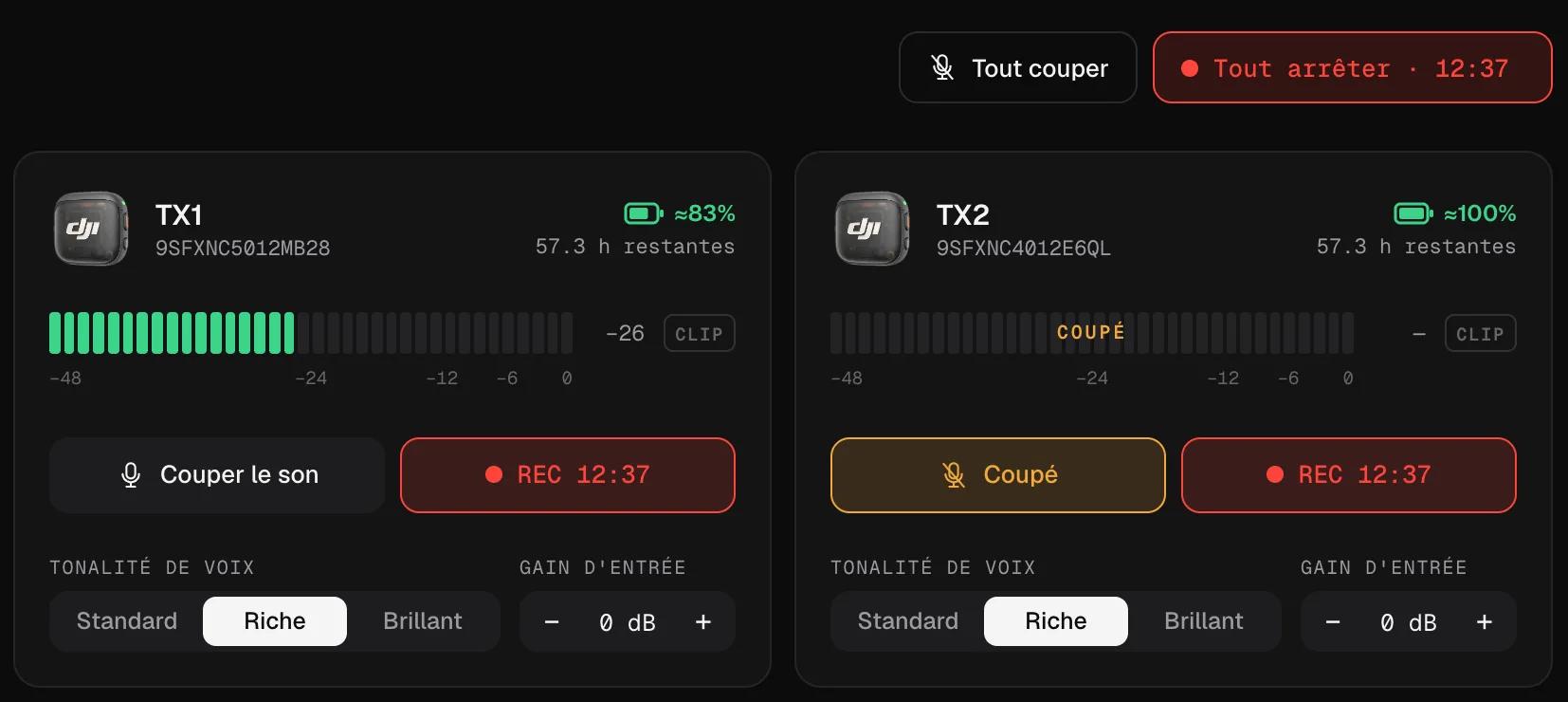
- Celle du micro, avec le bouton Couper le son de Mic Control : l’émetteur devient muet à la source. L’application d’appel ne le sait pas et vous affiche toujours avec le micro ouvert, mais personne ne vous entend.
En réunion, la politesse veut que vous utilisiez celle de l’application. Celle du micro est pratique quand deux personnes partagent un ordinateur et que l’une doit tousser, ou pour faire taire un invité pendant un live sans toucher à l’appel.
Deux personnes sur un seul ordinateur
Donnez un émetteur à chaque personne et gardez le récepteur en Mono : les deux voix vont dans le seul canal qu’utilise l’application d’appel. Surveillez les deux niveaux côte à côte dans Mic Control et équilibrez-les avec le gain d’entrée de chaque émetteur.
Les longues réunions
Les émetteurs fonctionnent sur leur propre batterie. Mic Control affiche la batterie de chacun et vous prévient depuis la barre des menus ou la zone de notification quand une batterie faiblit, pour qu’une réunion de deux heures ne se termine pas dans le silence. Si vous voulez aussi un enregistrement de ce que vous avez dit, Tout enregistrer lance l’enregistrement interne des émetteurs sans toucher à l’appel.
Préparez le micro pour les appels
- 01
Passez le récepteur en Mono
Dans Mic Control, Canaux sur la carte du récepteur. Les applications d'appel utilisent un seul canal.
- 02
Choisissez-le dans votre application d'appel
« Wireless Microphone RX » comme micro dans Zoom, Teams ou Meet.
- 03
Réglez le niveau une fois
Parlez normalement et ajustez le gain d'entrée ; désactivez le volume automatique de l'application.
Ce que vous pourrez faire
- Passer le récepteur en Mono en un clic.
- Couper le son d'un émetteur à la source, ou de tous les émetteurs à la fois.
- Voir les niveaux des deux personnes quand elles partagent un ordinateur.
Questions fréquentes
Pourquoi Zoom utilise-t-il encore le micro de mon portable ?
Zoom garde son propre réglage de micro. Choisissez Wireless Microphone RX dans Paramètres → Audio → Microphone.
Pourquoi n'entend-on qu'une seule personne ?
Le récepteur est probablement en Stéréo et l'application d'appel utilise un seul canal. Passez en Mono. Plus de détails dans mono, stéréo ou 4CH.
Faut-il utiliser la réduction de bruit du micro ou celle de l'application ?
L'une des deux. Cumuler les deux à pleine puissance peut donner à votre voix un son robotique. Plus de détails dans réduction de bruit.
Si je coupe le son dans Mic Control, Zoom le sait-il ?
Non. L'émetteur devient muet à la source, mais l'application d'appel vous affiche toujours avec le micro ouvert. En réunion, utilisez la coupure du son de l'application.