Die DJI-Mimo-Alternative für deinen Computer
DJI Mimo lebt auf dem Handy. Wenn du mit dem Mikro am Computer aufnimmst, steuerst du es am besten auch dort. Genau das macht Mic Control.
Für DJI Mic 3, Mic Mini und Mic Mini 2. Unabhängiges Projekt, nicht mit DJI verbunden.
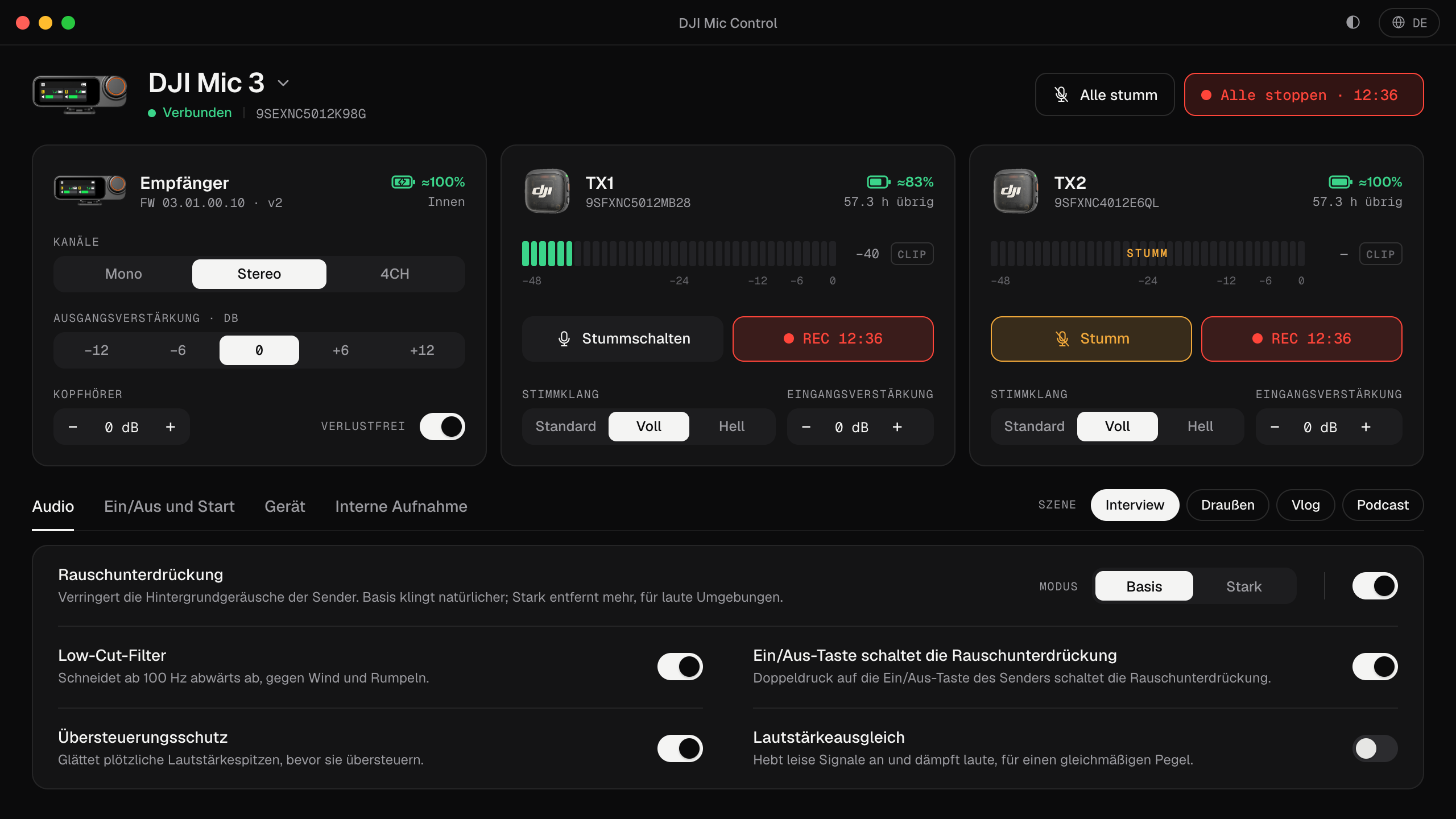
Gibt es DJI Mimo für PC oder Mac?
Nicht für das DJI Mic. DJI Mimo ist eine Handy-App für iOS und Android, und die Download-Seite des DJI Mic 3 bietet Mimo fürs Handy, Handbücher und Kompatibilitätslisten an, aber keine Desktop-Software. Auf Macs mit Apple Silicon bietet der App Store die iPad-Version von DJI Mimo an, gekennzeichnet als für das iPad entwickelt und nicht für macOS überprüft. Wer nach „DJI Mimo für PC“ sucht, landet meist bei Android-Emulatoren.
Das ist ein Problem, wenn das Mikro seinen festen Platz auf dem Schreibtisch hat. Nimmst du Podcasts, Streams, Kurse oder Calls mit dem Empfänger am Computer auf, heißt eine Einstellung ändern: zum Handy greifen oder zum Touchscreen des Empfängers, und das bei einem Gerät, das schon mit dem Rechner vor dir verbunden ist.
Mic Control ist eine unabhängige Open-Source-Desktop-App, die genau diesen Teil vom Computer aus übernimmt: Du schließt den Empfänger per USB-C an, und seine Einstellungen sind auf deinem Bildschirm. Sie ist für Empfänger des DJI Mic gemacht: das Mic 3, getestet, und die Mic-Mini-Familie, mit weniger Einstellungen. Mit DJI-Kameras wie der Osmo-Reihe funktioniert sie nicht.
Was Mic Control kann und was in DJI Mimo bleibt
| Aufgabe | In Mic Control |
|---|---|
| Live-Pegel für jeden Sender, mit Clip-Warnung | Ja |
| Gain, Rauschunterdrückung, Low-Cut-Filter, Stimmklang, verlustfreies Audio | Ja |
| Kanalmodus: Mono, Stereo oder 4CH | Ja |
| Interne Aufnahme: Start und Stopp, 32-Bit-Float, Loop-Aufnahme | Ja |
| Alle Sender auf einmal stummschalten oder aufnehmen | Ja |
| Szenen, die mehrere Einstellungen mit einem Klick ändern | Ja |
| Akku und verbleibende Aufnahmezeit jedes Senders | Ja |
| Firmware-Updates | Nein: dafür DJI Mimo |
| Speicher der Sender formatieren | Nein: dafür DJI Mimo oder der Empfänger |
| Timecode | Nein: dafür DJI Mimo oder der Empfänger |
Mic Control ändert nur Einstellungen, die du schon am Empfänger oder in DJI Mimo ändern kannst, und rührt nie die Firmware an. Du kannst beides nutzen: Was du an einer Stelle änderst, siehst du auch an der anderen, weil die Einstellungen im Mikro selbst gespeichert sind.
Warum vom Computer aus
- Du siehst die Pegel. Das Display des Empfängers ist so groß wie eine Briefmarke; am Computer hat jeder Sender eine Pegelanzeige in voller Größe und eine Clip-Warnung, die lange genug leuchtet, dass du sie bemerkst.
- Du fasst das Mikro während eines Takes nicht an. Ändere den Gain oder schalte einen Gast stumm, vom Computer aus, während du in deiner eigenen Software weiter aufnimmst.
- Alles an einem Ort. Jede Einstellung hat eine Erklärung in einer Zeile, sortiert in Tabs, ohne Menüs in Menüs.
- Es kommt dem Ton nicht in die Quere. Ton und Einstellungen laufen über getrennte USB-Schnittstellen, deine Aufnahme-App behält also das Mikrofon, während Mic Control Einstellungen ändert.
Plattformen
- Mac (Apple Silicon): von Apple signiert und notarisiert, mit einem DJI Mic 3 getestet. Siehe die Mac-Anleitung.
- Windows und Linux: Vorschauversionen, aus demselben Code gebaut, aber noch nicht mit einem Empfänger getestet. Siehe die Anleitungen für Windows und Linux.
Es ist kostenlos, braucht kein Konto und hat keinen Netzwerkcode: keine Telemetrie und keine automatischen Updates. Der Code ist öffentlich auf GitHub.
Wann du doch das Handy brauchst
- Firmware-Updates. DJI aktualisiert die Firmware über DJI Mimo auf dem Handy.
- Das Formatieren des Senderspeichers und Timecode.
Für alles andere fang mit DJI Mic 3 Einstellungen erklärt und so verbindest du das Mikro mit dem Computer an.
Vom Handy auf den Computer
- 01
Mic Control herunterladen
Es gibt Installer für Mac, Windows und Linux. Unter Windows und Linux ist es eine Vorschauversion.
- 02
Empfänger per USB-C anschließen
Dasselbe Kabel, mit dem du schon aufnimmst.
- 03
Am Bildschirm einstellen
Pegel, Gain, Rauschen, Szenen und Aufnahme. Ohne zum Handy zu greifen.
Was du damit machen kannst
- Die Pegel jedes Senders live sehen, mit Clip-Warnung.
- Eingangs-, Ausgangsverstärkung und Kopfhörerlautstärke ändern.
- Rauschunterdrückung, Low Cut und Übersteuerungsschutz einschalten.
- Alle Sender mit einem Klick stummschalten oder aufnehmen.
- Szenen anwenden: Interview, Draußen, Vlog und Podcast.
- Akku und verbleibende Aufnahmezeit sehen.
Häufige Fragen
Kann es alles, was DJI Mimo kann?
Fast alle Audio- und Aufnahmeeinstellungen. Timecode, das Formatieren des Senderspeichers und Firmware-Updates macht es nicht: Dafür nutzt du die offizielle App.
Kann ich DJI Mimo auf dem Mac installieren?
Auf Macs mit Apple Silicon bietet der App Store die iPad-Version von DJI Mimo an, gekennzeichnet als für das iPad entwickelt und nicht für macOS überprüft. Mic Control ist dagegen für den Computer gemacht, für DJI-Mic-Empfänger am USB.
Kann ich beide nutzen?
Ja. Mic Control ändert nichts am Mikro, was du nicht auch am Empfänger oder in DJI Mimo ändern könntest.
Warum am Computer?
Weil bei Podcasts, Streams oder Kursen das Mikro sowieso dort steckt. Große Pegelanzeigen ersparen dir böse Überraschungen.