So verbindest du das DJI Mic 3 mit dem Computer
Per USB-C wird der Empfänger am Mac, unter Windows und unter Linux zu einem ganz normalen USB-Mikrofon. Ohne Treiber, ohne App. So geht's, und das prüfst du, wenn er nicht auftaucht.
Was du brauchst
- Den Empfänger (RX) und mindestens einen Sender (TX), miteinander gekoppelt.
- Ein USB-C-Kabel, das Daten überträgt. Das mitgelieferte kann das. Manche billigen Kabel laden nur, und damit sieht der Computer überhaupt nichts.
- Einen USB-C-Anschluss oder einen USB-A-Anschluss mit Adapter. Steck den Empfänger beim Testen direkt am Computer ein: Manche Hubs, Docks und Monitoranschlüsse vertragen sich nicht mit USB-Audiogeräten.
Schritt 1: Empfänger an den Computer anschließen
Steck das Kabel in den USB-C-Anschluss des Empfängers und das andere Ende in den Computer, bei eingeschaltetem Empfänger. Nach wenigen Sekunden hat der Computer einen neuen Audioeingang. Installieren musst du nichts: Der Empfänger ist ein Standard-USB-Audiogerät, also nutzen macOS, Windows und Linux ihren eigenen eingebauten Treiber.
Schritt 2: „Wireless Microphone RX“ als Eingang wählen
Wireless Microphone RX ist der Name, den DJI dem Audioeingang des Empfängers gibt. Wähl ihn als Mikrofon aus:
- macOS: Systemeinstellungen → Ton → Eingang. Wähl Wireless Microphone RX und sprich: Der Eingangspegel sollte sich bewegen.
- Windows: Einstellungen → System → Sound, unter Eingabe. Wähl Wireless Microphone RX als Gerät zum Sprechen oder Aufnehmen.
- Linux: die Soundeinstellungen deiner Desktopumgebung (in GNOME Einstellungen → Ton, in KDE Audio). Er erscheint wie jedes andere USB-Mikrofon.
Schritt 3: Auch in deiner App auswählen
Diesen Schritt vergessen die meisten. Zoom, Teams, Google Meet, Discord, OBS und die meisten Schnittprogramme haben eine eigene Mikrofoneinstellung, und viele bleiben beim eingebauten Mikro, auch wenn du den Systemeingang geändert hast:
- Zoom: Einstellungen → Audio → Mikrofon.
- Google Meet: das Zahnradsymbol → Audio → Mikrofon.
- Teams, Discord und andere: Such in den Audio- oder Geräteeinstellungen der App nach Mikrofon oder Eingang.
- OBS: Füg eine Quelle „Audioeingabeaufnahme“ hinzu und wähl den Empfänger als Gerät. Eine komplette Schritt-für-Schritt-Erklärung findest du in der OBS-Anleitung.
Hat die Videocall-App eine Option, die Mikrofonlautstärke automatisch anzupassen, überleg dir, sie auszuschalten: Sie kann gegen den Gain arbeiten, den du am Mikro einstellst. Mehr dazu unter Gain einstellen.
Mono oder Stereo für Videocalls?
Mit zwei Sendern kann der Empfänger sie gemischt (Mono) oder getrennt schicken, TX1 links und TX2 rechts (Stereo). Videocall-Apps nutzen meist nur einen Kanal, in Stereo verschwindet also eine der beiden Stimmen. Für Calls und Streams nimm Mono. Willst du zwei Personen auf getrennten Spuren aufnehmen, nimm Stereo. Alle Details findest du unter Mono, Stereo oder 4CH.
Wird nicht erkannt? Prüf in dieser Reihenfolge
- Das Kabel. Tausch es gegen das mitgelieferte. Ein reines Ladekabel ist die häufigste Ursache.
- Der Anschluss. Steck den Empfänger direkt am Computer ein, ohne Hub, Dock oder Adapter.
- Der Empfänger. Ist er eingeschaltet, und zeigt sein Display die Sender als gekoppelt an?
- Der 4CH-Modus. Beim Wechsel zu oder von 4CH ändert der Empfänger seine USB-Kennung, und der Audioeingang trennt sich und verbindet sich neu. Warte ein paar Sekunden und wähl den Eingang in deiner App erneut.
- Automatisches Ausschalten. Ist es aktiviert, schaltet sich der Empfänger nach 15 Minuten ohne Sendersignal von selbst aus.
- Sieht der Computer das Gerät überhaupt? Am Mac hältst du die Wahltaste (⌥) gedrückt und öffnest Apple-Menü → Systeminformationen → USB. Unter Windows öffnest du Geräte-Manager → Audioeingänge und -ausgänge. Taucht der Empfänger dort nicht auf, liegt es am Kabel, am Anschluss oder an der Stromversorgung, nicht an einer Einstellung.
Für den Mac gibt es eine eigene Checkliste: DJI Mic 3 wird am Mac nicht erkannt.
Und mit einem 3,5-mm-Kabel?
DJI nennt auch einen analogen Weg: ein 3,5-mm-Audiokabel vom Empfänger zum Mikrofoneingang des Computers. Hat der Computer nur eine kombinierte Headset-Buchse, brauchst du einen 3,5-mm-Splitter. Das funktioniert, aber der Klang hängt dann vom Eingang des Computers ab, und der Computer kann nicht mit dem Empfänger kommunizieren: keine Pegel, keine Einstellungen. USB-C ist einfacher und bietet dir mehr.
Mic Mini und Mobile Receiver
Sie funktionieren genauso: Per USB sind auch sie USB-Mikrofone. Beim DJI Mic Series Mobile Receiver stellst du die Rauschunterdrückung mit dem Schalter am Empfänger selbst ein.
Das Mikro vom Computer aus steuern
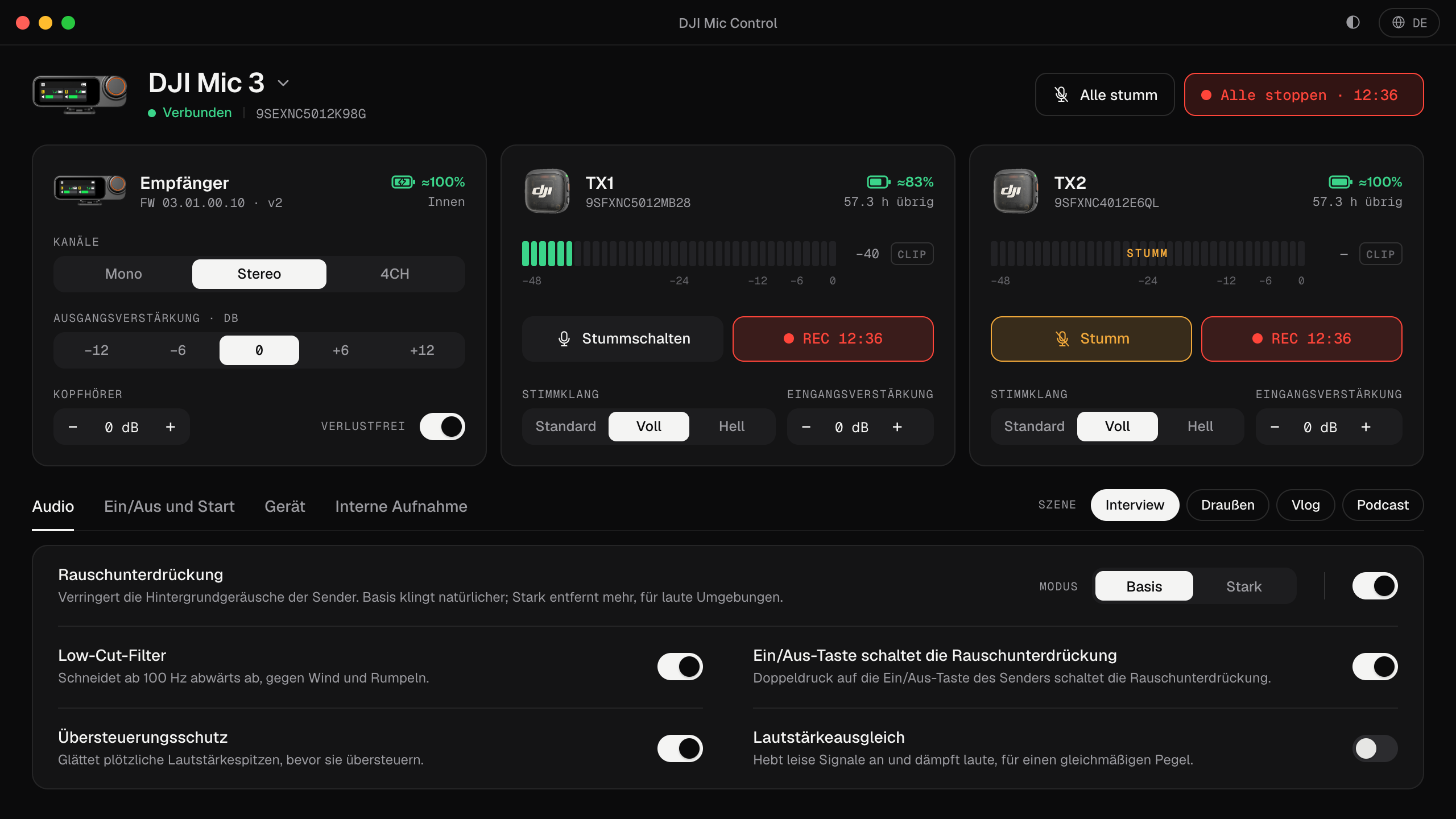
Sobald der Empfänger als USB-Mikrofon läuft, ergänzt Mic Control, was dir das System nicht zeigt: einen Live-Pegel für jeden Sender, Eingangs- und Ausgangsverstärkung, Rauschunterdrückung, Kanalmodus, interne Aufnahme und Akku. Es läuft parallel zu deiner Aufnahme-App, weil Ton und Einstellungen über getrennte USB-Schnittstellen laufen. Die Mac-Version ist mit einem DJI Mic 3 getestet; die Versionen für Windows und Linux sind Vorschauversionen.
Und um es vom Computer aus zu steuern
- 01
Empfänger anschließen
Nimm das Kabel, das beim Mikro dabei war, und steck es direkt in den Computer.
- 02
Als Eingang auswählen
Wähl in den Soundeinstellungen des Systems und in der App, mit der du aufnimmst, „Wireless Microphone RX“.
- 03
Was du damit machen kannst
- Den Pegel jedes Senders live sehen, damit du weißt, dass am Computer Ton ankommt.
- Zwischen Mono, Stereo und 4CH wechseln, ohne den Empfänger anzufassen.
- Gain und Rauschunterdrückung während der Aufnahme ändern.
Häufige Fragen
Brauche ich einen Treiber für das DJI Mic 3?
Nicht für den Ton. Der Empfänger ist ein Standard-USB-Audiogerät, und macOS, Windows und Linux nutzen ihren eingebauten Treiber. Nur der Steuerkanal von Mic Control braucht unter Windows WinUSB, einmalig mit Zadig eingerichtet.
Warum nutzt Zoom immer noch das Mikrofon meines Laptops?
Zoom, Teams und Meet haben eine eigene Mikrofoneinstellung. Wähl „Wireless Microphone RX“ auch in der App aus, nicht nur in den Systemeinstellungen.
Warum höre ich nur eines meiner zwei Mikros?
Wahrscheinlich steht der Empfänger auf Stereo: TX1 liegt links, TX2 rechts, und viele Videocall-Apps nutzen nur einen Kanal. Stell auf Mono um. Mehr dazu unter Mono, Stereo oder 4CH.
Funktioniert das mit dem Mic Mini genauso?
Ja. Auch der Empfänger des Mic Mini ist ein USB-Mikrofon. In Mic Control hat er weniger Einstellungen: siehe DJI Mic Mini am Computer.
Kann ich am Computer aufnehmen und gleichzeitig Einstellungen ändern?
Ja. Ton und Einstellungen laufen über getrennte USB-Schnittstellen, deine Aufnahme-App und Mic Control kommen sich also nicht in die Quere.