DJI Mic 3 wird am Mac nicht erkannt: was du prüfen solltest
Fast immer ist es eins dieser drei Dinge. Prüf sie der Reihe nach.
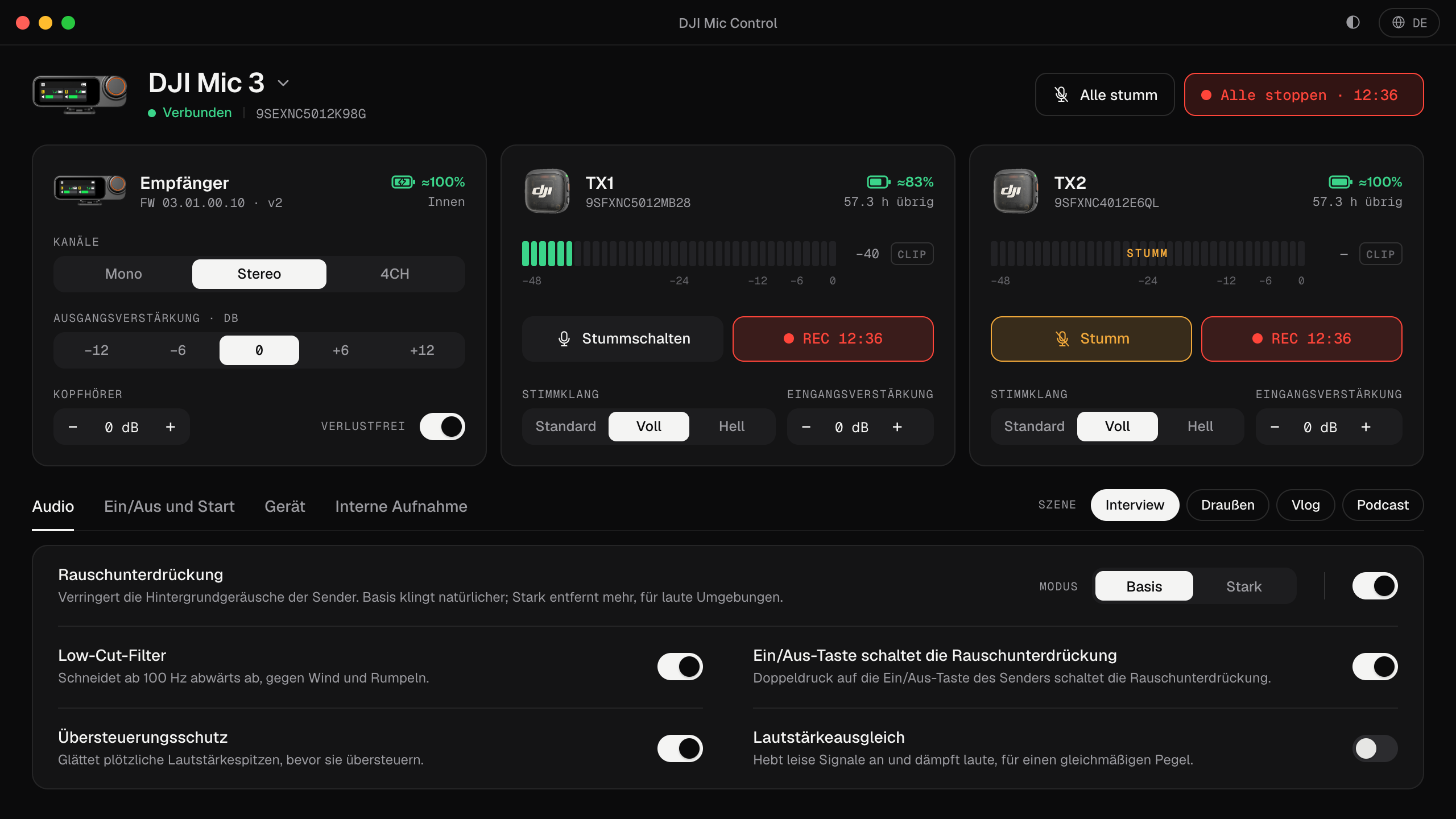
Zuerst: Was genau funktioniert nicht?
„Nicht erkannt“ kann drei verschiedene Dinge bedeuten, und jedes hat eine andere Lösung:
- Der Mac sieht den Empfänger überhaupt nicht. Er steht nicht in den Systeminformationen, und es gibt keinen neuen Audioeingang. Das liegt am Kabel, am Anschluss oder an der Stromversorgung.
- Der Mac sieht das Mikro, aber deine App nutzt es nicht. Der Eingang ist da, aber Zoom, OBS oder dein Schnittprogramm hängt noch am eingebauten Mikro. Das ist eine Einstellung in der App.
- Der Mac sieht das Mikro, aber Mic Control findet es nicht. Der Ton funktioniert; nur die Einstellungs-App kommt nicht an den Empfänger heran.
1. Der Mac sieht den Empfänger nicht
Prüf, ob macOS ihn sieht. Halt die Wahltaste (⌥) gedrückt, öffne das Apple-Menü und wähl Systeminformationen, dann USB. Ist der Empfänger angeschlossen und eingeschaltet, sollte dort ein DJI-Gerät aufgeführt sein. Schau auch unter Systemeinstellungen → Ton → Eingang nach Wireless Microphone RX, dem Namen, den DJI dem Audioeingang des Empfängers gibt.
Taucht er an keiner der beiden Stellen auf:
- Tausch das Kabel. Manche USB-C-Kabel laden nur und übertragen keine Daten. Nimm das, das beim Mikro dabei war.
- Steck direkt ein. Lass Hubs, Docks, Monitoranschlüsse und Adapter beim Testen weg.
- Prüf, ob der Empfänger an ist und nicht vom automatischen Ausschalten abgeschaltet wurde: Ist diese Option aktiv, schaltet sich der Empfänger nach 15 Minuten ohne Sendersignal von selbst aus.
- Probier einen anderen Anschluss am Mac.
2. Der Mac sieht es, aber deine App nutzt es nicht
Die meisten Apps haben eine eigene Mikrofoneinstellung, getrennt von der des Systems. Wähl Wireless Microphone RX in der App selbst:
- Zoom: Einstellungen → Audio → Mikrofon.
- OBS: die Quelle „Audioeingabeaufnahme“ → Gerät (OBS-Anleitung).
- QuickTime, GarageBand, Logic, Audacity: das Eingangs- oder Mikrofonmenü der jeweiligen App.
Ist nur eine von zwei Stimmen zu hören, steht der Empfänger wahrscheinlich auf Stereo: siehe Mono, Stereo oder 4CH. Kommt der Ton an, aber sehr leise, siehe Gain einstellen.
3. Mic Control findet den Empfänger nicht
- Nimm die neueste Version. Seit 1.4.0 ist die App von Apple signiert und notarisiert, und macOS öffnet sie, ohne sie zu blockieren. Hast du 1.3.0 oder älter und meldet macOS, die App sei beschädigt, lade die neueste; oder entferne einmalig die Quarantäne-Markierung mit dem Befehl aus Schritt 3 weiter unten.
- Prüf deinen Mac. Die App ist für Apple Silicon (M1 oder neuer) gebaut.
- Schließ andere Tools, die den Empfänger steuern, etwa eine andere Steuer-App oder einen Browser-Tab, der WebUSB nutzt: Die Steuerschnittstelle des Empfängers kann immer nur ein Programm gleichzeitig nutzen.
- Steck den Empfänger neu an, während Mic Control offen ist.
- Prüf das Modell. Unterstützt werden DJI Mic 3, Mic Mini, Mic Mini 2S und der Mobile Receiver. Der eigene Empfänger des DJI Mic 2 und das ursprüngliche DJI Mic (2021) werden nicht unterstützt: Für sie ist keine USB-Steuerschnittstelle dokumentiert.
Im 4CH-Modus
Wechselt der Empfänger des Mic 3 zu oder von 4CH, ändert er seine USB-Kennung: macOS sieht, wie sich der Audioeingang trennt und neu verbindet. Warte ein paar Sekunden und wähl den Eingang in deiner App erneut. Mic Control erkennt den Empfänger in beiden Modi.
Firmware
Mic Control ist beim Mic 3 mit Firmware 03.01.00.10 getestet. Hast du eine andere Version und etwas klappt nicht, sag uns auf GitHub Bescheid, mit deiner Firmware-Version. Firmware-Updates machst du in DJI Mimo auf dem Handy; Mic Control rührt die Firmware nicht an.
Kommst du nicht weiter?
Eröffne ein Issue auf GitHub, mit deiner macOS-Version, deinem Mac-Modell, Modell und Firmware des Empfängers und dem, was die Systeminformationen unter USB anzeigen. Die allgemeine Anleitung zum Verbinden, für jedes System, findest du unter so verbindest du das DJI Mic 3 mit dem Computer.
Die drei schnellen Checks
- 01
Kabel tauschen
Manche USB-C-Kabel laden nur und übertragen keine Daten. Probier ein anderes, am besten das mitgelieferte.
- 02
Direkt anschließen
Lass Hubs und Adapter beim Testen weg. Steck den Empfänger direkt in den Mac.
- 03
Nimm die neueste Version
Seit 1.4.0 ist die App von Apple signiert und notarisiert, und macOS öffnet sie ohne Blockade. Hast du 1.3.0 oder älter und meldet macOS, sie sei beschädigt, lade die neueste oder entferne einmalig die Quarantäne:
sudo xattr -rd com.apple.quarantine "/Applications/DJI Mic Control.app"
Was du damit machen kannst
- Die Pegel jedes Senders live sehen, mit Clip-Warnung.
- Eingangs-, Ausgangsverstärkung und Kopfhörerlautstärke ändern.
- Rauschunterdrückung, Low Cut und Übersteuerungsschutz einschalten.
- Alle Sender mit einem Klick stummschalten oder aufnehmen.
- Szenen anwenden: Interview, Draußen, Vlog und Podcast.
- Akku und verbleibende Aufnahmezeit sehen.
Häufige Fragen
Funktioniert es im 4CH-Modus?
Ja. Im 4CH-Modus ändert der Empfänger seine USB-ID, und Mic Control erkennt ihn trotzdem. Beim Moduswechsel trennt sich das USB-Audio kurz und verbindet sich neu.
Muss ich die Firmware aktualisieren?
Beim Mic 3 ist Mic Control mit Firmware 03.01.00.10 getestet. Hast du eine andere und etwas klappt nicht, aktualisiere sie mit der offiziellen App.