DJI Mic 3 Rauschunterdrückung: Basis oder Stark?
Die Rauschunterdrückung räumt den Hintergrund auf, aber nicht umsonst: Je mehr sie entfernt, desto unnatürlicher klingt deine Stimme. Hier liest du, wann du welche Stufe nimmst und wann du sie ausschaltest.
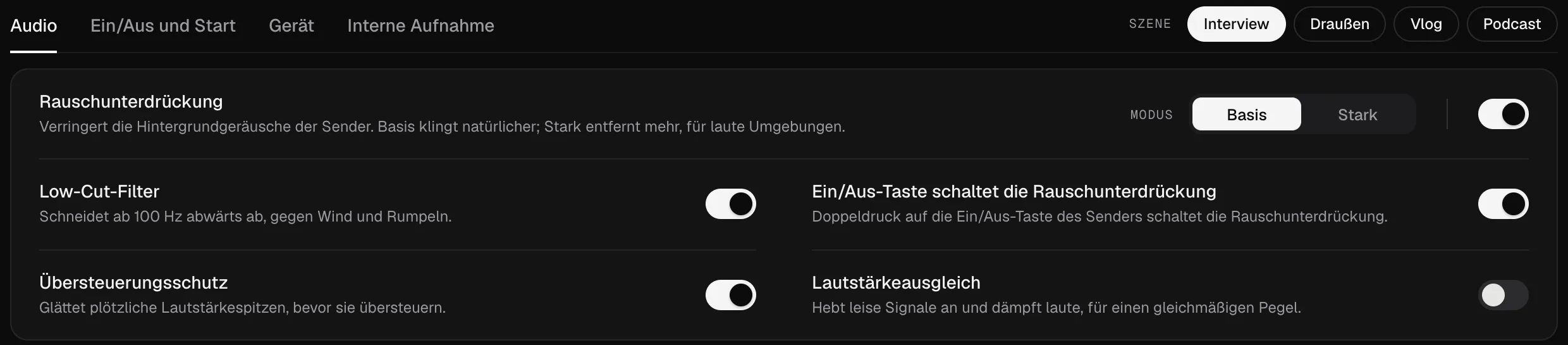
Was sie macht
Die Rauschunterdrückung reduziert die Hintergrundgeräusche, die die Sender aufnehmen: einen Computerlüfter, die Klimaanlage, Verkehr, das Gemurmel in einem Raum. Beim Mic 3 sind das zwei Einstellungen, nicht eine:
- Ein oder aus.
- Die Stufe: Basis oder Stark. Die Stufe spielt nur eine Rolle, solange die Rauschunterdrückung eingeschaltet ist.
Deshalb scheint sie manchmal „nichts zu tun“: Du hast die Stufe geändert, aber die Rauschunterdrückung selbst war noch aus.
Basis oder Stark
| Basis | Stark | |
|---|---|---|
| Wie viel sie entfernt | Weniger | Mehr |
| Wie deine Stimme klingt | Natürlicher | Stärker bearbeitet |
| Wofür sie passt | Homeoffice, Klassenzimmer, ruhige Innenräume | Straßen, Events, Menschenmengen, Wind |
DJI fasst es genauso zusammen: die niedrigere Stufe für ruhige Innenräume, die höhere, damit deine Stimme in lauter Umgebung klar bleibt. Unser Rat: Fang mit Basis an und geh nur auf Stark, wenn du den Hintergrund im Kopfhörer noch hörst.
Wann du sie ausschaltest
Rauschunterdrückung ist Bearbeitung, und Bearbeitung nimmt immer etwas mit. Lass sie aus, wenn:
- du in einem ruhigen oder akustisch behandelten Raum aufnimmst: Es gibt wenig zu entfernen, und deine Stimme bleibt natürlicher.
- du im Schnitt aufräumst, mit besseren Werkzeugen und der Möglichkeit, alles rückgängig zu machen. Viele Podcaster arbeiten so, und die Szene Podcast von Mic Control schaltet sie aus.
- der Hintergrund wichtig ist: Musik, Raumklang, Atmosphäre, die du behalten willst.
Vier Wege, sie einzuschalten
- Am Empfänger, über das Menü auf seinem Touchscreen.
- Am Sender, mit einem Doppeldruck auf die Ein/Aus-Taste, wenn die Option Ein/Aus-Taste schaltet die Rauschunterdrückung aktiviert ist.
- In DJI Mimo, auf deinem Handy.
- Am Computer, in Mic Control: Tab Audio → Rauschunterdrückung, dann Modus. Sie steckt auch im Menü in der Menüleiste (Mac) bzw. im Infobereich (Windows, Linux), sodass du sie umschalten kannst, ohne das Fenster zu öffnen.
Beim DJI Mic Series Mobile Receiver läuft es anders: Dort stellst du die Rauschunterdrückung mit dem Schalter am Empfänger ein. Mic Control zeigt ihren Status an, kann ihn aber nicht ändern.
Mit dem Low-Cut-Filter kombinieren
Rauschunterdrückung und Low-Cut-Filter erledigen unterschiedliche Aufgaben. Der Low-Cut-Filter entfernt die allertiefsten Frequenzen, in denen Wind, Griffgeräusche und das Brummen von Verkehr oder Klimaanlage liegen. Die Rauschunterdrückung kümmert sich um den Rest des Hintergrunds. Draußen ist es sinnvoll, beide zu nutzen; die Szene Draußen von Mic Control stellt die Rauschunterdrückung auf Stark und schaltet den Low-Cut-Filter ein.
Funktioniert nicht wie erwartet?
- Prüf, ob sie eingeschaltet ist, nicht nur die Stufe.
- Hör mit Kopfhörern am Empfänger, nicht über den Computer, damit du hörst, was das Mikro sendet.
- Eine Stimme direkt neben dir ist kein „Rauschen“. Die Funktion ist für Hintergrundgeräusche gemacht; eine andere Person, die in der Nähe spricht, lässt sich viel schwerer entfernen. Bring den Sender lieber näher an den Mund.
- Klingt die Stimme roboterhaft oder wie unter Wasser, geh von Stark zurück auf Basis oder schalte sie aus.
Und die internen Aufnahmen?
Laut DJI können die Sender des Mic 3 zwei Arten von Dateien speichern: die Originaldatei mit dem unbearbeiteten Ton und die bearbeitete Datei, auf die Rauschunterdrückung, Low-Cut-Filter und Stimmklang angewendet sind. So hast du einen Weg zurück, falls die Bearbeitung zu viel war. Die übrigen Einstellungen, vom Stimmklang bis zu 32-Bit-Float, werden in alle Einstellungen des DJI Mic 3 erklärt.
Vom Computer aus einschalten
- 01
Tab Audio öffnen
In Mic Control, mit dem Empfänger per USB-C angeschlossen.
- 02
Rauschunterdrückung einschalten
Sobald sie an ist, lässt sich die Auswahl Modus bedienen.
- 03
Basis oder Stark wählen
Basis für die meisten Räume. Stark bei Verkehr, Wind oder Menschenmengen. Hör vor der Aufnahme mit Kopfhörern rein.
Was du damit machen kannst
- Rauschunterdrückung ein- oder ausschalten und Basis oder Stark wählen.
- Sie mit dem Low-Cut-Filter kombinieren und die Wirkung an den Pegeln sehen.
- Sie über die Menüleiste oder den Infobereich ändern, ohne das Fenster zu öffnen.
Häufige Fragen
Wirkt die Rauschunterdrückung auch auf die internen Aufnahmen?
DJI beschreibt zwei Arten interner Dateien: die Originaldatei mit dem unbearbeiteten Ton und die bearbeitete Datei, auf die Rauschunterdrückung, Low-Cut-Filter und Stimmklang angewendet sind.
Warum scheint sie nichts zu bewirken?
Prüf, ob sie wirklich eingeschaltet ist und nicht nur der Modus gewählt: Das sind zwei getrennte Einstellungen. Außerdem ist sie für Hintergrundgeräusche gemacht; eine Stimme direkt neben dir lässt sich viel schwerer entfernen.
Kann ich sie am Sender umschalten?
Ja, wenn „Ein/Aus-Taste schaltet die Rauschunterdrückung“ aktiviert ist. Beim Mic 3 drückst du dazu zweimal die Ein/Aus-Taste des Senders.
Und beim Mobile Receiver?
Nutze den Schalter für die Rauschunterdrückung am Empfänger. Mic Control zeigt ihren Status an, kann ihn aber nicht ändern.
Soll ich sie für einen Podcast nutzen?
In einem ruhigen Raum lassen viele sie aus und bereinigen den Ton im Schnitt. Die Szene Podcast von Mic Control schaltet sie aus.