DJI Mic 3 am Mac: steuere es vom Computer aus
Schließ den Empfänger per USB-C an den Mac an, und seine Einstellungen sind auf dem Bildschirm. Ohne Handy. Ohne DJI Mimo. Drei Schritte, fertig.
Version 1.5.0 für Macs mit Apple Silicon (M1 oder neuer). Von Apple signiert und notarisiert.
Was du brauchst
- Einen Mac mit Apple Silicon (M1 oder neuer). Eine Intel-Version gibt es noch nicht; auf einem Intel-Mac kannst du die App aus dem Quellcode bauen.
- Einen Empfänger des DJI Mic 3, mit dem Mic Control getestet ist (Firmware 03.01.00.10, zwei Sender). Die Mic-Mini-Familie funktioniert auch, mit weniger Einstellungen: siehe DJI Mic Mini am Computer.
- Das USB-C-Kabel, das beim Mikro dabei war. Manche Kabel laden nur, und damit sieht der Mac überhaupt nichts.
Installieren
Mit dem Installer. Öffne die .dmg und zieh DJI Mic Control in den Ordner Programme. Seit Version 1.4.0 ist die App mit einer Apple Developer ID signiert und von Apple notarisiert, sie öffnet sich also wie jede andere App: Beim ersten Mal fragt macOS, ob du eine aus dem Internet geladene App öffnen willst, und du klickst auf „Öffnen“.
Mit Homebrew. Nutzt du es schon, installiert ein einziger Befehl die App, und brew upgrade --cask mic-control aktualisiert sie später:
brew install --cask qubik89/tap/mic-controlDie erste Verbindung
- Schließ den Empfänger mit dem USB-C-Kabel an den Mac an, bei eingeschaltetem Empfänger.
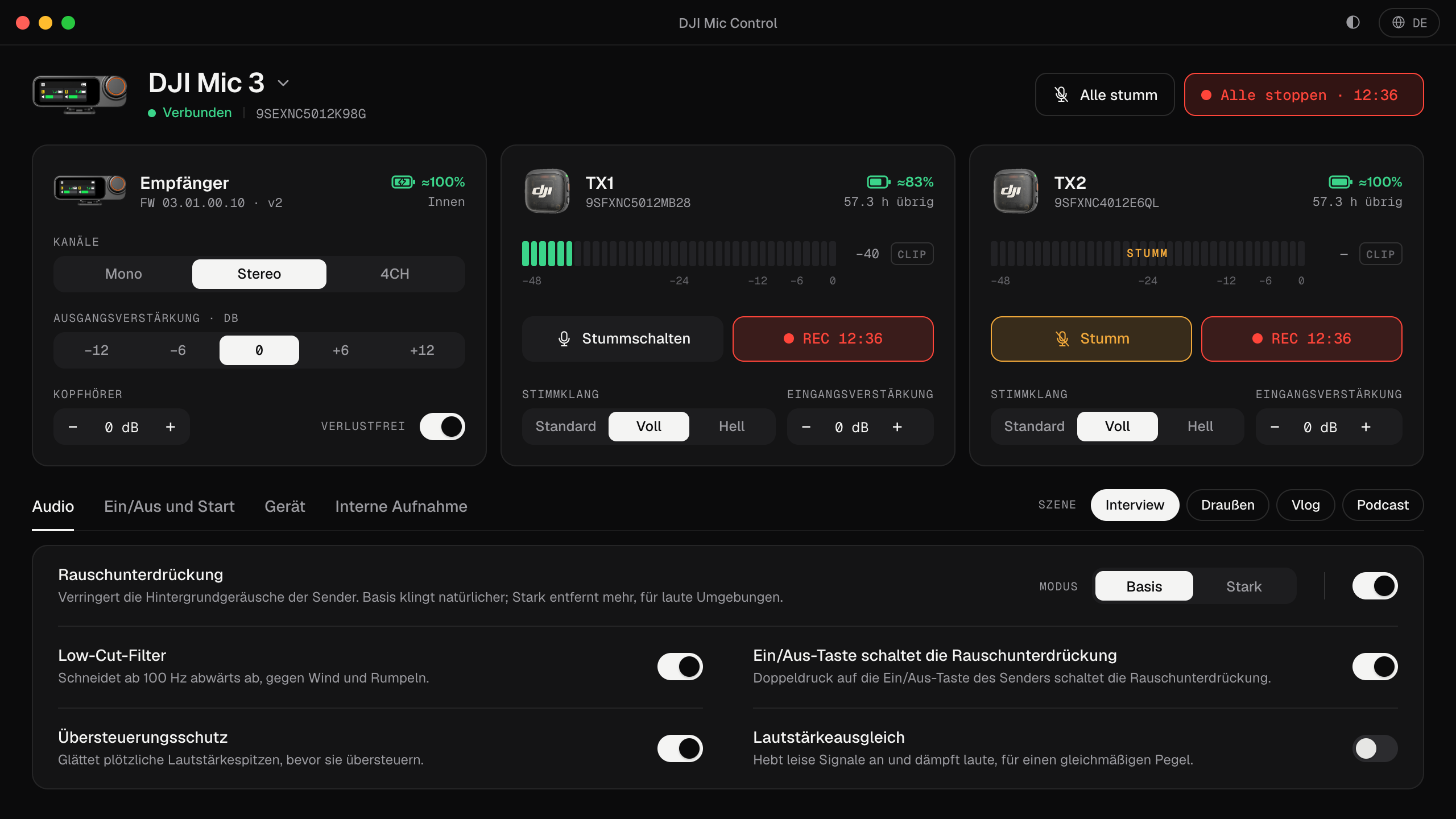
- Öffne DJI Mic Control. Die App findet den Empfänger selbst und zeigt eine Karte für den Empfänger und eine für jeden gekoppelten Sender, mit Live-Pegeln.
- Zum Aufnehmen wählst du den Empfänger als Mikrofon in der App, mit der du aufnimmst. Er erscheint als Wireless Microphone RX (so nennt ihn DJI), unter Systemeinstellungen → Ton → Eingang und im Mikrofonmenü jeder App. Eine komplette Schritt-für-Schritt-Erklärung findest du unter so verbindest du das DJI Mic 3 mit dem Computer.
Ton und Einstellungen laufen über getrennte USB-Schnittstellen: Du kannst in jeder App aufnehmen, während du in Mic Control Einstellungen änderst, und der Ton bleibt davon unberührt.
Was du am Mac machen kannst
- Pegel sehen, für jeden Sender, mit einer Clip-Warnung, die noch einen Moment weiterleuchtet, damit du sie nicht verpasst.
- Den Gain ändern: Eingangsverstärkung pro Sender und Ausgangsverstärkung des Empfängers. Klingt es zu leise, lies Gain einstellen.
- Rauschunterdrückung, Low-Cut-Filter, Stimmklang, verlustfreies Audio und die übrigen Einstellungen, jede in einer Zeile erklärt. Beschrieben sind sie alle unter DJI Mic 3 Einstellungen erklärt.
- Szenen: Interview, Draußen, Vlog und Podcast ändern mehrere Einstellungen mit einem Klick.
- Stummschalten oder aufnehmen, auf allen Sendern gleichzeitig, und bei jedem Sender den Akku und die verbleibende interne Aufnahmezeit sehen.
Die Menüleiste
Mic Control sitzt auch in der Menüleiste. Von dort schaltest du die LEDs der Sender und die Rauschunterdrückung ein oder aus, ohne das Fenster zu öffnen, und das Symbol warnt dich, wenn der Akku eines Senders zur Neige geht. Schließt du das Fenster, bleibt die App in der Menüleiste; du kannst sie auch beim Anmelden ausgeblendet starten lassen.
Aktualisieren
- Installer: Lade die neue
.dmgvon dieser Seite herunter und ersetz die App im Ordner Programme. Die App sucht nicht von selbst nach Updates: Sie hat überhaupt keinen Netzwerkcode. - Homebrew:
brew upgrade --cask mic-control.
Wenn etwas nicht klappt
- Der Mac sieht den Empfänger nicht: Fast immer liegt es am Kabel, an einem Hub oder daran, dass der Empfänger aus ist. Geh die Checkliste DJI Mic 3 wird am Mac nicht erkannt durch.
- macOS meldet, die App sei beschädigt: Das betraf nur Version 1.3.0 und älter, die nicht signiert waren. Lade die neueste Version.
- Etwas anderes: Melde es auf GitHub, mit deiner macOS-Version und der Firmware deines Empfängers.
Deinstallieren
Zieh DJI Mic Control aus dem Ordner Programme in den Papierkorb, oder führ brew uninstall --cask mic-control aus, wenn du es mit Homebrew installiert hast. Die Einstellungen des Mikros bleiben auf dem Mikro: Mic Control speichert keine Kopie auf dem Mac, nur das eigene Design, die Sprache und den zuletzt geöffneten Tab.
Die Kurzfassung: drei Schritte
- 01
Herunterladen und installieren
Öffne die .dmg und zieh DJI Mic Control in den Ordner Programme.
- 02
Beim ersten Öffnen
Sie ist von Apple signiert und notarisiert. Beim ersten Mal fragt macOS, ob du eine aus dem Internet geladene App öffnen willst: Klick auf „Öffnen“.
- 03
Empfänger anschließen
Verbinde den Empfänger per USB-C-Kabel und öffne die App. Sie erkennt ihn selbst.
Du nutzt Homebrew? Ein Befehl genügt
Er macht dasselbe wie Schritt 1. Später aktualisierst du die App mit: brew upgrade --cask mic-control.
brew install --cask qubik89/tap/mic-controlWas du damit machen kannst
- Die Pegel jedes Senders live sehen, mit Clip-Warnung.
- Eingangs-, Ausgangsverstärkung und Kopfhörerlautstärke ändern.
- Rauschunterdrückung, Low Cut und Übersteuerungsschutz einschalten.
- Alle Sender mit einem Klick stummschalten oder aufnehmen.
- Szenen anwenden: Interview, Draußen, Vlog und Podcast.
- Akku und verbleibende Aufnahmezeit sehen.
Häufige Fragen
Läuft es auf Intel-Macs?
Derzeit gibt es nur einen Installer für Apple Silicon. Auf einem Intel-Mac kannst du die App aus dem Quellcode bauen.
Sagt macOS, die App sei beschädigt?
Das passierte bis Version 1.3.0, die nicht signiert war. Seit 1.4.0 ist sie von Apple signiert und notarisiert und öffnet sich ohne diese Warnung. Hast du eine ältere Version, lade die neueste.
Kann ich gleichzeitig am Mac aufnehmen?
Ja. USB-Audio und Einstellungen des Empfängers laufen getrennt: Nimm in deinem Programm auf, während du Einstellungen änderst. Mehr dazu in der Anleitung zum Verbinden.