So überträgst du Aufnahmen vom DJI Mic 3 auf Mac oder PC
Die Sender nehmen selbst auf. Die Dateien herauszuholen ist einfach, wenn du die zwei Anschlusswege kennst, weißt, wie die Dateien benannt sind, und wie das Datum stimmt.
Zwei Wege zum Anschließen, ohne App
Laut DJI gibt es zwei Wege per Kabel, um die internen Aufnahmen von den Sendern des DJI Mic 3 zu holen:
- Über die Ladeschale. Leg die Sender in die Ladeschale und verbinde sie mit dem mitgelieferten Datenkabel mit dem Computer. Der USB-C-Anschluss der Ladeschale dient zum Laden und zum Kopieren der internen Aufnahmen. So holst du am einfachsten die Aufnahmen beider Sender auf einmal.
- Direkt von einem Sender, mit dem magnetischen Ladekabel für den Sender des DJI Mic 3.
Sobald sie verbunden sind, lassen sich die Aufnahmen am Computer kopieren (exportieren) oder löschen wie Dateien auf einem Laufwerk. DJI Mimo hat außerdem eine Option zum Herunterladen der Dateien („File Download“), wenn du lieber das Handy nimmst.
Nimm ein Kabel, das Daten überträgt: Mit einem reinen Ladekabel siehst du gar nichts.
Was du findest
DJI beschreibt für das Mic 3 und das Mic Mini 2S denselben Aufbau:
- Format: WAV, sowohl für Aufnahmen in 24 Bit als auch in 32-Bit-Float.
- Länge: alle 30 Minuten Aufnahme eine neue Datei.
- Ordner: benannt wie
TX_MIC001_20250530_115001, mit einem neuen Ordner alle 50 Dateien. - Dateien: benannt wie
TX01_MIC002_20250527_202904_orig.wav.TX01ist die Kopplungsreihenfolge des Senders. Bei einem Sender, der allein oder mit einem Handy genutzt wird, steht dortTX00, und die Nummer ändert sich, wenn du neu koppelst.- Datum und Uhrzeit stehen im Namen:
20250527_202904ist der 27. Mai 2025 um 20:29:04 Uhr. _origist die Originaldatei, unbearbeitet._editist die bearbeitete Datei, mit Stimmklang, Low-Cut-Filter, Rauschunterdrückung und adaptiver Verstärkung.
Das Mic 3 kann beide Versionen gleichzeitig aufnehmen (bei DJI unter „Transmitter Settings → File Format“, also Sendereinstellungen → Dateiformat). Das Mic Mini 2S nimmt die eine oder die andere auf, standardmäßig die bearbeitete Datei.
Warum das Datum falsch sein kann und wie du es korrigierst
Dateinamen und Datum kommen von der Uhr des Senders. Laut DJI wird die Uhr mit dem Empfänger synchronisiert, wenn ein Sender mit einem verbunden ist, und ein allein genutzter Sender kann seine Uhrzeit über DJI Mimo mit deinem Handy abgleichen. Der Empfänger selbst fragt bei der ersten Nutzung nach Datum und Uhrzeit.
Wenn du einen Empfänger des Mic 3 an einen Computer anschließt, stellt Mic Control die Uhr der Sender auf die des Computers. So bekommen die internen Dateien das richtige Datum und die richtige Uhrzeit, und es wird viel einfacher, sie mit der Aufnahme des Computers oder der Kamera abzugleichen.
Mac oder PC: gibt es etwas zu beachten?
- Mac: Die DJI-Firmware V02.00.08.10 (Dezember 2025) hat die Stabilität beim Kopieren von Dateien auf Mac-Computer verbessert. Schlägt das Kopieren fehl, prüf, ob die Firmware aktuell ist: siehe Firmware aktualisieren.
- Nicht am Computer formatieren. Beim Mini 2S warnt DJI, dass das Formatieren eines Senders am Computer zu Fehlfunktionen bei der internen Aufnahme führen kann. Formatier stattdessen in DJI Mimo.
Mic Mini 2S und andere Modelle
- Mic Mini 2S: dieselben zwei Wege, mit dem magnetischen Kabel des Mic Mini 2. Nur die Ladeschale des Sets mit 2 Sendern kann Aufnahmen exportieren; die kleine Schale des Sets mit Mobile Receiver nicht. Hast du den Passwortschutz aktiviert, entsperr ihn zuerst vorübergehend in DJI Mimo. DJI nennt Übertragungsraten von bis zu 34 MB/s.
- Mic Mini 2: hat keinen internen Speicher, es gibt also nichts zu kopieren.
Die Dateien im Schnitt nutzen
- Kopier die Ordner auf deinen Computer und behalte die Originalnamen: Sie verraten dir, welcher Sender es war und wann.
- Leg die interne Datei unter die Aufnahme des Computers und richte beide aneinander aus. Mit synchronisierter Uhr liegen die Startzeiten in den Namen schon nah beieinander.
- Nimm die Originaldatei, wenn du die Stimme selbst bearbeiten willst, die bearbeitete, wenn dir der Live-Klang gefallen hat.
- Hast du in 32-Bit-Float aufgenommen, lässt sich eine Stelle, die am Computer übersteuert hat, aus der internen Datei retten: siehe 32-Bit-Float beim DJI Mic 3.
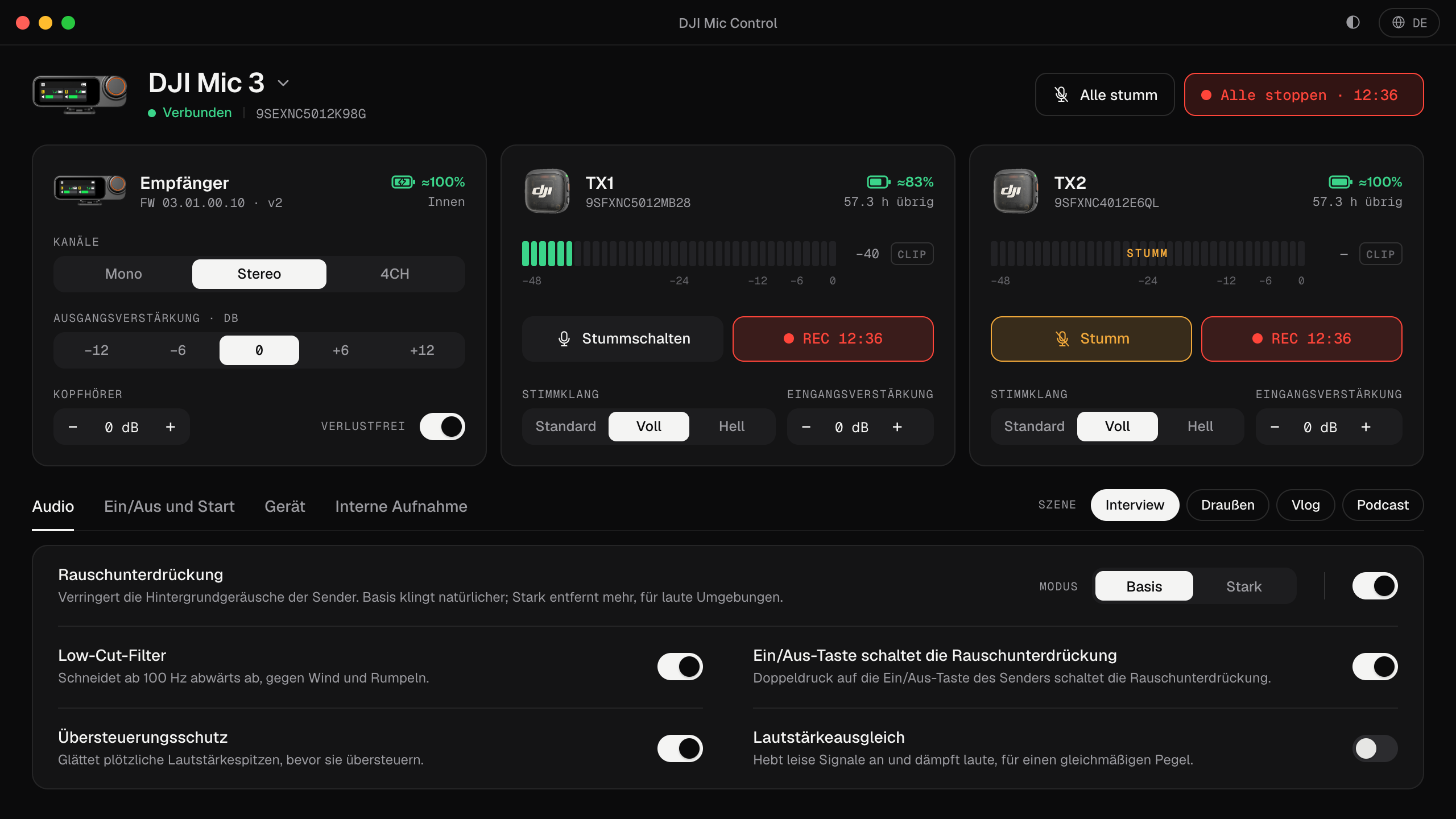
Mic Control startet und stoppt die interne Aufnahme auf allen Sendern gleichzeitig und zeigt bei jedem die verbleibende Zeit, lädt die Dateien aber nicht herunter: Kopiert werden sie wie oben beschrieben.
So aufnehmen, dass du die Dateien leicht findest
- 01
Empfänger mit Mic Control verbinden
Es stellt die Uhr der Sender auf die des Computers, damit die Dateien die richtige Uhrzeit bekommen.
- 02
Alle aufnehmen starten
Interne Aufnahme auf allen Sendern gleichzeitig, mit Timer und verbleibender Zeit.
- 03
Die Dateien danach kopieren
Über die Ladeschale oder das Kabel des Senders, wie oben erklärt.
Was du damit machen kannst
- Die interne Aufnahme auf allen Sendern gleichzeitig starten und stoppen.
- Die Uhr der Sender beim Verbinden automatisch stellen.
- Die verbleibende Aufnahmezeit jedes Senders sehen.
Häufige Fragen
Brauche ich eine App, um die Dateien zu kopieren?
Nein. Verbinde die Ladeschale (mit den Sendern darin) oder einen Sender per Datenkabel mit dem Computer und kopier die Dateien. DJI Mimo bietet außerdem das Herunterladen der Dateien („File Download“).
In welchem Format sind die Dateien?
Laut DJI WAV, sowohl in 24 Bit als auch in 32-Bit-Float, mit einer neuen Datei alle 30 Minuten.
Warum stimmt das Datum nicht?
Die Uhr des Senders synchronisiert sich mit dem Empfänger, mit dem er verbunden ist. Mic Control stellt sie auf die Uhrzeit des Computers, wenn du einen Empfänger des Mic 3 anschließt.
Kann Mic Control die Dateien herunterladen?
Nein. Es startet und stoppt die Aufnahme; die Dateien kopierst du per Kabel oder mit DJI Mimo.