DJI Mic 3 per Zoom, Teams e Google Meet
Un lavalier wireless è perfetto per le chiamate: la tua voce resta chiara anche mentre ti muovi. Configuralo una volta nell'app e sul microfono, e funziona in ogni riunione.
Prima della chiamata
- Collega il ricevitore al computer via USB-C. Il computer lo vede come un microfono USB chiamato Wireless Microphone RX.
- Imposta il ricevitore su Mono. Le app per videochiamate di solito usano un solo canale: in Stereo può sparire il secondo trasmettitore, o la tua voce può arrivare da un orecchio solo. Maggiori dettagli in mono, stereo o 4CH.
- Se puoi, usa le cuffie sul computer, così le voci degli altri non rientrano nel microfono.
Se il computer non vede il ricevitore, parti da come collegarlo.
Zoom
- Scegli il microfono: la tua immagine del profilo → Impostazioni → Audio → Microfono, e scegli Wireless Microphone RX.
- Volume automatico: Zoom ha Regola automaticamente il volume del microfono (Automatically adjust microphone volume). Mentre è attivo, Zoom sposta il livello da solo e il cursore del volume di ingresso non è disponibile. Se hai regolato il guadagno sul microfono, disattivalo.
- Rumore: la modalità del microfono predefinita di Zoom è la rimozione del rumore (Noise removal), con un livello di soppressione del rumore di fondo (Background noise suppression: Auto, Low, Medium, High). Se è attiva la cancellazione del rumore del microfono, tieni quella di Zoom al livello basso (Low) o su Auto, così le due non si sommano.
- Musica o suono dell’ambiente: il Suono originale per musicisti (Original sound for musicians) di Zoom disattiva quasi tutta la sua elaborazione.
Microsoft Teams
- Scegli il microfono: Impostazioni e altro → Impostazioni → Dispositivi, poi il menu a discesa Microfono in Impostazioni audio. Durante una riunione: la freccia accanto a Microfono → Altre impostazioni audio (More audio settings).
- Volume automatico: Teams ha Regola automaticamente la sensibilità del microfono (Automatically adjust mic sensitivity). Disattivalo se regoli il guadagno sul microfono.
- Rumore: l’Eliminazione del rumore di Teams è attiva per impostazione predefinita. Microsoft stessa suggerisce di disattivarla con microfoni di alta qualità in stanze silenziose.
Google Meet
- Scegli il microfono: prima di entrare, usa il menu a discesa del microfono nell’anteprima. Durante una riunione, la freccia accanto al pulsante del microfono, oppure Altre opzioni → Impostazioni → Audio.
- Rumore: la Cancellazione del rumore si trova nelle stesse impostazioni Audio, sugli account che la includono. Google consiglia di disattivarla se nella riunione ti servono altri suoni, come la musica.
Impostazioni del microfono o dell’app?
Anche le app per videochiamate elaborano la tua voce. Sommare tutto alla massima intensità può farti sembrare un robot. Una divisione semplice:
- Rumore di fondo: usa un solo riduttore di rumore. O la cancellazione del rumore del microfono (di solito basta Base) con quella dell’app al minimo, o quella dell’app con quella del microfono disattivata.
- Volume: regolalo una volta, sul microfono, con il guadagno, e disattiva la regolazione automatica dell’app.
- Il taglio dei bassi sul microfono è sempre sicuro per il parlato: elimina il rimbombo prima che arrivi all’app.
Silenziare
Ci sono due muti diversi:
- Il muto dell’app (Zoom, Teams, Meet): tutti vedono che hai il microfono disattivato.
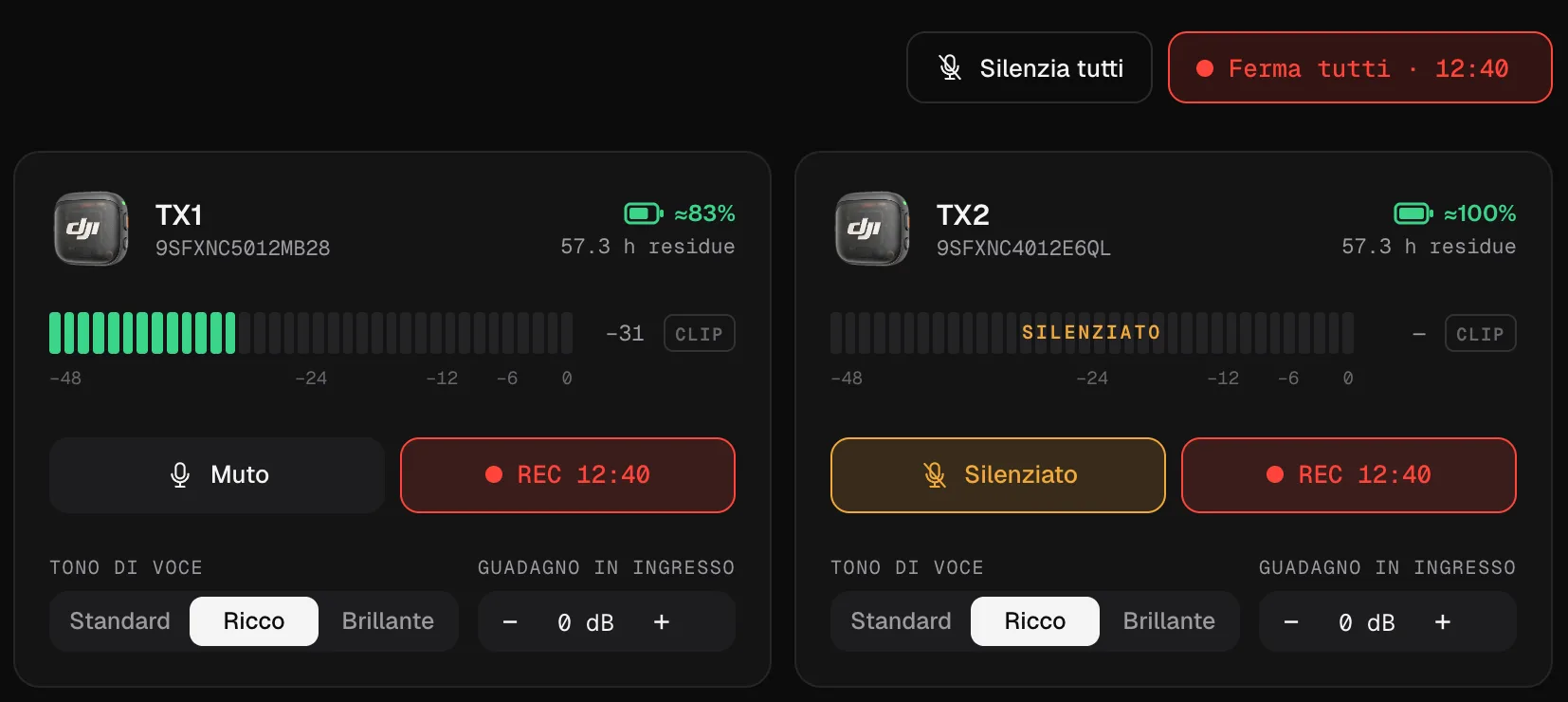
- Il muto del microfono, dal pulsante Muto di Mic Control: il trasmettitore tace alla fonte. L’app della chiamata non lo sa, quindi continua a mostrarti con il microfono attivo, ma nessuno ti sente.
Il muto dell’app è quello educato nelle riunioni. Il muto del microfono è comodo quando due persone condividono un computer e una deve tossire, o per silenziare un ospite in una diretta senza toccare la chiamata.
Due persone allo stesso computer
Dai un trasmettitore a ogni persona e tieni il ricevitore in Mono: entrambe le voci entrano nell’unico canale che usa l’app della chiamata. Guarda i due livelli fianco a fianco in Mic Control e bilanciali con il guadagno in ingresso di ogni trasmettitore.
Riunioni lunghe
I trasmettitori vanno con le proprie batterie. Mic Control mostra la batteria di ognuno e ti avvisa dalla barra dei menu o dall’area di notifica quando una si sta scaricando, così una riunione di due ore non finisce nel silenzio. Se vuoi anche una registrazione di quello che hai detto, Registra tutti avvia la registrazione interna dei trasmettitori senza toccare la chiamata.
Prepara il microfono per le chiamate
- 01
Imposta il ricevitore su Mono
In Mic Control, Canali nella scheda del ricevitore. Le app per videochiamate usano un solo canale.
- 02
Sceglilo nella tua app
«Wireless Microphone RX» come microfono in Zoom, Teams o Meet.
- 03
Regola il livello una volta
Parla normalmente e regola il guadagno in ingresso; disattiva il volume automatico dell'app.
Cosa potrai fare
- Passare il ricevitore a Mono con un clic.
- Silenziare un trasmettitore alla fonte, o tutti insieme.
- Vedere i livelli di entrambe le persone quando condividono un computer.
Domande frequenti
Perché Zoom usa ancora il microfono del portatile?
Zoom ha una propria impostazione del microfono. Scegli Wireless Microphone RX in Impostazioni → Audio → Microfono.
Perché si sente una sola persona?
Probabilmente il ricevitore è in Stereo e l'app della chiamata usa un solo canale. Passa a Mono. Maggiori dettagli in mono, stereo o 4CH.
Uso la cancellazione del rumore del microfono o quella dell'app?
Una delle due. Usarle entrambe alla massima intensità può far sembrare robotica la tua voce. Maggiori dettagli in cancellazione del rumore.
Se silenzio in Mic Control, Zoom lo sa?
No. Il trasmettitore tace alla fonte, ma l'app della chiamata continua a mostrarti con il microfono attivo. Nelle riunioni usa il muto dell'app.