El DJI Mic 3 no se reconoce en el Mac: qué revisar
Casi siempre es una de estas tres cosas. Revísalas en orden.
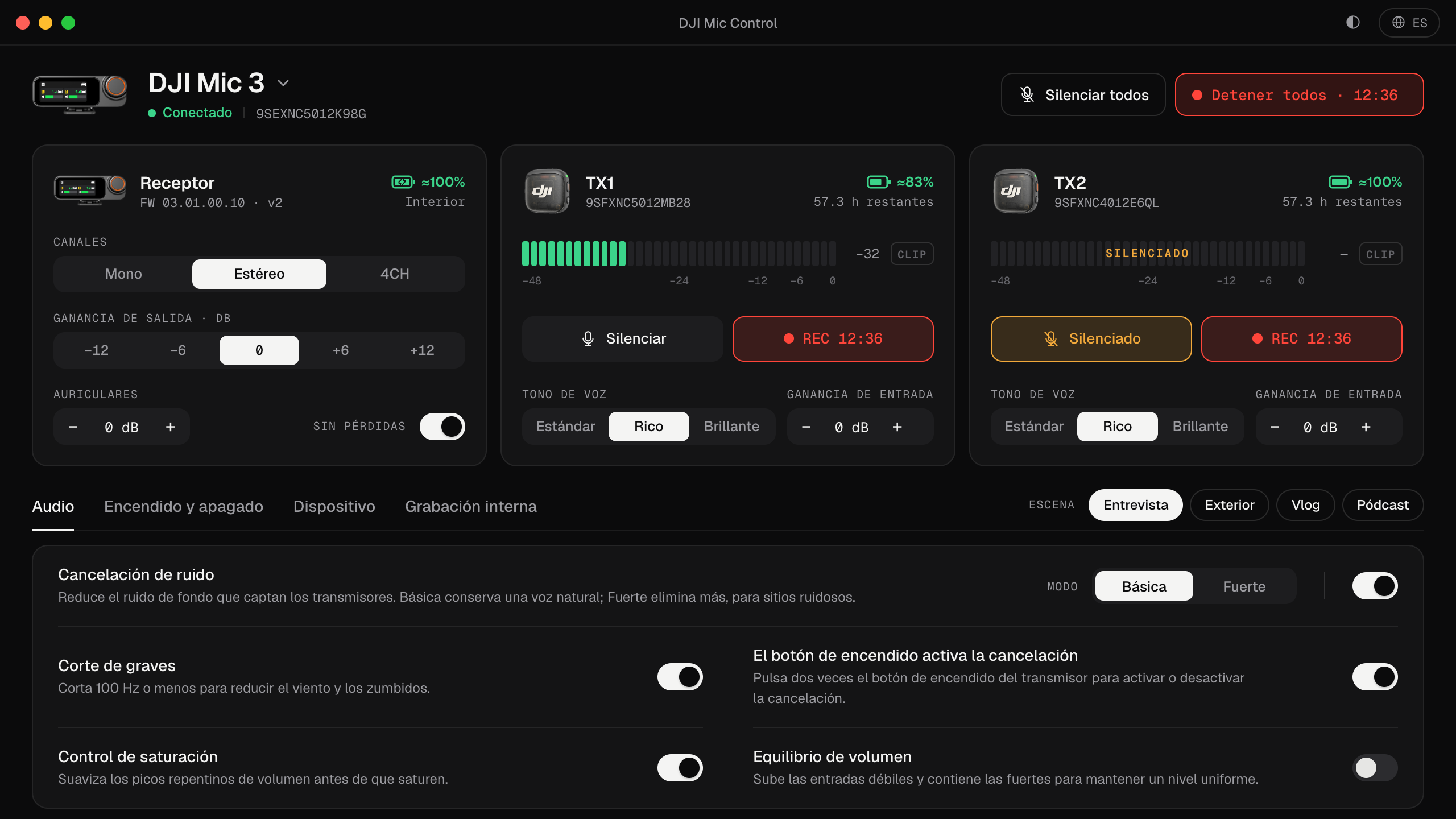
Primero: ¿qué es exactamente lo que no funciona?
«No se reconoce» puede querer decir tres cosas distintas, y cada una se arregla de una forma:
- El Mac no ve el receptor en absoluto. No aparece en Información del Sistema y no hay ninguna entrada de audio nueva. Es el cable, el puerto o la alimentación.
- El Mac ve el micro, pero tu app no lo usa. La entrada existe, pero Zoom, OBS o tu editor siguen con el micro interno. Es un ajuste de la app.
- El Mac ve el micro, pero Mic Control no lo encuentra. El sonido funciona; solo la app de ajustes no llega al receptor.
1. El Mac no ve el receptor
Comprueba si macOS lo ve. Mantén pulsada la tecla Opción, abre el menú Apple y elige Información del Sistema, y después USB. Con el receptor conectado y encendido, debería aparecer un dispositivo de DJI. Mira también en Ajustes del Sistema → Sonido → Entrada si está Wireless Microphone RX, el nombre que DJI da a la entrada de audio del receptor.
Si no está en ninguno de los dos sitios:
- Cambia el cable. Algunos cables USB-C solo cargan y no pasan datos. Usa el que venía con el micro.
- Conéctalo directo. Evita hubs, docks, puertos del monitor y adaptadores mientras pruebas.
- Comprueba que el receptor está encendido, y que no lo ha apagado el apagado automático: si esa opción está activada, el receptor se apaga solo tras 15 minutos sin señal de ningún transmisor.
- Prueba otro puerto del Mac.
2. El Mac lo ve, pero tu app no lo usa
La mayoría de las apps tienen su propio ajuste de micrófono, aparte del del sistema. Elige Wireless Microphone RX dentro de la app:
- Zoom: Configuración → Audio → Micrófono.
- OBS: la fuente Captura de entrada audio → Dispositivo (guía de OBS).
- QuickTime, GarageBand, Logic, Audacity: el menú de entrada o de micrófono de cada app.
Si solo se oye una de las dos voces, seguramente el receptor está en Estéreo: mira mono, estéreo o 4CH. Si se oye, pero muy bajo, mira cómo ajustar la ganancia.
3. Mic Control no encuentra el receptor
- Usa la última versión. Desde la 1.4.0, la app está firmada y notarizada por Apple, y macOS la abre sin bloquearla. Si tienes la 1.3.0 o una anterior y macOS dice que la app está dañada, descarga la última, o quítale la cuarentena una vez con el comando del paso 3, más abajo.
- Comprueba tu Mac. La app está hecha para Apple Silicon (M1 o posterior).
- Cierra otras herramientas que controlen el receptor, como otra app de control o una pestaña del navegador que use WebUSB: solo un programa a la vez puede usar su interfaz de control.
- Vuelve a conectar el receptor con Mic Control abierto.
- Comprueba el modelo. Son compatibles el DJI Mic 3, el Mic Mini, el Mic Mini 2S y el Mobile Receiver. El receptor propio del DJI Mic 2 y el DJI Mic original (2021) no lo son: no se ha documentado ninguna interfaz de control USB para ellos.
En modo 4CH
Cuando el receptor del Mic 3 entra o sale de 4CH, cambia su identidad USB: macOS ve cómo la entrada de audio se desconecta y se vuelve a conectar. Espera unos segundos y vuelve a elegir la entrada en tu app. Mic Control reconoce el receptor en los dos modos.
Firmware
Mic Control está probado en el Mic 3 con el firmware 03.01.00.10. Si tienes otra versión y algo falla, avísanos en GitHub con tu versión de firmware. El firmware se actualiza en DJI Mimo, en el móvil; Mic Control no toca el firmware.
¿Sigue sin funcionar?
Abre una incidencia (issue) en GitHub con tu versión de macOS, el modelo de Mac, el modelo de receptor y el firmware, y lo que muestra Información del Sistema en USB. La guía general de conexión, para cualquier sistema, es cómo conectar el DJI Mic 3 al ordenador.
Las tres comprobaciones rápidas
- 01
Cambia el cable
Algunos cables USB-C solo cargan y no pasan datos. Prueba con otro, mejor el que venía con el micro.
- 02
Conecta directo
Evita hubs y adaptadores mientras pruebas. Enchufa el receptor directamente al Mac.
- 03
Usa la última versión
Desde la 1.4.0, la app está firmada y notarizada por Apple y macOS la abre sin bloqueos. Si tienes la 1.3.0 o una anterior y macOS dice que está dañada, descarga la última o quítale la cuarentena una vez:
sudo xattr -rd com.apple.quarantine "/Applications/DJI Mic Control.app"
Lo que vas a poder hacer
- Ver los niveles de cada transmisor en vivo, con aviso de saturación.
- Cambiar la ganancia de entrada, la de salida y el volumen de auriculares.
- Activar la cancelación de ruido, el corte de graves y el control de saturación.
- Silenciar o grabar en todos los transmisores con un clic.
- Aplicar escenas: Entrevista, Exterior, Vlog y Pódcast.
- Ver la batería y las horas de grabación que te quedan.
Preguntas frecuentes
¿Funciona en modo 4CH?
Sí. En 4CH el receptor cambia de identificador USB y Mic Control lo reconoce igual. Al cambiar de modo, el audio USB se desconecta y vuelve a conectarse.
¿Tengo que actualizar el firmware?
En el Mic 3, Mic Control está probado con el firmware 03.01.00.10. Si tienes otro y algo falla, actualízalo con la app oficial.