DJI Mic 3 non riconosciuto su Mac: cosa controllare
È quasi sempre una di queste tre cose. Controllale in ordine.
Prima di tutto: cosa non funziona, esattamente?
«Non riconosciuto» può voler dire tre cose diverse, e ognuna si risolve in modo diverso:
- Il Mac non vede proprio il ricevitore. Non compare in Informazioni di sistema e non c’è un nuovo ingresso audio. È il cavo, la porta o l’alimentazione.
- Il Mac vede il microfono, ma la tua app non lo usa. L’ingresso esiste, ma Zoom, OBS o il tuo programma di montaggio usano ancora il microfono integrato. È un’impostazione dell’app.
- Il Mac vede il microfono, ma Mic Control non lo trova. Il suono funziona; è solo l’app delle impostazioni che non riesce a raggiungere il ricevitore.
1. Il Mac non vede il ricevitore
Controlla se macOS lo vede. Tieni premuto il tasto Opzione, apri il menu Apple e scegli Informazioni di sistema, poi USB. Con il ricevitore collegato e acceso, dovrebbe comparire un dispositivo DJI. Cerca anche Wireless Microphone RX, il nome che DJI dà all’ingresso audio del ricevitore, in Impostazioni di Sistema → Suono → Ingresso.
Se non c’è in nessuno dei due:
- Cambia il cavo. Alcuni cavi USB-C caricano soltanto e non trasmettono dati. Usa quello in dotazione con il microfono.
- Collegalo direttamente. Mentre fai le prove, evita hub, dock, porte del monitor e adattatori.
- Controlla che il ricevitore sia acceso e che non l’abbia spento lo spegnimento automatico: se l’opzione è attiva, il ricevitore si spegne da solo dopo 15 minuti senza segnale da un trasmettitore.
- Prova un’altra porta del Mac.
2. Il Mac lo vede, ma la tua app non lo usa
La maggior parte delle app ha una propria impostazione del microfono, separata da quella del sistema. Scegli Wireless Microphone RX all’interno dell’app:
- Zoom: Impostazioni → Audio → Microfono.
- OBS: la fonte «Cattura l’audio in entrata» → Dispositivo (guida a OBS).
- QuickTime, GarageBand, Logic, Audacity: il menu di ingresso o del microfono di ogni app.
Se si sente solo una delle due voci, probabilmente il ricevitore è in Stereo: vedi mono, stereo o 4CH. Se si sente, ma molto basso, vedi come regolare il guadagno.
3. Mic Control non trova il ricevitore
- Usa l’ultima versione. Dalla 1.4.0 l’app è firmata e notarizzata da Apple, e macOS la apre senza bloccarla. Se hai la 1.3.0 o precedente e macOS dice che l’app è danneggiata, scarica l’ultima; oppure rimuovi una volta l’attributo di quarantena con il comando del passo 3 qui sotto.
- Controlla il tuo Mac. L’app è fatta per Apple Silicon (M1 o successivi).
- Chiudi gli altri strumenti che controllano il ricevitore, come un’altra app di controllo o una scheda del browser che usa WebUSB: un solo programma alla volta può usare la sua interfaccia di controllo.
- Ricollega il ricevitore con Mic Control aperto.
- Controlla il modello. Sono supportati il DJI Mic 3, il Mic Mini, il Mic Mini 2S e il Mobile Receiver. Il ricevitore del DJI Mic 2 in sé e il DJI Mic originale (2021) no: per questi non è stata documentata alcuna interfaccia di controllo USB.
In modalità 4CH
Quando il ricevitore del Mic 3 passa a 4CH o torna indietro, cambia identità USB: macOS vede l’ingresso audio scollegarsi e ricollegarsi. Aspetta qualche secondo e scegli di nuovo l’ingresso nella tua app. Mic Control riconosce il ricevitore in entrambe le modalità.
Firmware
Sul Mic 3, Mic Control è testato con il firmware 03.01.00.10. Se hai una versione diversa e qualcosa non va, faccelo sapere su GitHub indicando la versione del firmware. Gli aggiornamenti del firmware si fanno in DJI Mimo sul telefono; Mic Control non tocca il firmware.
Ancora niente?
Apri una segnalazione su GitHub indicando la versione di macOS, il modello del Mac, il modello e il firmware del ricevitore, e cosa mostra Informazioni di sistema alla voce USB. La guida generale al collegamento, per qualsiasi sistema, è come collegare il DJI Mic 3 al computer.
I tre controlli rapidi
- 01
Cambia il cavo
Alcuni cavi USB-C caricano soltanto e non trasmettono dati. Provane un altro, meglio quello in dotazione.
- 02
Collega direttamente
Evita hub e adattatori mentre provi. Collega il ricevitore direttamente al Mac.
- 03
Usa l'ultima versione
Dalla 1.4.0 l'app è firmata e notarizzata da Apple e macOS la apre senza bloccarla. Se hai la 1.3.0 o precedente e macOS dice che è danneggiata, scarica l'ultima o rimuovi la quarantena una volta:
sudo xattr -rd com.apple.quarantine "/Applications/DJI Mic Control.app"
Cosa potrai fare
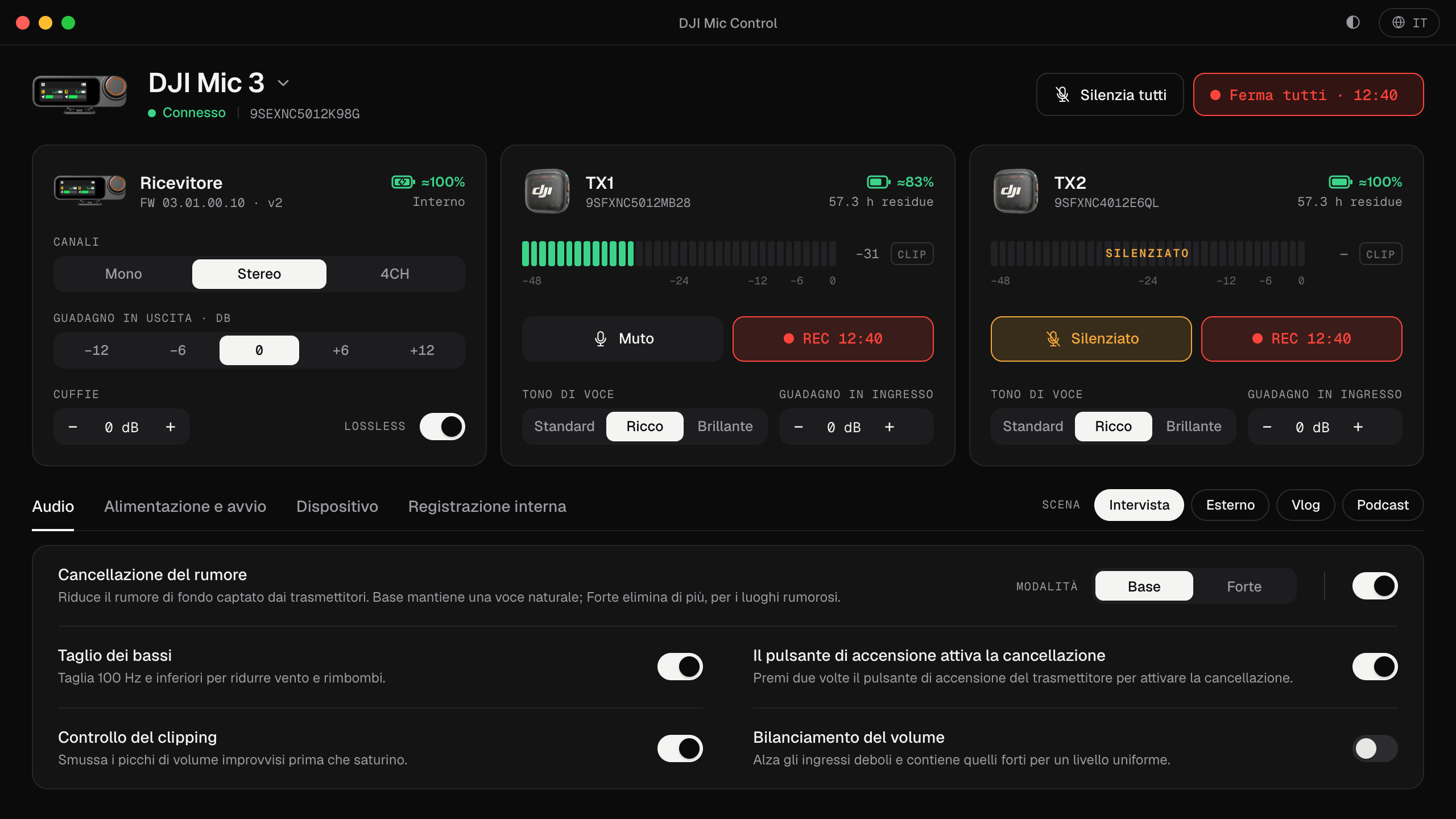
- Vedere i livelli di ogni trasmettitore in tempo reale, con avviso di saturazione.
- Cambiare guadagno in ingresso, in uscita e volume cuffie.
- Attivare cancellazione del rumore, taglio dei bassi e controllo del clipping.
- Silenziare o registrare su tutti i trasmettitori con un clic.
- Applicare scene: Intervista, Esterno, Vlog e Podcast.
- Vedere la batteria e le ore di registrazione residue.
Domande frequenti
Funziona in modalità 4CH?
Sì. In 4CH il ricevitore cambia identificativo USB e Mic Control lo riconosce comunque. Cambiando modalità, l'audio USB si scollega e si ricollega.
Devo aggiornare il firmware?
Sul Mic 3, Mic Control è testato con il firmware 03.01.00.10. Se ne hai un altro e qualcosa non va, aggiornalo con l'app ufficiale.