DJI Mic 3 non reconnu sur Mac : quoi vérifier
C'est presque toujours l'une de ces trois choses. Vérifiez-les dans l'ordre.
D’abord : qu’est-ce qui ne marche pas, exactement ?
« Non reconnu » peut vouloir dire trois choses différentes, et chacune a sa solution :
- Le Mac ne voit pas du tout le récepteur. Il ne figure pas dans Informations système et aucune nouvelle entrée audio n’apparaît. C’est le câble, le port ou l’alimentation.
- Le Mac voit le micro, mais votre application ne l’utilise pas. L’entrée existe, mais Zoom, OBS ou votre logiciel de montage est toujours sur le micro intégré. C’est un réglage de l’application.
- Le Mac voit le micro, mais Mic Control ne le trouve pas. Le son fonctionne ; seule l’application de réglages n’arrive pas à joindre le récepteur.
1. Le Mac ne voit pas le récepteur
Vérifiez si macOS le voit. Maintenez la touche Option enfoncée, ouvrez le menu Pomme et choisissez Informations système, puis USB. Avec le récepteur branché et allumé, un appareil DJI doit figurer dans la liste. Cherchez aussi Wireless Microphone RX, le nom que DJI donne à l’entrée audio du récepteur, dans Réglages Système → Son → Entrée.
S’il n’est à aucun de ces deux endroits :
- Changez de câble. Certains câbles USB-C ne font que charger et ne transmettent pas de données. Utilisez celui fourni avec le micro.
- Branchez en direct. Évitez hubs, docks, ports d’écran et adaptateurs pendant le test.
- Vérifiez que le récepteur est allumé, et qu’il n’a pas été éteint par l’arrêt automatique : si cette option est activée, le récepteur s’éteint tout seul après 15 minutes sans signal d’un émetteur.
- Essayez un autre port du Mac.
2. Le Mac le voit, mais votre application ne l’utilise pas
La plupart des applications ont leur propre réglage de micro, séparé de celui du système. Choisissez Wireless Microphone RX dans l’application :
- Zoom : Paramètres → Audio → Microphone.
- OBS : la source Capture d’une Entrée Audio → Périphérique (guide OBS).
- QuickTime, GarageBand, Logic, Audacity : le menu d’entrée ou de micro de chaque application.
Si on n’entend qu’une voix sur deux, le récepteur est probablement en Stéréo : voir mono, stéréo ou 4CH. Si on l’entend, mais très faiblement, voir régler le gain.
3. Mic Control ne trouve pas le récepteur
- Utilisez la dernière version. Depuis la 1.4.0, l’application est signée et notarisée par Apple, et macOS l’ouvre sans la bloquer. Si vous avez la 1.3.0 ou plus ancienne et que macOS dit que l’application est endommagée, téléchargez la dernière ; ou retirez une fois l’attribut de quarantaine avec la commande de l’étape 3 ci-dessous.
- Vérifiez votre Mac. L’application est conçue pour Apple Silicon (M1 ou plus récent).
- Fermez les autres outils qui pilotent le récepteur, comme une autre application de contrôle ou un onglet de navigateur qui utilise WebUSB : un seul programme à la fois peut utiliser son interface de contrôle.
- Rebranchez le récepteur avec Mic Control ouvert.
- Vérifiez le modèle. Le DJI Mic 3, le Mic Mini, le Mic Mini 2S et le Mobile Receiver sont pris en charge. Le récepteur propre au DJI Mic 2 et le DJI Mic d’origine (2021) ne le sont pas : aucune interface de contrôle USB n’a été documentée pour eux.
En mode 4CH
Quand le récepteur du Mic 3 passe en 4CH ou en sort, il change d’identité USB : macOS voit l’entrée audio se déconnecter puis se reconnecter. Attendez quelques secondes et choisissez à nouveau l’entrée dans votre application. Mic Control reconnaît le récepteur dans les deux modes.
Firmware
Mic Control est testé sur le Mic 3 avec le firmware 03.01.00.10. Si vous avez une autre version et que quelque chose échoue, dites-le-nous sur GitHub en indiquant votre version de firmware. Les mises à jour du firmware se font dans DJI Mimo sur votre téléphone ; Mic Control ne touche pas au firmware.
Ça ne marche toujours pas ?
Ouvrez un ticket sur GitHub avec votre version de macOS, le modèle de votre Mac, le modèle et le firmware du récepteur, et ce qu’affiche Informations système dans la section USB. Le guide de connexion général, pour tous les systèmes, c’est comment connecter le DJI Mic 3 à un ordinateur.
Les trois vérifications rapides
- 01
Changez de câble
Certains câbles USB-C ne font que charger et ne transmettent pas de données. Essayez-en un autre, idéalement celui fourni avec le micro.
- 02
Branchez en direct
Évitez hubs et adaptateurs pendant le test. Branchez le récepteur directement au Mac.
- 03
Utilisez la dernière version
Depuis la 1.4.0, l'application est signée et notarisée par Apple, et macOS l'ouvre sans la bloquer. Si vous avez la 1.3.0 ou plus ancienne et que macOS la dit endommagée, téléchargez la dernière ou retirez la quarantaine une fois :
sudo xattr -rd com.apple.quarantine "/Applications/DJI Mic Control.app"
Ce que vous pourrez faire
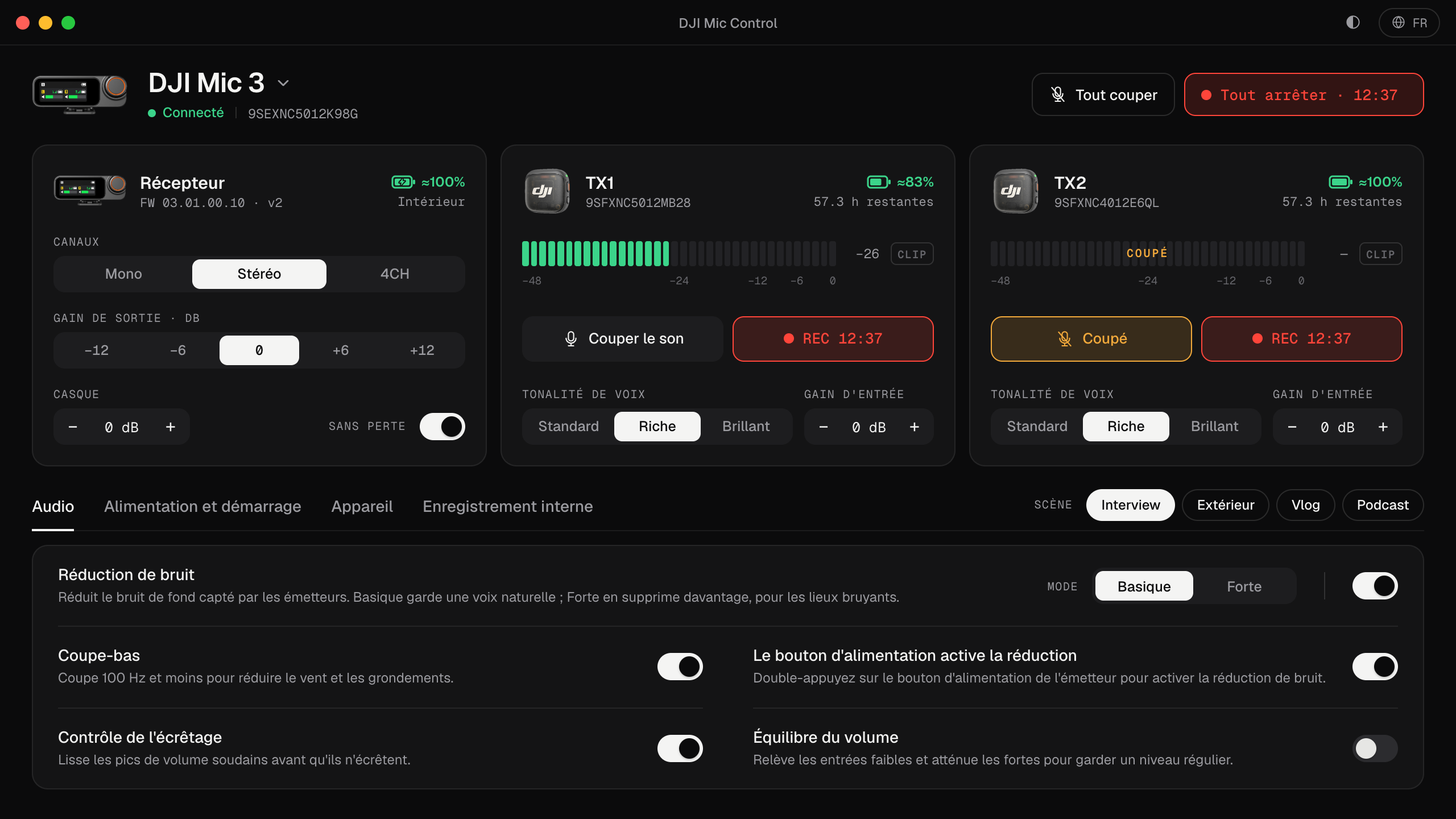
- Voir les niveaux de chaque émetteur en direct, avec alerte de saturation.
- Régler le gain d'entrée, le gain de sortie et le volume casque.
- Activer la réduction de bruit, le coupe-bas et le contrôle de l'écrêtage.
- Couper ou enregistrer sur tous les émetteurs en un clic.
- Appliquer des scènes : Interview, Extérieur, Vlog et Podcast.
- Voir la batterie et le temps d'enregistrement restant.
Questions fréquentes
Ça marche en mode 4CH ?
Oui. En 4CH, le récepteur change d'identifiant USB et Mic Control le reconnaît quand même. En changeant de mode, l'audio USB se déconnecte puis se reconnecte.
Faut-il mettre à jour le firmware ?
Sur le Mic 3, Mic Control est testé avec le firmware 03.01.00.10. Si vous en avez un autre et que quelque chose échoue, mettez-le à jour avec l'application officielle.