DJI Mic 3 niet herkend op je Mac: wat je controleert
Bijna altijd is het een van deze drie dingen. Controleer ze op volgorde.
Eerst: wat werkt er precies niet?
‘Niet herkend’ kan drie verschillende dingen betekenen, en elk heeft een andere oplossing:
- De Mac ziet de ontvanger helemaal niet. Hij staat niet in Systeeminformatie en er is geen nieuwe audio-invoer. Dan ligt het aan de kabel, de poort of de stroom.
- De Mac ziet de microfoon, maar je app gebruikt hem niet. De invoer bestaat, maar Zoom, OBS of je montageprogramma staat nog op de ingebouwde microfoon. Dat is een instelling in de app.
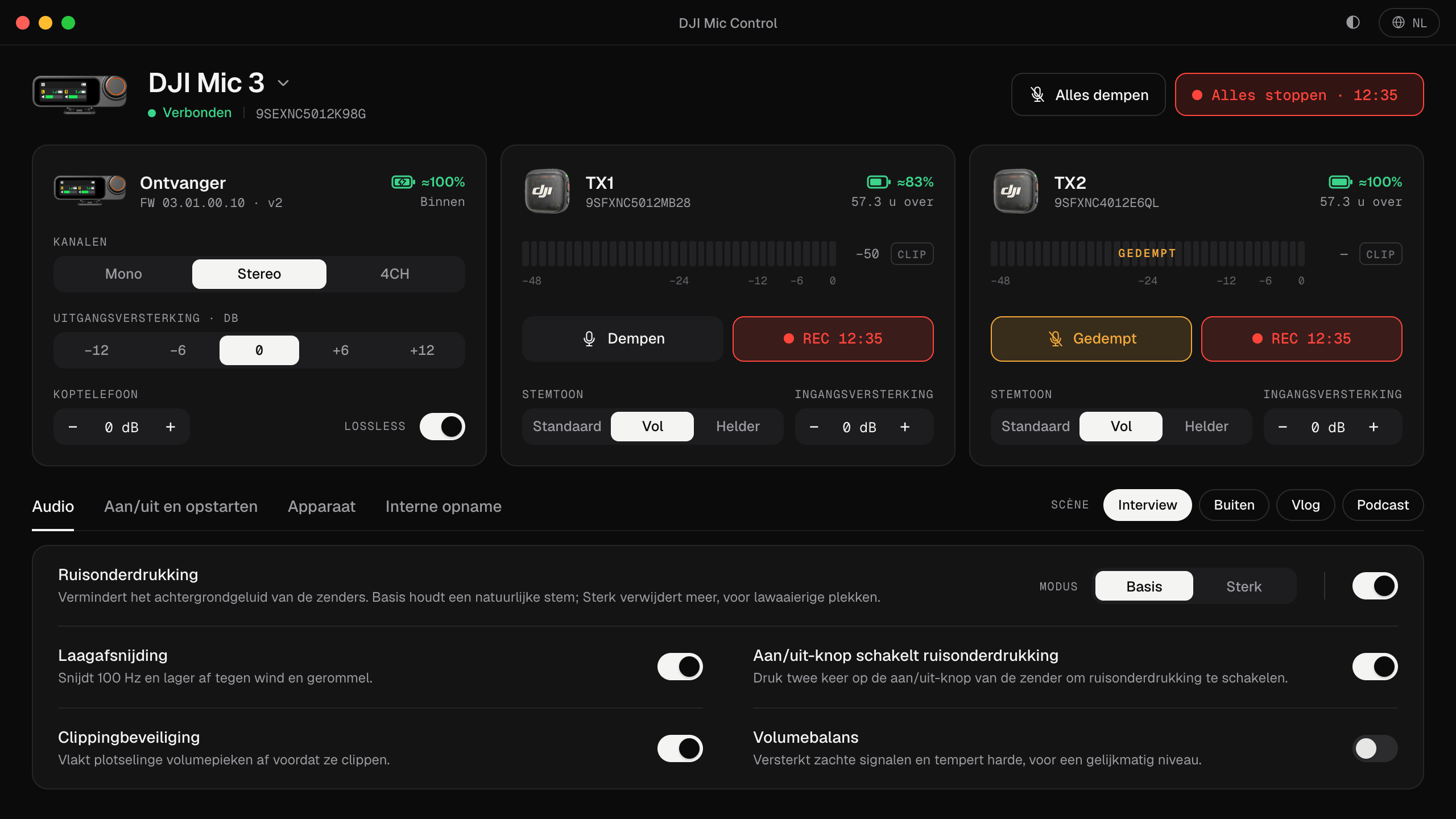
- De Mac ziet de microfoon, maar Mic Control vindt hem niet. Het geluid werkt; alleen de app voor de instellingen kan de ontvanger niet bereiken.
1. De Mac ziet de ontvanger niet
Controleer of macOS hem ziet. Houd de Option-toets ingedrukt, open het Apple-menu en kies Systeeminformatie, en daarna USB. Met de ontvanger aangesloten en aan moet er een DJI-apparaat in de lijst staan. Kijk ook in Systeeminstellingen → Geluid → Invoer of Wireless Microphone RX ertussen staat, de naam die DJI aan de audio-ingang van de ontvanger geeft.
Staat hij op geen van beide plekken:
- Wissel van kabel. Sommige USB-C-kabels laden alleen op en dragen geen data. Gebruik de kabel die bij de microfoon zat.
- Sluit direct aan. Laat hubs, docks, monitorpoorten en adapters weg tijdens het testen.
- Controleer of de ontvanger aanstaat, en niet is uitgeschakeld door automatisch uitschakelen: staat die optie aan, dan schakelt de ontvanger zichzelf uit na 15 minuten zonder signaal van een zender.
- Probeer een andere poort op de Mac.
2. De Mac ziet hem, maar je app gebruikt hem niet
De meeste apps hebben een eigen microfooninstelling, los van die van het systeem. Kies Wireless Microphone RX in de app zelf:
- Zoom: Instellingen → Audio → Microfoon.
- OBS: de bron ‘Audioinvoer Opname’ (Audio Input Capture) → Apparaat (OBS-handleiding).
- QuickTime, GarageBand, Logic, Audacity: het invoer- of microfoonmenu van elke app.
Hoor je maar één van de twee stemmen, dan staat de ontvanger waarschijnlijk op Stereo: zie mono, stereo of 4CH. Hoor je hem wel, maar heel zacht, zie dan de gain instellen.
3. Mic Control vindt de ontvanger niet
- Gebruik de nieuwste versie. Sinds 1.4.0 is de app ondertekend en genotariseerd door Apple, en opent macOS hem zonder blokkade. Heb je 1.3.0 of ouder en zegt macOS dat de app beschadigd is, download dan de nieuwste, of verwijder één keer de quarantainemarkering met het commando in stap 3 hieronder.
- Controleer je Mac. De app is gemaakt voor Apple Silicon (M1 of nieuwer).
- Sluit andere tools die de ontvanger bedienen, zoals een andere bedieningsapp of een browsertabblad dat WebUSB gebruikt: er kan maar één programma tegelijk de bedieningsinterface gebruiken.
- Sluit de ontvanger opnieuw aan terwijl Mic Control openstaat.
- Controleer het model. De DJI Mic 3, Mic Mini, Mic Mini 2S en de Mobile Receiver worden ondersteund. De eigen ontvanger van de DJI Mic 2 en de originele DJI Mic (2021) niet: voor die twee is geen USB-bedieningsinterface gedocumenteerd.
In 4CH-modus
Als de ontvanger van de Mic 3 naar of van 4CH wisselt, verandert hij zijn USB-identiteit: macOS ziet de audio-invoer loskoppelen en opnieuw verbinden. Wacht een paar seconden en kies de invoer opnieuw in je app. Mic Control herkent de ontvanger in beide modi.
Firmware
Mic Control is op de Mic 3 getest met firmware 03.01.00.10. Heb je een andere versie en lukt iets niet, laat het ons weten op GitHub, met je firmwareversie erbij. Firmware bijwerken doe je in DJI Mimo op je telefoon; Mic Control komt niet aan de firmware.
Kom je er nog steeds niet uit?
Open een issue op GitHub met je macOS-versie, je Mac-model, het model en de firmware van je ontvanger, en wat Systeeminformatie onder USB laat zien. De algemene handleiding voor het aansluiten, voor elk systeem, is zo sluit je de DJI Mic 3 aan op een computer.
De drie snelle controles
- 01
Wissel van kabel
Sommige USB-C-kabels laden alleen op en dragen geen data. Probeer een andere, liefst de meegeleverde.
- 02
Sluit direct aan
Laat hubs en adapters weg tijdens het testen. Sluit de ontvanger direct op de Mac aan.
- 03
Gebruik de nieuwste versie
Sinds 1.4.0 is de app ondertekend en genotariseerd door Apple en opent macOS hem zonder blokkade. Heb je 1.3.0 of ouder en zegt macOS dat hij beschadigd is, download dan de nieuwste of verwijder één keer de quarantaine:
sudo xattr -rd com.apple.quarantine "/Applications/DJI Mic Control.app"
Wat je ermee kunt
- De niveaus van elke zender live zien, met clipwaarschuwing.
- Ingangs- en uitgangsversterking en koptelefoonvolume aanpassen.
- Ruisonderdrukking, laagafsnijding en clippingbeveiliging aanzetten.
- Alle zenders met één klik dempen of laten opnemen.
- Scènes toepassen: Interview, Buiten, Vlog en Podcast.
- Batterij en resterende opnametijd zien.
Veelgestelde vragen
Werkt het in 4CH-modus?
Ja. In 4CH wijzigt de ontvanger zijn USB-ID en Mic Control herkent hem toch. Bij het wisselen van modus valt de USB-audio even weg en maakt hij opnieuw verbinding.
Moet ik de firmware bijwerken?
Op de Mic 3 is Mic Control getest met firmware 03.01.00.10. Heb je een andere en lukt iets niet, werk hem dan bij met de officiële app.