DJI Mic 3 su Windows: controllalo dal PC
Mic Control funziona su Windows con un passaggio in più: cambiare un driver con Zadig, una volta sola. Ecco come.
Versione preliminare: il programma di installazione per Windows non è ancora stato provato con un ricevitore collegato. Se qualcosa non va, faccelo sapere su GitHub.
Prima di iniziare
- Windows 10 o 11, a 64 bit (x64). C’è un programma di installazione e un
.exeportable che si avvia senza installare nulla. - Un ricevitore DJI Mic 3 o Mic Mini e il cavo USB-C in dotazione.
- Una decina di minuti, una volta sola: su Windows bisogna cambiare un driver, solo la prima volta. Te lo spieghiamo qui sotto.
Questa è una versione preliminare. La versione per Windows viene compilata automaticamente dallo stesso codice della versione per Mac, che è testata con un DJI Mic 3, ma non è ancora stata provata su Windows con un ricevitore collegato. Se qualcosa non va, faccelo sapere su GitHub: è il modo più rapido per farlo sistemare.
Passo 1: installa Mic Control
Avvia il programma di installazione. Non è ancora firmato con un certificato riconosciuto da Microsoft, quindi SmartScreen potrebbe mostrare «PC protetto da Windows»: fai clic su Ulteriori informazioni e poi su Esegui comunque. Il codice sorgente è pubblico su GitHub, se preferisci controllarlo o compilarlo tu stesso.
Passo 2: perché su Windows serve Zadig
Il ricevitore si presenta al computer come diverse interfacce USB. Una è l’audio: Windows la usa come un normale microfono USB, «Wireless Microphone RX», e continua a funzionare qualunque cosa tu faccia qui. Un’altra è un’interfaccia di controllo, quella che trasporta le impostazioni. Windows le assegna un proprio driver, e finché c’è quello nessuna app può comunicare con lei.
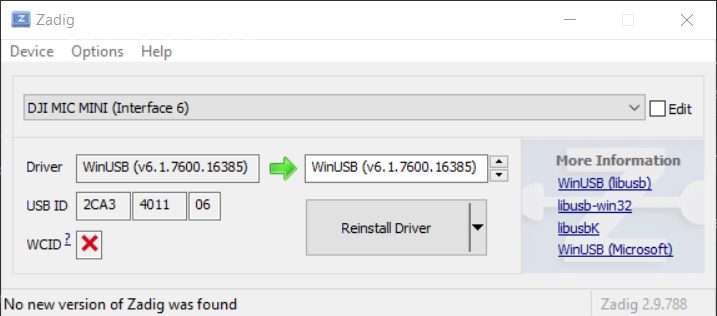
Zadig è un piccolo strumento molto diffuso che cambia il driver di una interfaccia USB. Passi a WinUSB l’interfaccia di controllo, e solo quella:
- DJI Mic 3: interfaccia 4 (
com.dji.mic). - Mic Mini: interfaccia 6.
Passo 3: cambia il driver
- Scarica Zadig dal sito ufficiale, zadig.akeo.ie, e collega il ricevitore.
- In Zadig, apri Options → List All Devices.
- Nel menu a tendina, scegli la voce del ricevitore DJI per l’interfaccia giusta: Interface 4 sul Mic 3, Interface 6 sul Mic Mini. Controlla due volte il numero.
- Scegli WinUSB come driver di destinazione e fai clic sul pulsante per sostituire il driver.
- Scollega il ricevitore, ricollegalo e apri Mic Control.
Lo fai una volta sola per ogni ricevitore e computer.
Se l’audio sparisce
Se dopo Zadig il ricevitore non funziona più come microfono, il driver è stato cambiato sull’interfaccia sbagliata. Apri Gestione dispositivi, trova l’interfaccia del ricevitore che ora usa WinUSB, disinstalla quel dispositivo (rimuovendo anche il driver) e ricollega il ricevitore, così Windows reinstalla il proprio driver. Poi ripeti il passo 3 sull’interfaccia giusta.
Come si usa
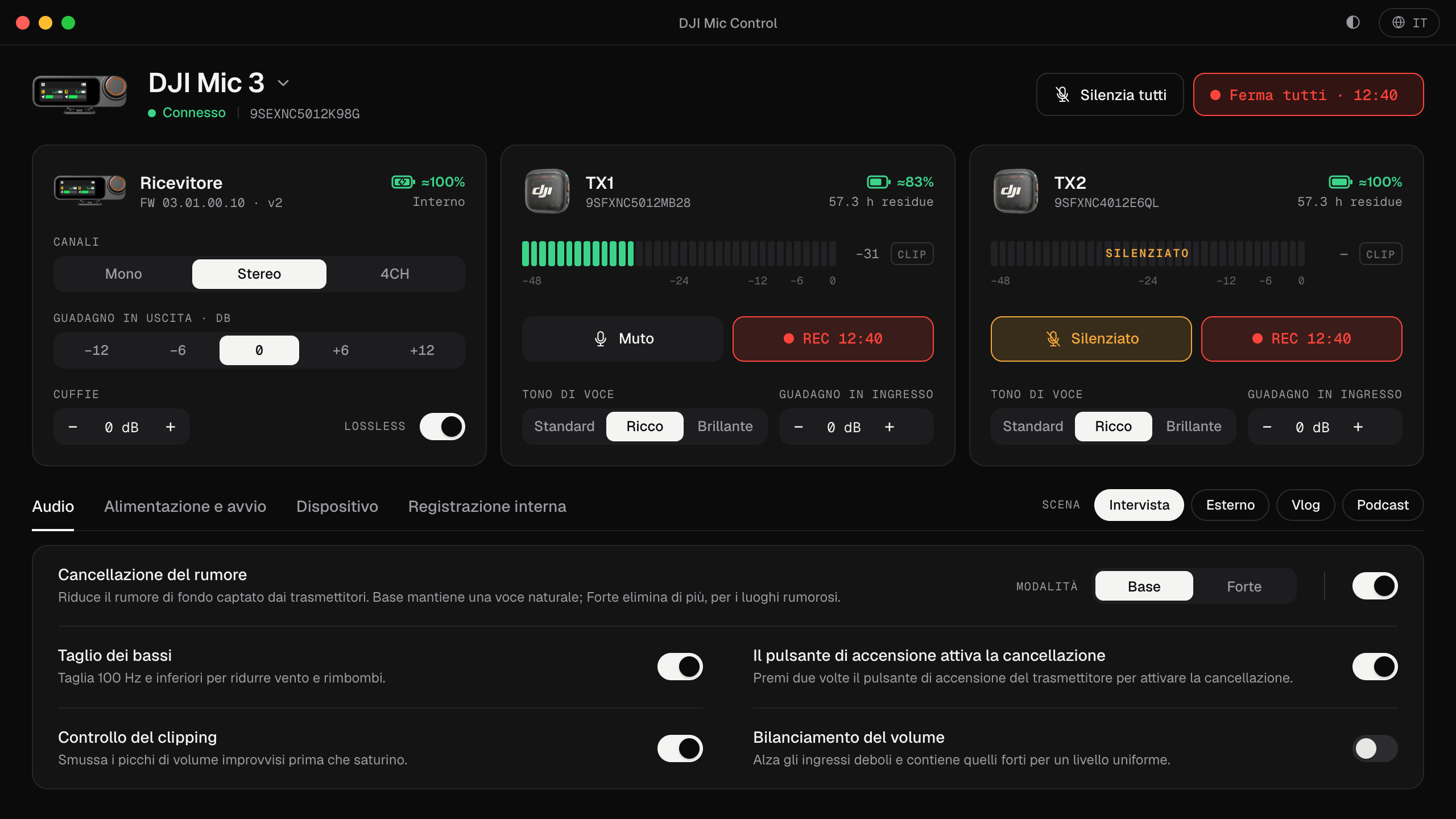
Quando Mic Control trova il ricevitore, hai la stessa app che su Mac: livelli in tempo reale di ogni trasmettitore, guadagno, cancellazione del rumore, modalità dei canali, scene e la possibilità di silenziare o registrare su tutti i trasmettitori insieme. Sta anche nell’area di notifica, con scorciatoie per i LED e la cancellazione del rumore e un avviso quando la batteria di un trasmettitore si sta scaricando.
Per registrare, scegli Wireless Microphone RX come microfono in Windows (Impostazioni → Sistema → Audio) e nella tua app. In Zoom, Teams o OBS, sceglilo anche all’interno dell’app. Trovi tutto in come collegare il DJI Mic 3 al computer.
Domande frequenti su Windows
- Zadig è sicuro? È uno strumento open source che esiste da molti anni, fatto proprio per questo. Cambia solo il driver dell’interfaccia che selezioni.
- Mic Control modifica l’audio? No. Usa solo l’interfaccia di controllo; il suono passa dal ricevitore a Windows come prima.
- Posso tornare indietro? Sì: disinstalla il dispositivo WinUSB in Gestione dispositivi e ricollega il ricevitore, come descritto sopra. Il microfono in sé non viene modificato.
In breve: tre passi
- 01
Installa l'app
Scarica il programma di installazione e aprilo. Non essendo ancora firmato, Windows potrebbe mostrare un avviso: fai clic su «Ulteriori informazioni» e poi su «Esegui comunque».
- 02
Cambia il driver con Zadig
Windows assegna un proprio driver all'interfaccia di controllo del ricevitore. In Zadig, passala a WinUSB: interfaccia 4 (com.dji.mic) sul Mic 3, interfaccia 6 sul Mic Mini.
- 03
Ricollega e apri
Scollega e ricollega il ricevitore. Apri Mic Control.
Cosa potrai fare
- Vedere i livelli di ogni trasmettitore in tempo reale, con avviso di saturazione.
- Cambiare guadagno in ingresso, in uscita e volume cuffie.
- Attivare cancellazione del rumore, taglio dei bassi e controllo del clipping.
- Silenziare o registrare su tutti i trasmettitori con un clic.
- Applicare scene: Intervista, Esterno, Vlog e Podcast.
- Vedere la batteria e le ore di registrazione residue.
Domande frequenti
Perché Windows mi avvisa durante l'installazione?
Il programma di installazione non è ancora firmato con un certificato riconosciuto da Microsoft, quindi SmartScreen non lo conosce. Fai clic su «Ulteriori informazioni» e «Esegui comunque». Il codice sorgente è pubblico su GitHub.
Zadig influisce sull'audio del microfono?
Cambia solo l'interfaccia di controllo, non quella audio. Il ricevitore resta un microfono USB.
Funziona con il Mic Mini?
Sì. Con il ricevitore del Mic Mini, in Zadig usa l'interfaccia 6 (la 4 è quella del Mic 3).