DJI Mic 3 en Windows: contrólalo desde el PC
Mic Control funciona en Windows con un paso extra: cambiar un driver con Zadig, una sola vez. Aquí tienes cómo.
Versión preliminar: el instalador de Windows aún no se ha probado con un receptor conectado. Si algo falla, avísanos en GitHub.
Antes de empezar
- Windows 10 u 11 de 64 bits (x64). Hay un instalador y un
.exeportable que funciona sin instalar nada. - Un receptor DJI Mic 3 o Mic Mini y el cable USB-C que venía con él.
- Unos diez minutos, solo la primera vez: Windows necesita un cambio de driver que se hace una sola vez. Te lo explicamos abajo.
Esta es una versión preliminar. La versión de Windows se genera automáticamente a partir del mismo código que la de Mac, que está probada con un DJI Mic 3, pero todavía no se ha probado en Windows con un receptor conectado. Si algo falla, avísanos en GitHub: es la forma más rápida de que se arregle.
Paso 1: instala Mic Control
Ejecuta el instalador. Todavía no está firmado con un certificado en el que confíe Microsoft, así que SmartScreen puede mostrar «Windows protegió su PC»: pulsa Más información y después Ejecutar de todas formas. El código fuente está publicado en GitHub, por si prefieres revisarlo o compilarlo tú.
Paso 2: por qué Windows necesita Zadig
El receptor aparece en el ordenador como varias interfaces USB. Una es el audio: Windows la usa como un micrófono USB normal, «Wireless Microphone RX», y eso sigue funcionando hagas lo que hagas aquí. Otra es una interfaz de control, la que lleva los ajustes. Windows le asigna un driver propio, y mientras lo tenga, ninguna app puede hablar con ella.
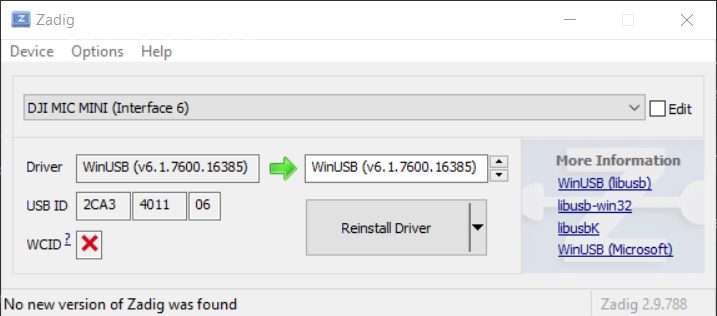
Zadig es una herramienta pequeña y muy usada que cambia el driver de una interfaz USB. Cambias la interfaz de control, y solo esa, a WinUSB:
- DJI Mic 3: interfaz 4 (
com.dji.mic). - Mic Mini: interfaz 6.
Paso 3: cambia el driver
- Descarga Zadig de su web oficial, zadig.akeo.ie, y conecta el receptor.
- En Zadig, abre Options → List All Devices.
- En el desplegable, elige la entrada del receptor DJI con la interfaz correcta: Interface 4 en el Mic 3, Interface 6 en el Mic Mini. Comprueba el número dos veces.
- Elige WinUSB como driver de destino y pulsa el botón para reemplazar el driver.
- Desconecta el receptor, vuelve a conectarlo y abre Mic Control.
Solo lo haces una vez por receptor y ordenador.
Si desaparece el sonido
Si el receptor deja de funcionar como micrófono después de usar Zadig, el driver se cambió en la interfaz equivocada. Abre el Administrador de dispositivos, busca la interfaz del receptor que ahora usa WinUSB, desinstala ese dispositivo (quitando también su driver) y vuelve a conectar el receptor para que Windows reinstale su propio driver. Después repite el paso 3 en la interfaz correcta.
Cómo se usa
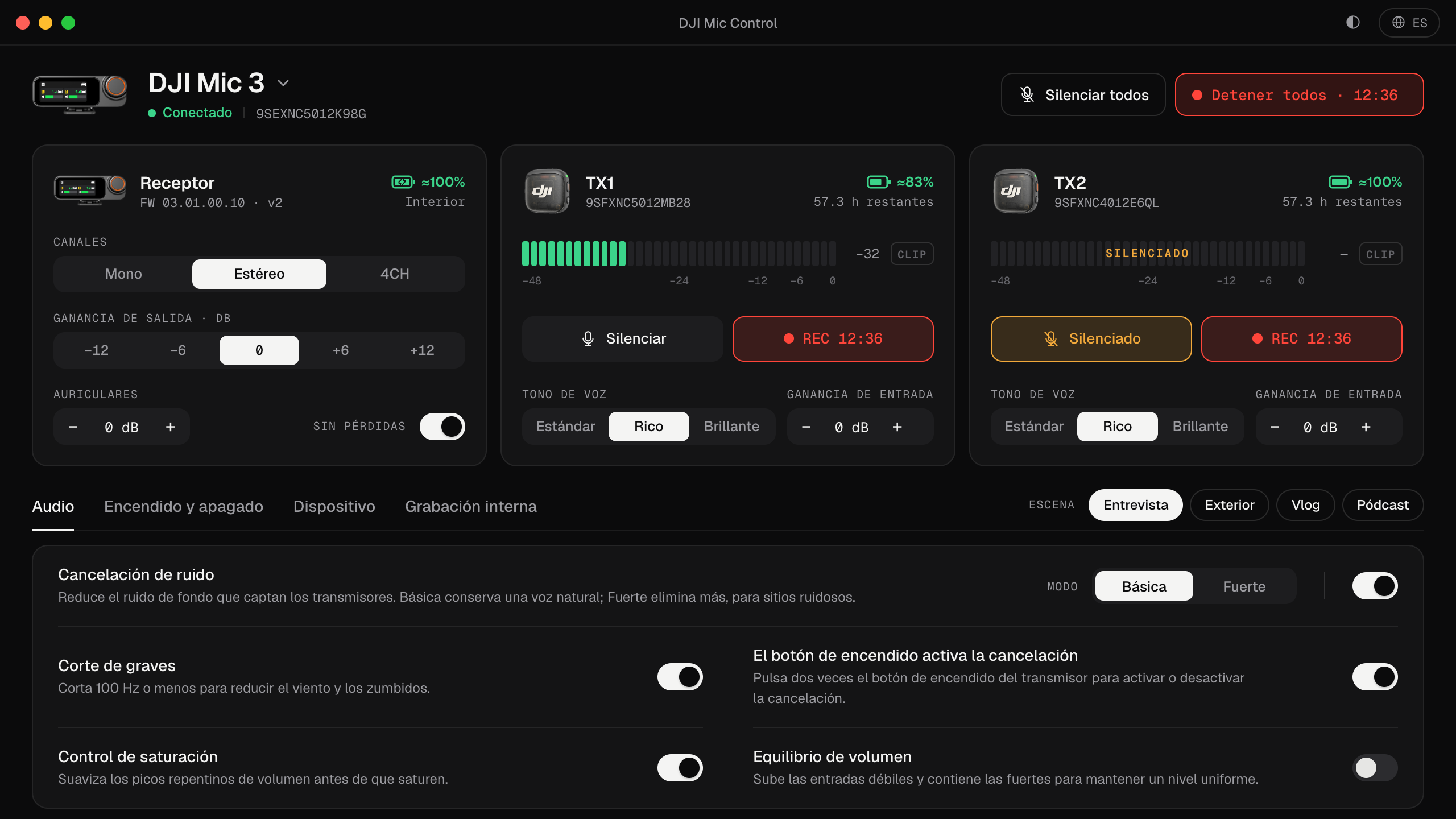
Cuando Mic Control encuentra el receptor, tienes la misma app que en Mac: niveles en directo de cada transmisor, ganancia, cancelación de ruido, modo de canales, escenas, y silenciar o grabar en todos los transmisores a la vez. También se queda en la bandeja del sistema, con accesos directos para los LED y la cancelación de ruido, y un aviso cuando a un transmisor le queda poca batería.
Para grabar, elige Wireless Microphone RX como micrófono en Windows (Configuración → Sistema → Sonido) y en tu app. En Zoom, Teams u OBS, elígelo también dentro de la app. Lo tienes todo en cómo conectar el DJI Mic 3 al ordenador.
Dudas frecuentes sobre Windows
- ¿Zadig es seguro? Es una herramienta de código abierto con muchos años detrás, hecha justo para esto. Solo cambia el driver de la interfaz que elijas.
- ¿Mic Control cambia el audio? No. Solo usa la interfaz de control; el sonido va del receptor a Windows como antes.
- ¿Puedo volver atrás? Sí: desinstala el dispositivo WinUSB en el Administrador de dispositivos y vuelve a conectar el receptor, como se explica arriba. El micro en sí no cambia.
En resumen: tres pasos
- 01
Instala la app
Descarga el instalador y ábrelo. Como aún no está firmado, Windows puede mostrar un aviso: pulsa «Más información» y después «Ejecutar de todas formas».
- 02
Cambia el driver con Zadig
Windows asigna su propio driver a la interfaz de control del receptor. Con Zadig, cámbiala a WinUSB: interfaz 4 (com.dji.mic) en el Mic 3, interfaz 6 en el Mic Mini.
- 03
Reconecta y abre
Desenchufa y vuelve a enchufar el receptor. Abre Mic Control.
Lo que vas a poder hacer
- Ver los niveles de cada transmisor en vivo, con aviso de saturación.
- Cambiar la ganancia de entrada, la de salida y el volumen de auriculares.
- Activar la cancelación de ruido, el corte de graves y el control de saturación.
- Silenciar o grabar en todos los transmisores con un clic.
- Aplicar escenas: Entrevista, Exterior, Vlog y Pódcast.
- Ver la batería y las horas de grabación que te quedan.
Preguntas frecuentes
¿Por qué Windows me avisa al instalarla?
El instalador aún no está firmado con un certificado de Microsoft, así que SmartScreen no lo reconoce. Pulsa «Más información» y «Ejecutar de todas formas». El código está publicado en GitHub.
¿Zadig afecta al audio del micro?
Solo cambia la interfaz de control, no la de audio. El receptor sigue funcionando como micrófono USB.
¿Sirve para el Mic Mini?
Sí. Con el receptor del Mic Mini, en Zadig usa la interfaz 6 (la 4 es la del Mic 3).