DJI Mic 3 sur Windows : pilotez-le depuis le PC
Mic Control fonctionne sous Windows avec une étape de plus : changer un pilote avec Zadig, une seule fois. Voici comment.
Version préliminaire : l'installateur Windows n'a pas encore été testé avec un récepteur branché. En cas de problème, dites-le-nous sur GitHub.
Avant de commencer
- Windows 10 ou 11, 64 bits (x64). Il existe un installateur et un
.exeportable qui fonctionne sans installation. - Un récepteur DJI Mic 3 ou Mic Mini et le câble USB-C fourni avec.
- Une dizaine de minutes, la première fois : Windows demande de changer un pilote, une opération unique expliquée plus bas.
C’est une version préliminaire. La version Windows est compilée automatiquement à partir du même code que la version Mac, testée avec un DJI Mic 3, mais elle n’a pas encore été testée sous Windows avec un récepteur branché. Si quelque chose ne marche pas, dites-le-nous sur GitHub : c’est le moyen le plus rapide de le faire corriger.
Étape 1 : installez Mic Control
Lancez l’installateur. Il n’est pas encore signé avec un certificat reconnu par Microsoft, donc SmartScreen peut afficher « Windows a protégé votre ordinateur » : cliquez sur Informations complémentaires, puis sur Exécuter quand même. Le code source est public sur GitHub si vous préférez le vérifier ou compiler l’application vous-même.
Étape 2 : pourquoi Windows a besoin de Zadig
Sur l’ordinateur, le récepteur apparaît comme plusieurs interfaces USB. L’une est l’audio : Windows l’utilise comme un micro USB normal, « Wireless Microphone RX », et elle continue de fonctionner quoi que vous fassiez ici. Une autre est une interface de contrôle, celle qui transporte les réglages. Windows y associe un pilote à lui, et tant qu’il est en place, aucune application ne peut dialoguer avec elle.
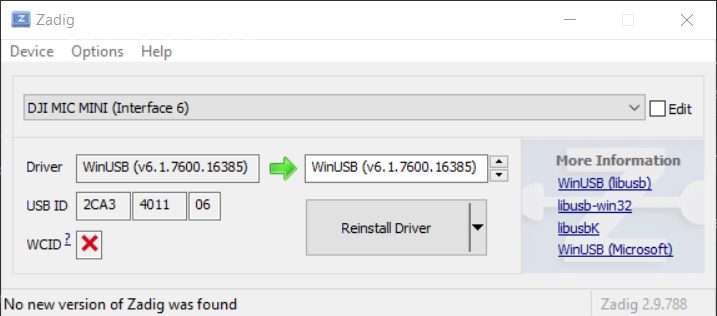
Zadig est un petit outil très répandu qui change le pilote d’une seule interface USB. Vous passez l’interface de contrôle, et uniquement celle-là, en WinUSB :
- DJI Mic 3 : interface 4 (
com.dji.mic). - Mic Mini : interface 6.
Étape 3 : changez le pilote
- Téléchargez Zadig depuis son site officiel, zadig.akeo.ie, et branchez le récepteur.
- Dans Zadig, ouvrez Options → List All Devices.
- Dans la liste déroulante, choisissez l’entrée du récepteur DJI qui correspond à la bonne interface : Interface 4 sur le Mic 3, Interface 6 sur le Mic Mini. Vérifiez le numéro deux fois.
- Choisissez WinUSB comme pilote cible et cliquez sur le bouton qui remplace le pilote.
- Débranchez le récepteur, rebranchez-le et ouvrez Mic Control.
Vous ne le faites qu’une fois par récepteur et par ordinateur.
Si le son disparaît
Si le récepteur ne fonctionne plus comme micro après Zadig, le pilote a été changé sur la mauvaise interface. Ouvrez le Gestionnaire de périphériques, trouvez l’interface du récepteur qui utilise maintenant WinUSB, désinstallez cet appareil (en supprimant son pilote) et rebranchez le récepteur pour que Windows réinstalle son propre pilote. Refaites ensuite l’étape 3 sur la bonne interface.
Utilisation
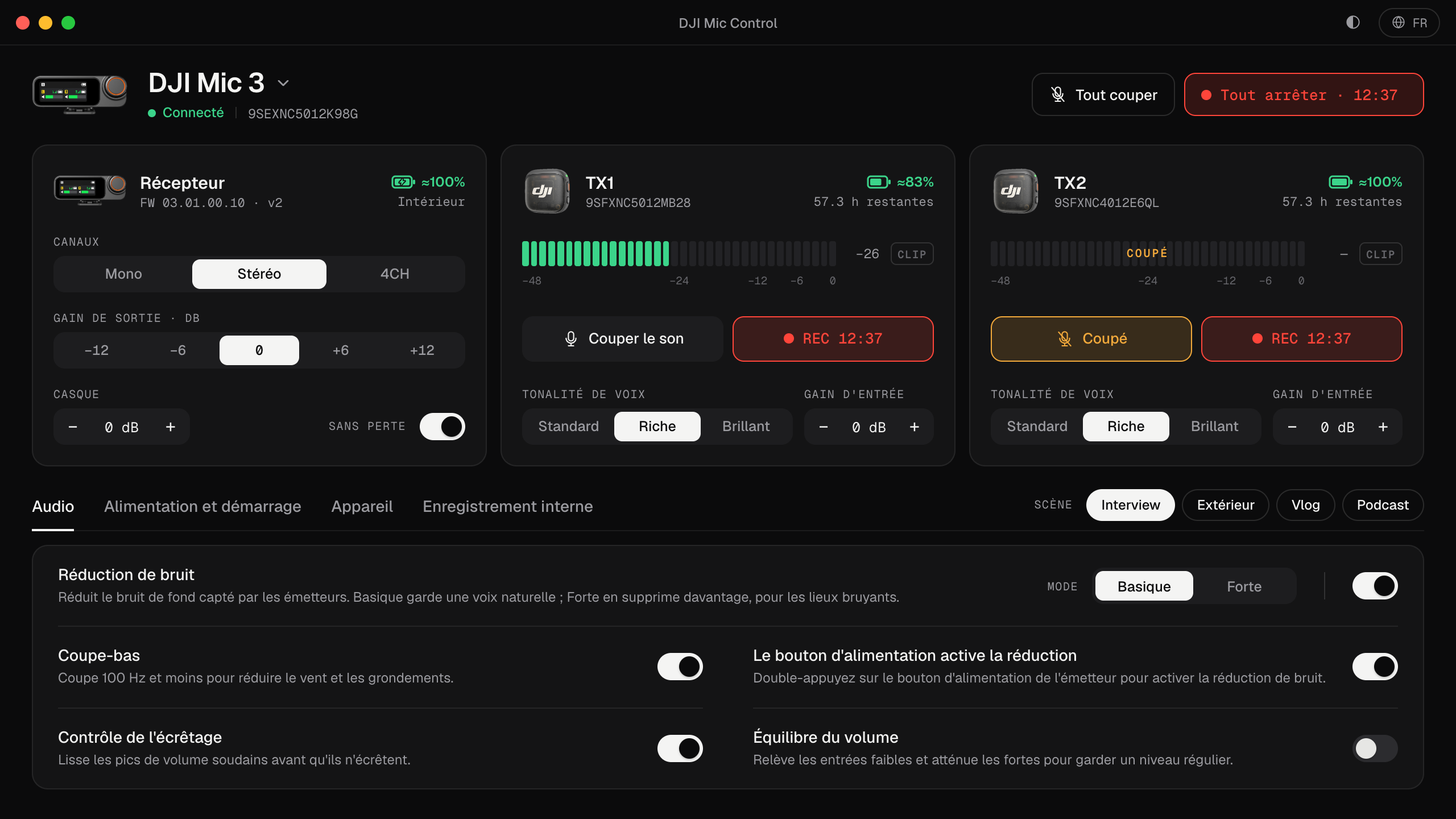
Une fois que Mic Control a trouvé le récepteur, vous retrouvez la même application que sur Mac : niveaux en direct de chaque émetteur, gain, réduction de bruit, mode de canaux, scènes, et coupure du son ou enregistrement sur tous les émetteurs à la fois. Elle se loge aussi dans la zone de notification, avec des raccourcis pour les LED et la réduction de bruit, et une alerte quand la batterie d’un émetteur faiblit.
Pour enregistrer, choisissez Wireless Microphone RX comme micro dans Windows (Paramètres → Système → Son) et dans votre application. Dans Zoom, Teams ou OBS, sélectionnez-le aussi dans l’application elle-même. Tout est expliqué dans comment connecter le DJI Mic 3 à un ordinateur.
Questions fréquentes sur Windows
- Zadig est-il sûr ? C’est un outil open source qui existe depuis longtemps, conçu précisément pour ça. Il ne change que le pilote de l’interface que vous sélectionnez.
- Mic Control modifie-t-il l’audio ? Non. Il n’utilise que l’interface de contrôle ; le son va du récepteur à Windows comme avant.
- Puis-je revenir en arrière ? Oui : désinstallez l’appareil WinUSB dans le Gestionnaire de périphériques et rebranchez le récepteur, comme décrit plus haut. Le micro lui-même n’est pas modifié.
En bref : trois étapes
- 01
Installez l'app
Téléchargez l'installateur et lancez-le. Comme il n'est pas encore signé, Windows peut afficher un avertissement : cliquez sur « Informations complémentaires », puis sur « Exécuter quand même ».
- 02
Changez le pilote avec Zadig
Windows attribue son propre pilote à l'interface de contrôle du récepteur. Dans Zadig, passez-la en WinUSB : interface 4 (com.dji.mic) sur le Mic 3, interface 6 sur le Mic Mini.
- 03
Rebranchez et ouvrez
Débranchez puis rebranchez le récepteur. Ouvrez Mic Control.
Ce que vous pourrez faire
- Voir les niveaux de chaque émetteur en direct, avec alerte de saturation.
- Régler le gain d'entrée, le gain de sortie et le volume casque.
- Activer la réduction de bruit, le coupe-bas et le contrôle de l'écrêtage.
- Couper ou enregistrer sur tous les émetteurs en un clic.
- Appliquer des scènes : Interview, Extérieur, Vlog et Podcast.
- Voir la batterie et le temps d'enregistrement restant.
Questions fréquentes
Pourquoi Windows affiche-t-il un avertissement à l'installation ?
L'installateur n'est pas encore signé avec un certificat reconnu par Microsoft, donc SmartScreen ne le connaît pas. Cliquez sur « Informations complémentaires » puis « Exécuter quand même ». Le code source est public sur GitHub.
Zadig affecte-t-il l'audio du micro ?
Seule l'interface de contrôle change, pas celle de l'audio. Le récepteur reste un micro USB.
Ça marche avec le Mic Mini ?
Oui. Avec le récepteur du Mic Mini, utilisez l'interface 6 dans Zadig (la 4 est celle du Mic 3).