DJI Mic 3 op Windows: bedien hem vanaf je pc
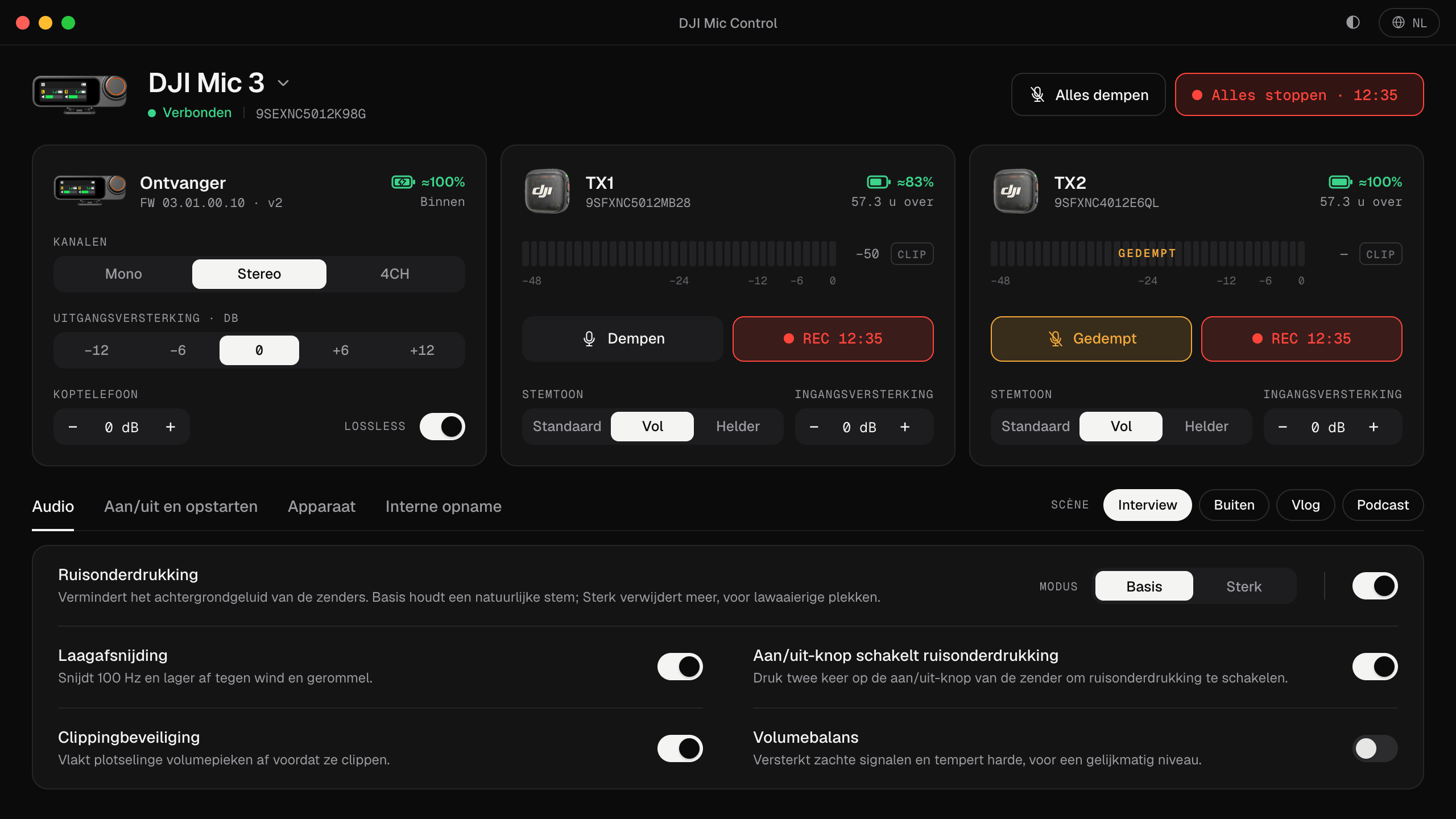
Mic Control werkt op Windows met één extra stap: eenmalig een stuurprogramma wisselen met Zadig. Zo doe je dat.
Previewversie: de Windows-installer is nog niet getest met een aangesloten ontvanger. Gaat er iets mis, laat het ons weten op GitHub.
Voordat je begint
- Windows 10 of 11, 64-bit (x64). Er is een installer en een draagbare
.exedie zonder installatie werkt. - Een ontvanger van de DJI Mic 3 of Mic Mini en de USB-C-kabel die erbij zat.
- Zo’n tien minuten, één keer: Windows heeft een eenmalige wijziging van het stuurprogramma nodig, die hieronder wordt uitgelegd.
Dit is een previewversie. De Windows-versie wordt automatisch gebouwd uit dezelfde code als de Mac-versie, die getest is met een DJI Mic 3, maar op Windows is hij nog niet getest met een aangesloten ontvanger. Gaat er iets mis, laat het ons weten op GitHub: zo wordt het het snelst opgelost.
Stap 1: installeer Mic Control
Start de installer. Die is nog niet ondertekend met een certificaat dat Microsoft vertrouwt, dus SmartScreen kan ‘Windows heeft uw pc beschermd’ tonen: klik op Meer informatie en daarna op Toch uitvoeren. De broncode staat openbaar op GitHub, als je die liever eerst controleert of de app zelf bouwt.
Stap 2: waarom Windows Zadig nodig heeft
De ontvanger verschijnt op de computer als meerdere USB-interfaces. Eén daarvan is de audio: Windows gebruikt die als gewone USB-microfoon, ‘Wireless Microphone RX’, en die blijft werken, wat je hier ook doet. Een andere is een bedieningsinterface, die de instellingen overbrengt. Windows koppelt daar een eigen stuurprogramma aan, en zolang dat er zit, kan geen enkele app ermee communiceren.
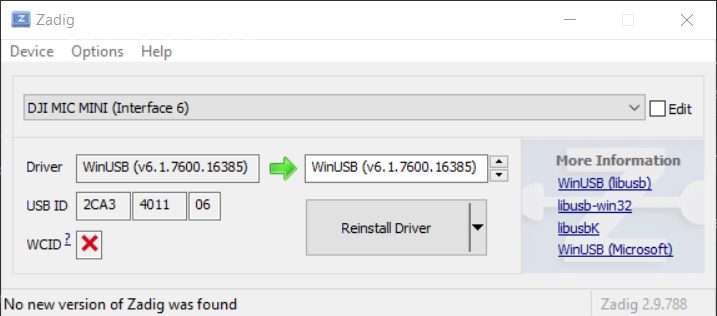
Zadig is een kleine, veelgebruikte tool die het stuurprogramma van één USB-interface wijzigt. Je zet de bedieningsinterface, en alleen die, op WinUSB:
- DJI Mic 3: interface 4 (
com.dji.mic). - Mic Mini: interface 6.
Stap 3: wissel het stuurprogramma
- Download Zadig van de officiële site, zadig.akeo.ie, en sluit de ontvanger aan.
- Open in Zadig Options → List All Devices.
- Kies in de vervolgkeuzelijst de regel van de DJI-ontvanger voor de juiste interface: Interface 4 op de Mic 3, Interface 6 op de Mic Mini. Controleer het nummer twee keer.
- Kies WinUSB als doelstuurprogramma en klik op de knop om het stuurprogramma te vervangen.
- Koppel de ontvanger los, sluit hem weer aan en open Mic Control.
Dit doe je maar één keer per ontvanger en computer.
Als het geluid verdwijnt
Werkt de ontvanger na Zadig niet meer als microfoon, dan is het stuurprogramma op de verkeerde interface gewijzigd. Open Apparaatbeheer, zoek de interface van de ontvanger die nu WinUSB gebruikt, verwijder dat apparaat (samen met zijn stuurprogramma) en sluit de ontvanger opnieuw aan, zodat Windows zijn eigen stuurprogramma opnieuw installeert. Herhaal daarna stap 3 op de juiste interface.
Gebruik
Zodra Mic Control de ontvanger vindt, krijg je dezelfde app als op de Mac: live niveaus voor elke zender, gain, ruisonderdrukking, kanaalmodus, scènes, en dempen of opnemen op alle zenders tegelijk. Hij staat ook in het systeemvak, met snelle bediening voor de leds en ruisonderdrukking en een waarschuwing als de batterij van een zender bijna leeg is.
Om op te nemen kies je Wireless Microphone RX als microfoon in Windows (Instellingen → Systeem → Geluid) en in je app. In Zoom, Teams of OBS kies je hem ook in de app zelf. Alles staat in zo sluit je de DJI Mic 3 aan op een computer.
Veelgestelde vragen over Windows
- Is Zadig veilig? Het is een open-source tool die al jaren bestaat, voor precies deze taak. Hij wijzigt alleen het stuurprogramma van de interface die je selecteert.
- Verandert Mic Control de audio? Nee. Hij gebruikt alleen de bedieningsinterface; het geluid gaat zoals voorheen van de ontvanger naar Windows.
- Kan ik terug? Ja: verwijder het WinUSB-apparaat in Apparaatbeheer en sluit de ontvanger opnieuw aan, zoals hierboven beschreven. Aan de microfoon zelf verandert niets.
In het kort: drie stappen
- 01
Installeer de app
Download de installer en start hem. Omdat hij nog niet ondertekend is, kan Windows een waarschuwing tonen: klik op ‘Meer informatie’ en daarna op ‘Toch uitvoeren’.
- 02
Wissel het stuurprogramma met Zadig
Windows koppelt een eigen stuurprogramma aan de bedieningsinterface van de ontvanger. Zet die in Zadig op WinUSB: interface 4 (com.dji.mic) op de Mic 3, interface 6 op de Mic Mini.
- 03
Opnieuw aansluiten en openen
Koppel de ontvanger los, sluit hem weer aan en open Mic Control.
Wat je ermee kunt
- De niveaus van elke zender live zien, met clipwaarschuwing.
- Ingangs- en uitgangsversterking en koptelefoonvolume aanpassen.
- Ruisonderdrukking, laagafsnijding en clippingbeveiliging aanzetten.
- Alle zenders met één klik dempen of laten opnemen.
- Scènes toepassen: Interview, Buiten, Vlog en Podcast.
- Batterij en resterende opnametijd zien.
Veelgestelde vragen
Waarom waarschuwt Windows me bij het installeren?
De installer is nog niet ondertekend met een certificaat dat Microsoft herkent, dus SmartScreen kent hem niet. Klik op ‘Meer informatie’ en ‘Toch uitvoeren’. De broncode staat openbaar op GitHub.
Heeft Zadig invloed op het geluid van de microfoon?
Alleen de bedieningsinterface verandert, niet de audio-interface. De ontvanger blijft een USB-microfoon.
Werkt het met de Mic Mini?
Ja. Met de ontvanger van de Mic Mini gebruik je in Zadig interface 6 (interface 4 is die van de Mic 3).