Zo sluit je de DJI Mic 3 aan op je computer
Via USB-C wordt de ontvanger een gewone USB-microfoon op Mac, Windows en Linux. Geen stuurprogramma en geen app nodig. Zo doe je het, en dit controleer je als hij niet verschijnt.
Wat je nodig hebt
- De ontvanger (RX) en minstens één zender (TX), aan elkaar gekoppeld.
- Een USB-C-kabel die data overdraagt. De meegeleverde kabel doet dat. Sommige goedkope kabels laden alleen op, en daarmee ziet de computer helemaal niets.
- Een USB-C-poort, of een USB-A-poort met een adapter. Sluit tijdens het testen direct op de computer aan: sommige hubs, docks en monitorpoorten kunnen slecht overweg met USB-audioapparaten.
Stap 1: sluit de ontvanger aan op de computer
Steek de kabel in de USB-C-poort van de ontvanger en het andere uiteinde in de computer, met de ontvanger aan. Binnen een paar seconden voegt de computer een nieuwe audio-invoer toe. Je hoeft niets te installeren: de ontvanger is een standaard USB-audioapparaat, dus macOS, Windows en Linux gebruiken hun eigen ingebouwde stuurprogramma.
Stap 2: kies ‘Wireless Microphone RX’ als invoer
Wireless Microphone RX is de naam die DJI aan de audio-ingang van de ontvanger geeft. Selecteer die als microfoon:
- macOS: Systeeminstellingen → Geluid → Invoer. Kies Wireless Microphone RX en praat: het invoerniveau moet bewegen.
- Windows: Instellingen → Systeem → Geluid, onder Invoer. Kies Wireless Microphone RX als apparaat om te spreken of op te nemen.
- Linux: de geluidsinstellingen van je desktop (GNOME Instellingen → Geluid, of Audio in KDE). Hij verschijnt zoals elke andere USB-microfoon.
Stap 3: kies hem ook in je app
Dit is de stap die de meeste mensen missen. Zoom, Teams, Google Meet, Discord, OBS en de meeste montageprogramma’s hebben hun eigen microfooninstelling, en veel ervan blijven op de ingebouwde microfoon staan, ook nadat je de invoer van het systeem hebt gewijzigd:
- Zoom: Instellingen → Audio → Microfoon.
- Google Meet: het tandwielpictogram → Audio → Microfoon.
- Teams, Discord en andere: zoek naar Microfoon of Invoer in de audio- of apparaatinstellingen van de app.
- OBS: voeg een bron ‘Audioinvoer Opname’ (Audio Input Capture) toe en kies de ontvanger als apparaat. Een volledige uitleg staat in de OBS-handleiding.
Heeft je app voor videobellen een optie om het microfoonvolume automatisch aan te passen, overweeg dan om die uit te zetten: die kan botsen met de gain die je op de microfoon instelt. Meer daarover in de gain instellen.
Mono of stereo voor videogesprekken?
Met twee zenders kan de ontvanger ze gemengd doorsturen (Mono) of gescheiden, TX1 links en TX2 rechts (Stereo). Apps voor videobellen gebruiken meestal maar één kanaal, dus in Stereo verdwijnt een van de twee stemmen. Gebruik voor gesprekken en streams Mono. Wil je twee mensen op aparte sporen opnemen, gebruik dan Stereo. Alle details staan in mono, stereo of 4CH.
Verschijnt hij niet? Controleer in deze volgorde
- De kabel. Vervang hem door de meegeleverde. Een kabel die alleen oplaadt, is de meest voorkomende oorzaak.
- De poort. Sluit direct op de computer aan, zonder hub, dock of adapter.
- De ontvanger. Staat hij aan, en toont het scherm dat de zenders gekoppeld zijn?
- De 4CH-modus. Als je naar of van 4CH wisselt, verandert de ontvanger zijn USB-identiteit en wordt de audio-invoer losgekoppeld en opnieuw verbonden. Wacht een paar seconden en kies de invoer opnieuw in je app.
- Automatisch uitschakelen. Staat dat aan, dan schakelt de ontvanger zichzelf uit na 15 minuten zonder signaal van een zender.
- Ziet de computer het apparaat überhaupt? Houd op een Mac de Option-toets ingedrukt en open het Apple-menu → Systeeminformatie → USB. Open op Windows Apparaatbeheer → Audio-invoer en -uitvoer. Staat de ontvanger daar niet tussen, dan ligt het aan de kabel, de poort of de stroom, niet aan een instelling.
Voor de Mac is er een aparte checklist: DJI Mic 3 niet herkend op Mac.
En met een 3,5mm-kabel?
DJI noemt ook een analoge route: een 3,5mm-audiokabel van de ontvanger naar de microfooningang van de computer. Heeft de computer maar één gecombineerde headsetaansluiting, dan heb je een 3,5mm-splitter nodig. Het werkt, maar het geluid hangt dan af van de ingang van de computer zelf, en de computer kan niet met de ontvanger communiceren: geen niveaus, geen instellingen. USB-C is eenvoudiger en geeft je meer.
Mic Mini en Mobile Receiver
Die werken op dezelfde manier: via USB zijn ook zij USB-microfoons. Op de DJI Mic Series Mobile Receiver stel je ruisonderdrukking in met de schakelaar op de ontvanger zelf.
Bedien de microfoon vanaf de computer
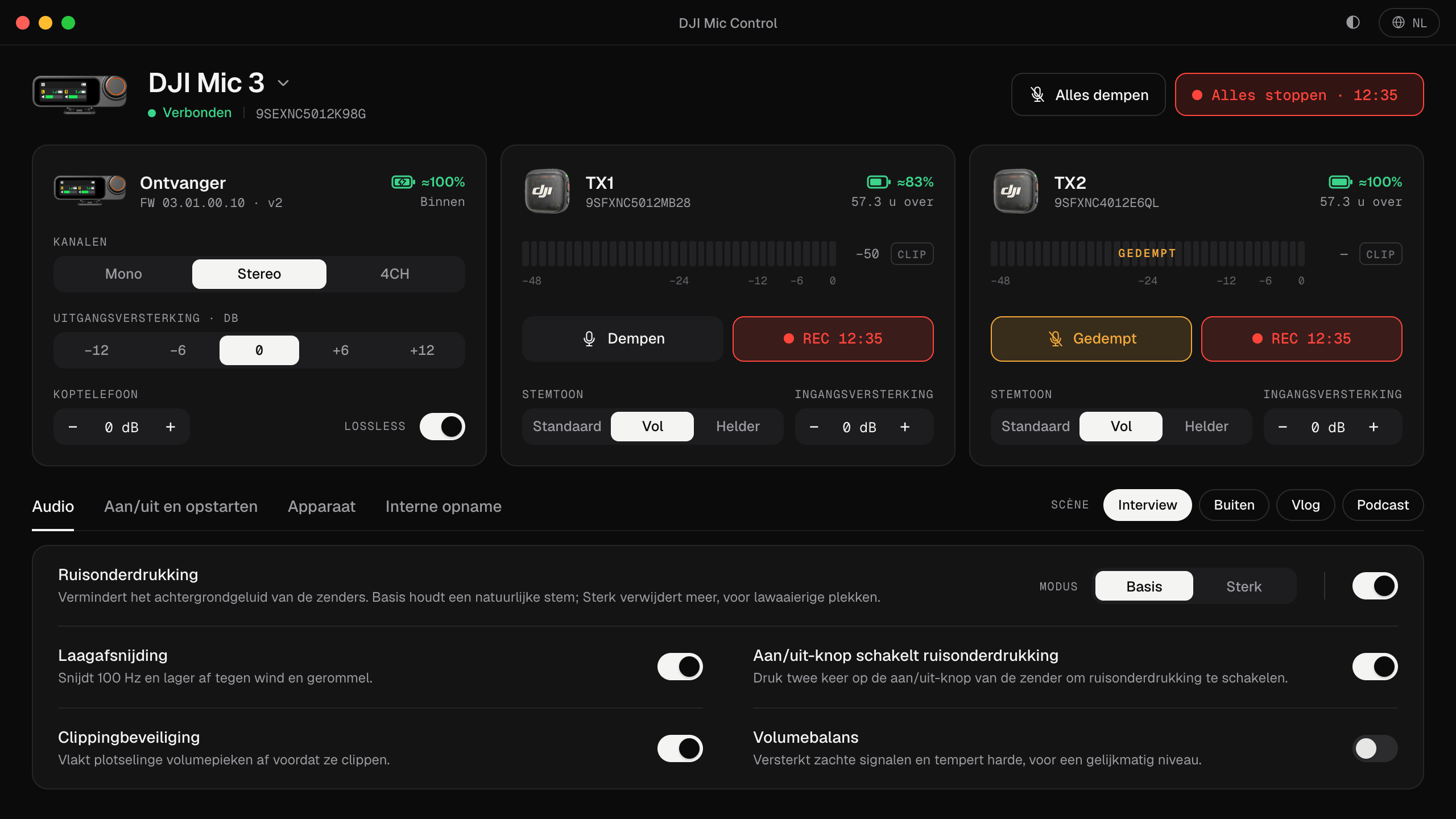
Zodra de ontvanger een USB-microfoon is, voegt Mic Control toe wat het systeem je niet laat zien: een live niveau voor elke zender, ingangs- en uitgangsversterking, ruisonderdrukking, kanaalmodus, interne opname en batterij. Het draait naast je opnameprogramma, omdat audio en instellingen via aparte USB-interfaces gaan. De Mac-versie is getest met een DJI Mic 3; de versies voor Windows en Linux zijn previewversies.
En om hem vanaf je computer te bedienen
- 01
Sluit de ontvanger aan
Gebruik de kabel die bij de microfoon zat en sluit hem direct op de computer aan.
- 02
Kies hem als invoer
Kies ‘Wireless Microphone RX’ in de geluidsinstellingen van je systeem en in de app waarmee je opneemt.
- 03
Wat je ermee kunt
- Het niveau van elke zender live zien, zodat je weet dat de computer geluid binnenkrijgt.
- Wisselen tussen mono, stereo en 4CH zonder de ontvanger aan te raken.
- Gain en ruisonderdrukking wijzigen terwijl je opneemt.
Veelgestelde vragen
Heb ik een stuurprogramma nodig voor de DJI Mic 3?
Niet voor de audio. De ontvanger is een standaard USB-audioapparaat en macOS, Windows en Linux gebruiken hun ingebouwde stuurprogramma. Alleen het bedieningskanaal van Mic Control heeft op Windows WinUSB nodig, dat je eenmalig instelt met Zadig.
Waarom gebruikt Zoom nog steeds de microfoon van mijn laptop?
Zoom, Teams en Meet hebben hun eigen microfooninstelling. Kies ‘Wireless Microphone RX’ ook in de app zelf, niet alleen in de systeeminstellingen.
Waarom hoor ik maar één van mijn twee microfoons?
De ontvanger staat waarschijnlijk op Stereo: TX1 gaat naar links, TX2 naar rechts, en veel apps voor videobellen gebruiken maar één kanaal. Zet hem op Mono. Meer in mono, stereo of 4CH.
Werkt het net zo met de Mic Mini?
Ja. Ook de ontvanger van de Mic Mini is een USB-microfoon. In Mic Control heeft hij minder instellingen: zie DJI Mic Mini op je computer.
Kan ik op de computer opnemen en tegelijk instellingen wijzigen?
Ja. Audio en instellingen gaan via aparte USB-interfaces, dus je opnameprogramma en Mic Control zitten elkaar niet in de weg.