Cómo conectar el DJI Mic 3 al ordenador
Por USB-C, el receptor se convierte en un micrófono USB normal en Mac, Windows y Linux. Sin drivers y sin apps. Aquí tienes cómo hacerlo y qué revisar cuando no aparece.
Qué necesitas
- El receptor (RX) y al menos un transmisor (TX), vinculados entre sí.
- Un cable USB-C que transmita datos. El de la caja sirve. Algunos cables baratos solo cargan, y con ellos el ordenador no ve nada.
- Un puerto USB-C, o uno USB-A con adaptador. Mientras haces pruebas, conéctalo directo al ordenador: algunos hubs, docks y puertos del monitor se llevan mal con los dispositivos de audio USB.
Paso 1: conecta el receptor al ordenador
Enchufa el cable al puerto USB-C del receptor y el otro extremo al ordenador, con el receptor encendido. En unos segundos el ordenador añade una entrada de audio nueva. No hay nada que instalar: el receptor es un dispositivo de audio USB estándar, así que macOS, Windows y Linux usan su propio driver.
Paso 2: elige «Wireless Microphone RX» como entrada
Wireless Microphone RX es el nombre que DJI da a la entrada de audio del receptor. Elígela como micrófono:
- macOS: Ajustes del Sistema → Sonido → Entrada. Elige Wireless Microphone RX y habla: el nivel de entrada debería moverse.
- Windows: Configuración → Sistema → Sonido, en el apartado Entrada. Elige Wireless Microphone RX como dispositivo para hablar o grabar.
- Linux: los ajustes de sonido de tu escritorio (Configuración → Sonido en GNOME, o Audio en KDE). Aparece como cualquier otro micrófono USB.
Paso 3: elígelo también dentro de tu app
Es el paso que más se olvida. Zoom, Teams, Google Meet, Discord, OBS y casi todos los editores tienen su propio ajuste de micrófono, y muchos se quedan con el micro interno aunque cambies la entrada del sistema:
- Zoom: Configuración → Audio → Micrófono.
- Google Meet: el icono de la rueda → Audio → Micrófono.
- Teams, Discord y otros: busca Micrófono o Entrada en los ajustes de audio o de dispositivos de la app.
- OBS: añade una fuente «Captura de entrada audio» y elige el receptor como dispositivo. Lo tienes paso a paso en la guía de OBS.
Si la app de llamadas tiene una opción para ajustar el volumen del micrófono automáticamente, plantéate quitarla: puede pelearse con la ganancia que pones en el micro. Más sobre eso en cómo ajustar la ganancia.
¿Mono o estéreo para llamadas?
Con dos transmisores, el receptor puede mandarlos mezclados (mono) o separados, TX1 a la izquierda y TX2 a la derecha (estéreo). Las apps de llamadas suelen usar un solo canal, así que en estéreo una de las dos voces desaparece. Para llamadas y directos, mono. Para grabar a dos personas en pistas separadas, estéreo. Todo el detalle en mono, estéreo o 4CH.
¿No aparece? Revisa en este orden
- El cable. Cámbialo por el de la caja. Un cable que solo carga es la causa más habitual.
- El puerto. Conéctalo directo al ordenador, sin hub, dock ni adaptador.
- El receptor. ¿Está encendido y su pantalla muestra los transmisores vinculados?
- El modo 4CH. Al entrar o salir de 4CH, el receptor cambia su identidad USB y la entrada de audio se desconecta y se vuelve a conectar. Espera unos segundos y vuelve a elegir la entrada en tu app.
- El apagado automático. Si está activado, el receptor se apaga solo tras 15 minutos sin señal de ningún transmisor.
- ¿El ordenador ve el aparato? En un Mac, mantén pulsada la tecla Opción, abre el menú Apple → Información del Sistema → USB. En Windows, abre el Administrador de dispositivos → Entradas y salidas de audio. Si el receptor no aparece ahí, es el cable, el puerto o la alimentación, no un ajuste.
En Mac tienes una lista específica: el DJI Mic 3 no se reconoce en Mac.
¿Y con un cable de 3,5 mm?
DJI también indica una conexión analógica: un cable de audio de 3,5 mm del receptor a la entrada de micrófono del ordenador. Si el ordenador solo tiene un conector combinado de auriculares y micro, necesitas un divisor (splitter) de 3,5 mm. Funciona, pero entonces el sonido depende de la entrada del propio ordenador, y el ordenador no puede hablar con el receptor: ni niveles ni ajustes. El USB-C es más sencillo y da más.
Mic Mini y Mobile Receiver
Funcionan igual: por USB también son micrófonos USB. En el DJI Mic Series Mobile Receiver, la cancelación de ruido se cambia con el interruptor del propio receptor.
Controla el micro desde el ordenador
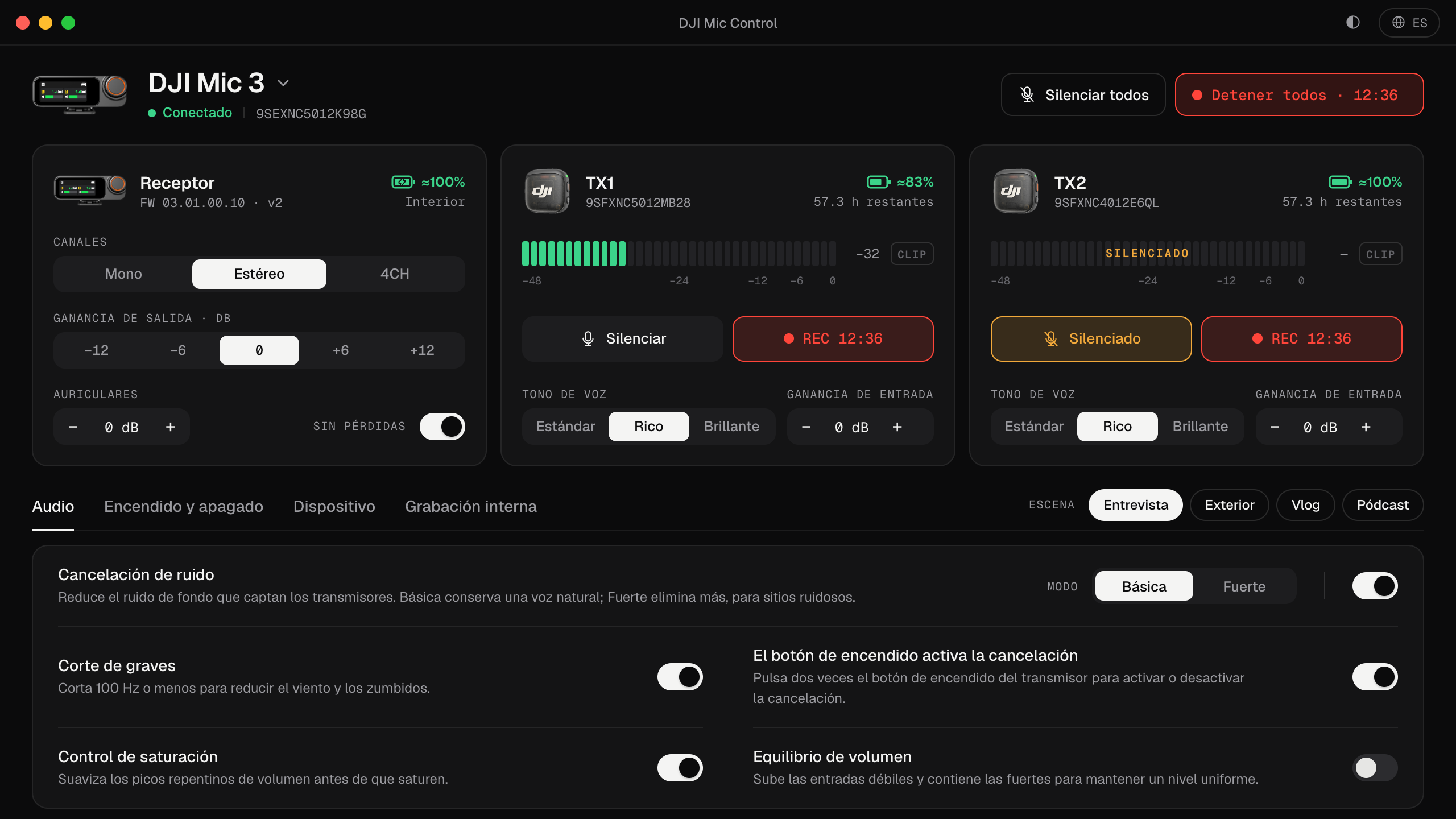
Con el receptor ya funcionando como micrófono USB, Mic Control añade lo que el sistema no te enseña: el nivel en directo de cada transmisor, la ganancia de entrada y de salida, la cancelación de ruido, el modo de canales, la grabación interna y la batería. Funciona a la vez que tu programa de grabación, porque el audio y los ajustes van por interfaces USB distintas. La versión de Mac está probada con un DJI Mic 3; las de Windows y Linux son versiones preliminares.
Y para controlarlo desde el ordenador
- 01
Conecta el receptor
Con el cable que venía con el micro, directo al ordenador.
- 02
Elígelo como entrada
En los ajustes de sonido del sistema y en la app con la que grabas, elige «Wireless Microphone RX».
- 03
Lo que vas a poder hacer
- Ver el nivel de cada transmisor en directo, para saber que al ordenador le llega sonido.
- Cambiar entre mono, estéreo y 4CH sin tocar el receptor.
- Ajustar la ganancia y la cancelación de ruido mientras grabas.
Preguntas frecuentes
¿Hace falta un driver para el DJI Mic 3?
Para el audio, no. El receptor es un dispositivo de audio USB estándar y macOS, Windows y Linux usan su propio driver. Solo el canal de control de Mic Control necesita WinUSB en Windows, que se pone una vez con Zadig.
¿Por qué Zoom sigue usando el micro del portátil?
Zoom, Teams y Meet tienen su propio ajuste de micrófono. Elige «Wireless Microphone RX» también dentro de la app, no solo en los ajustes del sistema.
¿Por qué solo se oye uno de mis dos micros?
Seguramente el receptor está en estéreo: TX1 va a la izquierda, TX2 a la derecha, y muchas apps de llamadas usan un solo canal. Cámbialo a mono. Más en mono, estéreo o 4CH.
¿Funciona igual con el Mic Mini?
Sí. El receptor del Mic Mini también es un micrófono USB. En Mic Control tiene menos ajustes: mira DJI Mic Mini en el ordenador.
¿Puedo grabar en el ordenador y cambiar ajustes a la vez?
Sí. El audio y los ajustes van por interfaces USB distintas, así que tu programa de grabación y Mic Control no se estorban.