Comment connecter le DJI Mic 3 à un ordinateur
En USB-C, le récepteur devient un micro USB ordinaire sur Mac, Windows et Linux. Sans pilote ni application. Voici comment faire, et quoi vérifier s'il n'apparaît pas.
Ce qu’il vous faut
- Le récepteur (RX) et au moins un émetteur (TX), appairés entre eux.
- Un câble USB-C qui transmet les données. Celui fourni dans la boîte convient. Certains câbles bon marché ne font que charger, et avec eux l’ordinateur ne voit rien du tout.
- Un port USB-C, ou un port USB-A avec un adaptateur. Pendant vos tests, branchez directement sur l’ordinateur : certains hubs, docks et ports d’écran s’entendent mal avec les périphériques audio USB.
Étape 1 : branchez le récepteur à l’ordinateur
Branchez le câble sur le port USB-C du récepteur et l’autre extrémité sur l’ordinateur, récepteur allumé. En quelques secondes, l’ordinateur ajoute une nouvelle entrée audio. Rien à installer : le récepteur est un périphérique audio USB standard, donc macOS, Windows et Linux utilisent leur propre pilote intégré.
Étape 2 : choisissez « Wireless Microphone RX » comme entrée
Wireless Microphone RX est le nom que DJI donne à l’entrée audio du récepteur. Sélectionnez-la comme micro :
- macOS : Réglages Système → Son → Entrée. Choisissez Wireless Microphone RX et parlez : le niveau d’entrée doit bouger.
- Windows : Paramètres → Système → Son, dans la section Entrée. Choisissez Wireless Microphone RX comme périphérique pour parler ou enregistrer.
- Linux : les réglages son de votre bureau (Paramètres → Son sous GNOME, ou Audio sous KDE). Le récepteur apparaît comme n’importe quel autre micro USB.
Étape 3 : choisissez-le aussi dans votre application
C’est l’étape que la plupart des gens oublient. Zoom, Teams, Google Meet, Discord, OBS et la plupart des logiciels de montage ont leur propre réglage de micro, et beaucoup restent sur le micro intégré même après que vous avez changé l’entrée du système :
- Zoom : Paramètres → Audio → Microphone.
- Google Meet : l’icône en forme d’engrenage → Audio → Micro.
- Teams, Discord et les autres : cherchez Microphone ou Entrée dans les réglages audio ou de périphériques de l’application.
- OBS : ajoutez une source « Capture audio (entrée) » sous Windows ou « Capture d’une Entrée Audio » sur Mac, puis choisissez le récepteur comme périphérique. Tout est expliqué pas à pas dans le guide OBS.
Si l’application d’appel propose de régler automatiquement le volume du micro, pensez à désactiver cette option : elle peut entrer en conflit avec le gain que vous réglez sur le micro. Plus de détails dans régler le gain.
Mono ou stéréo pour les appels ?
Avec deux émetteurs, le récepteur peut les envoyer mélangés (Mono) ou séparés, TX1 à gauche et TX2 à droite (Stéréo). Les applications d’appel n’utilisent généralement qu’un seul canal, donc en Stéréo l’une des deux voix disparaît. Pour les appels et les lives, utilisez Mono. Pour enregistrer deux personnes sur des pistes séparées, utilisez Stéréo. Tous les détails dans mono, stéréo ou 4CH.
Il n’apparaît pas ? Vérifiez dans cet ordre
- Le câble. Remplacez-le par celui de la boîte. Un câble qui ne fait que charger est la cause la plus fréquente.
- Le port. Branchez directement sur l’ordinateur, sans hub, dock ni adaptateur.
- Le récepteur. Est-il allumé, et son écran affiche-t-il les émetteurs appairés ?
- Le mode 4CH. Quand vous passez en 4CH ou en sortez, le récepteur change d’identité USB et l’entrée audio se déconnecte puis se reconnecte. Attendez quelques secondes et choisissez à nouveau l’entrée dans votre application.
- L’arrêt automatique. S’il est activé, le récepteur s’éteint tout seul après 15 minutes sans signal d’un émetteur.
- L’ordinateur voit-il seulement l’appareil ? Sur Mac, maintenez la touche Option enfoncée, ouvrez le menu Pomme → Informations système → USB. Sous Windows, ouvrez le Gestionnaire de périphériques → Entrées et sorties audio. Si le récepteur n’y figure pas, c’est le câble, le port ou l’alimentation, pas un réglage.
Sur Mac, il existe une liste de vérifications dédiée : DJI Mic 3 non reconnu sur Mac.
Et avec un câble 3,5 mm ?
DJI indique aussi une connexion analogique : un câble audio 3,5 mm du récepteur vers l’entrée micro de l’ordinateur. Si l’ordinateur n’a qu’une prise casque combinée, il vous faut un répartiteur (splitter) 3,5 mm. Ça fonctionne, mais le son dépend alors de l’entrée de l’ordinateur lui-même, et l’ordinateur ne peut pas dialoguer avec le récepteur : ni niveaux, ni réglages. L’USB-C est plus simple et vous en offre davantage.
Mic Mini et Mobile Receiver
Ils fonctionnent de la même façon : en USB, ce sont eux aussi des micros USB. Sur le DJI Mic Series Mobile Receiver, la réduction de bruit se règle avec l’interrupteur du récepteur lui-même.
Pilotez le micro depuis l’ordinateur
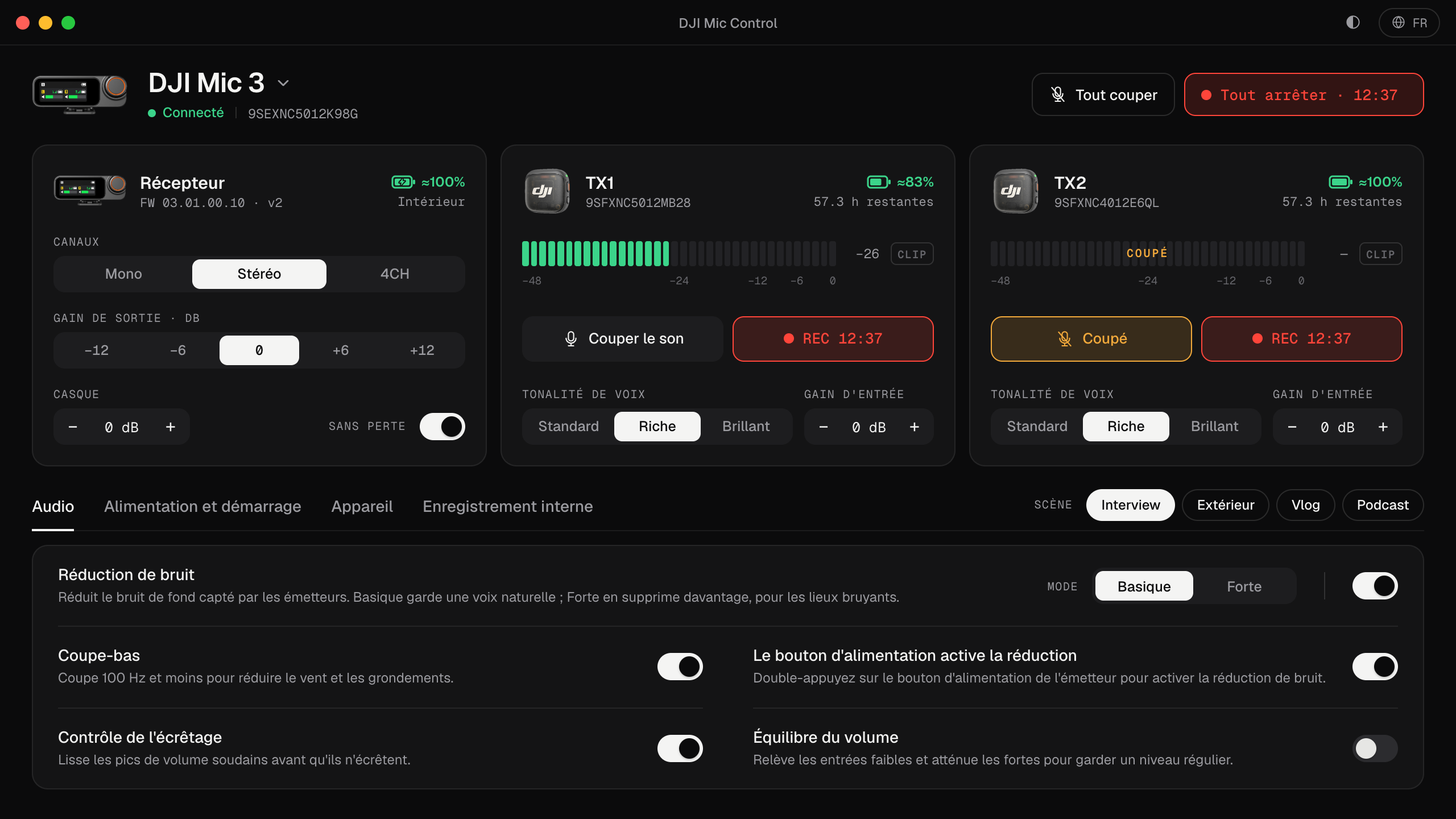
Une fois que le récepteur fonctionne comme micro USB, Mic Control ajoute ce que le système ne vous montre pas : le niveau en direct de chaque émetteur, le gain d’entrée et de sortie, la réduction de bruit, le mode de canaux, l’enregistrement interne et la batterie. Il fonctionne en même temps que votre logiciel d’enregistrement, car l’audio et les réglages passent par des interfaces USB distinctes. La version Mac est testée avec un DJI Mic 3 ; les versions Windows et Linux sont préliminaires.
Et pour le piloter depuis l'ordinateur
- 01
Branchez le récepteur
Utilisez le câble fourni avec le micro et branchez-le directement sur l'ordinateur.
- 02
Choisissez-le comme entrée
Dans les réglages son du système et dans l'application avec laquelle vous enregistrez, choisissez « Wireless Microphone RX ».
- 03
Ce que vous pourrez faire
- Voir le niveau de chaque émetteur en direct, pour savoir si l'ordinateur reçoit bien le son.
- Basculer entre mono, stéréo et 4CH sans toucher au récepteur.
- Changer le gain et la réduction de bruit pendant l'enregistrement.
Questions fréquentes
Faut-il un pilote pour le DJI Mic 3 ?
Pas pour l'audio. Le récepteur est un périphérique audio USB standard, et macOS, Windows et Linux utilisent leur pilote intégré. Seul le canal de contrôle de Mic Control a besoin de WinUSB sous Windows, à installer une fois avec Zadig.
Pourquoi Zoom utilise-t-il encore le micro de mon portable ?
Zoom, Teams et Meet ont leur propre réglage de micro. Choisissez « Wireless Microphone RX » aussi dans l'application, pas seulement dans les réglages du système.
Pourquoi je n'entends qu'un de mes deux micros ?
Le récepteur est probablement en Stéréo : TX1 va à gauche, TX2 à droite, et beaucoup d'applications d'appel n'utilisent qu'un seul canal. Passez en Mono. Plus de détails dans mono, stéréo ou 4CH.
Ça marche pareil avec le Mic Mini ?
Oui. Le récepteur du Mic Mini est lui aussi un micro USB. Dans Mic Control, il a moins de réglages : voir DJI Mic Mini sur ordinateur.
Puis-je enregistrer sur l'ordinateur et changer les réglages en même temps ?
Oui. L'audio et les réglages passent par des interfaces USB séparées : votre logiciel d'enregistrement et Mic Control ne se gênent pas.