Come collegare il DJI Mic 3 al computer
Via USB-C, il ricevitore diventa un normale microfono USB su Mac, Windows e Linux. Senza driver e senza app. Ecco come fare e cosa controllare quando non compare.
Cosa ti serve
- Il ricevitore (RX) e almeno un trasmettitore (TX), associati tra loro.
- Un cavo USB-C che trasmetta dati. Quello in dotazione va bene. Alcuni cavi economici servono solo a caricare, e con quelli il computer non vede proprio nulla.
- Una porta USB-C, oppure una USB-A con un adattatore. Mentre fai le prove, collegalo direttamente al computer: alcuni hub, dock e porte del monitor non vanno d’accordo con i dispositivi audio USB.
Passo 1: collega il ricevitore al computer
Inserisci il cavo nella porta USB-C del ricevitore e l’altra estremità nel computer, con il ricevitore acceso. In pochi secondi il computer aggiunge un nuovo ingresso audio. Non c’è niente da installare: il ricevitore è un dispositivo audio USB standard, quindi macOS, Windows e Linux usano il loro driver integrato.
Passo 2: scegli «Wireless Microphone RX» come ingresso
Wireless Microphone RX è il nome che DJI dà all’ingresso audio del ricevitore. Selezionalo come microfono:
- macOS: Impostazioni di Sistema → Suono → Ingresso. Scegli Wireless Microphone RX e parla: il livello di ingresso dovrebbe muoversi.
- Windows: Impostazioni → Sistema → Audio, nella sezione Input. Scegli Wireless Microphone RX come dispositivo per parlare o registrare.
- Linux: le impostazioni audio del tuo desktop (Impostazioni → Audio in GNOME, oppure Audio in KDE). Compare come qualsiasi altro microfono USB.
Passo 3: sceglilo anche nella tua app
È il passaggio che quasi tutti dimenticano. Zoom, Teams, Google Meet, Discord, OBS e la maggior parte dei programmi di montaggio hanno una propria impostazione del microfono, e molti restano sul microfono integrato anche dopo che hai cambiato l’ingresso del sistema:
- Zoom: Impostazioni → Audio → Microfono.
- Google Meet: l’icona a forma di ingranaggio → Audio → Microfono.
- Teams, Discord e altri: cerca Microfono o Ingresso nelle impostazioni audio o dei dispositivi dell’app.
- OBS: aggiungi una fonte «Cattura l’audio in entrata» e scegli il ricevitore come dispositivo. Trovi la procedura completa nella guida a OBS.
Se l’app per le videochiamate ha un’opzione per regolare automaticamente il volume del microfono, valuta di disattivarla: può entrare in conflitto con il guadagno che imposti sul microfono. Ne parliamo in come regolare il guadagno.
Mono o stereo per le videochiamate?
Con due trasmettitori, il ricevitore può inviarli mixati (Mono) o separati, TX1 a sinistra e TX2 a destra (Stereo). Le app per videochiamate di solito usano un solo canale, quindi in Stereo una delle due voci sparisce. Per videochiamate e dirette, usa Mono. Per registrare due persone su tracce separate, usa Stereo. Tutti i dettagli in mono, stereo o 4CH.
Non compare? Controlla in quest’ordine
- Il cavo. Sostituiscilo con quello in dotazione. Un cavo di sola ricarica è la causa più comune.
- La porta. Collegalo direttamente al computer, senza hub, dock o adattatori.
- Il ricevitore. È acceso, e il suo schermo mostra i trasmettitori associati?
- La modalità 4CH. Quando passi a 4CH o torni indietro, il ricevitore cambia identità USB e l’ingresso audio si scollega e si ricollega. Aspetta qualche secondo e scegli di nuovo l’ingresso nella tua app.
- Lo spegnimento automatico. Se è attivo, il ricevitore si spegne da solo dopo 15 minuti senza segnale da un trasmettitore.
- Il computer vede il dispositivo? Su Mac, tieni premuto il tasto Opzione e apri il menu Apple → Informazioni di sistema → USB. Su Windows, apri Gestione dispositivi → Ingressi e uscite audio. Se il ricevitore non compare lì, il problema è il cavo, la porta o l’alimentazione, non un’impostazione.
Per il Mac c’è una checklist dedicata: DJI Mic 3 non riconosciuto su Mac.
E con un cavo da 3,5 mm?
DJI indica anche un collegamento analogico: un cavo audio da 3,5 mm dal ricevitore all’ingresso microfono del computer. Se il computer ha solo un jack combinato per cuffie e microfono, ti serve uno sdoppiatore (splitter) da 3,5 mm. Funziona, ma in quel caso il suono dipende dall’ingresso del computer, e il computer non può comunicare con il ricevitore: niente livelli, niente impostazioni. L’USB-C è più semplice e ti dà di più.
Mic Mini e Mobile Receiver
Funzionano allo stesso modo: via USB sono anch’essi microfoni USB. Sul DJI Mic Series Mobile Receiver, la cancellazione del rumore si imposta con l’interruttore sul ricevitore stesso.
Controlla il microfono dal computer
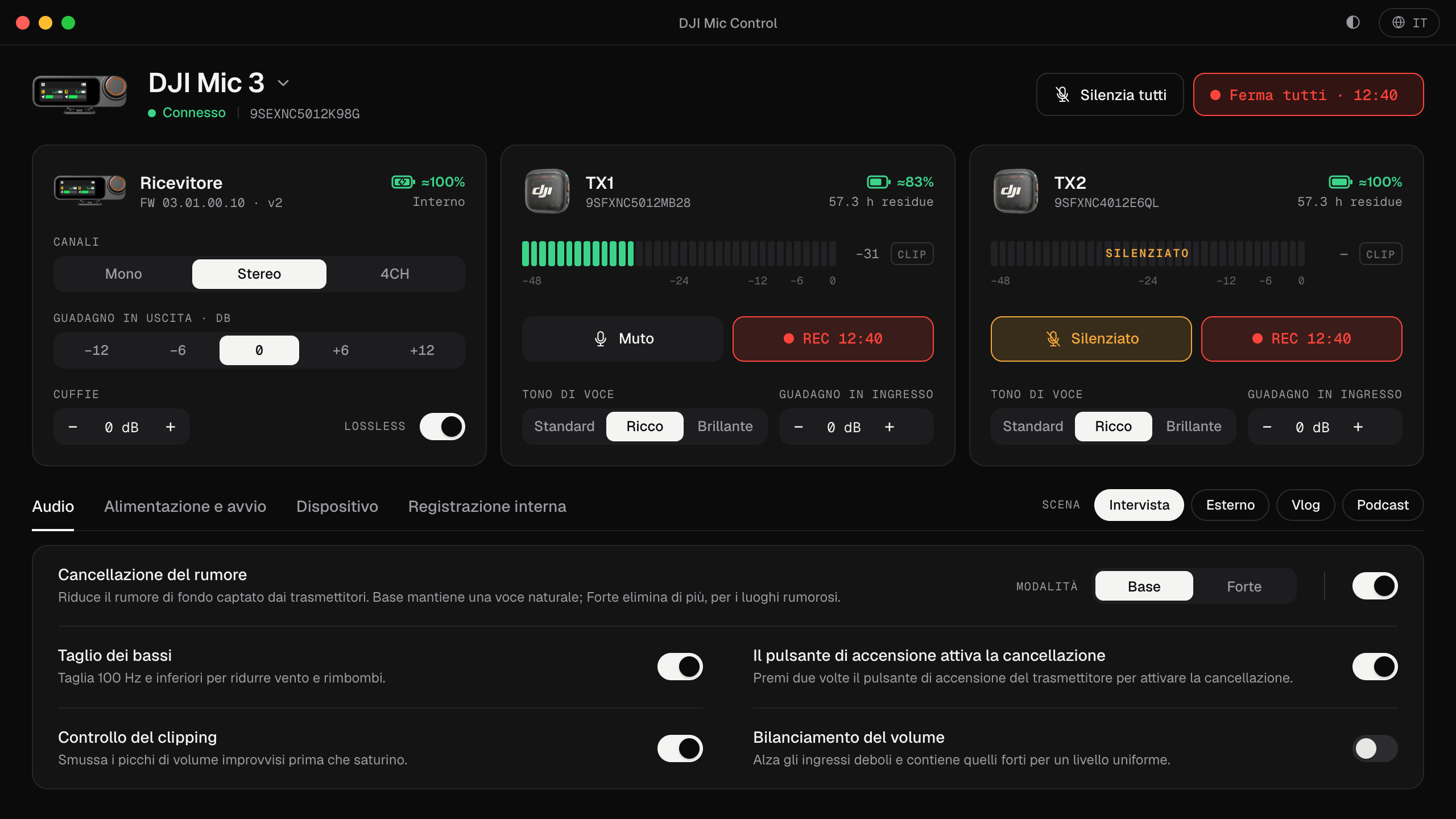
Una volta che il ricevitore funziona come microfono USB, Mic Control aggiunge quello che il sistema non ti mostra: il livello in tempo reale di ogni trasmettitore, il guadagno in ingresso e in uscita, la cancellazione del rumore, la modalità dei canali, la registrazione interna e la batteria. Funziona insieme al tuo programma di registrazione, perché audio e impostazioni viaggiano su interfacce USB separate. La versione per Mac è testata con un DJI Mic 3; quelle per Windows e Linux sono versioni preliminari.
E per controllarlo dal computer
- 01
Collega il ricevitore
Usa il cavo in dotazione con il microfono e collegalo direttamente al computer.
- 02
Sceglilo come ingresso
Nelle impostazioni audio del sistema e nell'app con cui registri, scegli «Wireless Microphone RX».
- 03
Cosa potrai fare
- Vedere il livello di ogni trasmettitore in tempo reale, per sapere che al computer arriva il suono.
- Passare tra mono, stereo e 4CH senza toccare il ricevitore.
- Cambiare guadagno e cancellazione del rumore mentre registri.
Domande frequenti
Serve un driver per il DJI Mic 3?
Per l'audio no. Il ricevitore è un dispositivo audio USB standard e macOS, Windows e Linux usano il loro driver integrato. Solo il canale di controllo di Mic Control richiede WinUSB su Windows, da impostare una volta con Zadig.
Perché Zoom usa ancora il microfono del portatile?
Zoom, Teams e Meet hanno una propria impostazione del microfono. Scegli «Wireless Microphone RX» anche dentro l'app, non solo nelle impostazioni di sistema.
Perché sento solo uno dei miei due microfoni?
Probabilmente il ricevitore è in Stereo: TX1 va a sinistra, TX2 a destra, e molte app per videochiamate usano un solo canale. Passa a Mono. Più dettagli in mono, stereo o 4CH.
Funziona allo stesso modo con il Mic Mini?
Sì. Anche il ricevitore del Mic Mini è un microfono USB. In Mic Control ha meno impostazioni: vedi DJI Mic Mini sul computer.
Posso registrare sul computer e cambiare le impostazioni nello stesso momento?
Sì. Audio e impostazioni viaggiano su interfacce USB separate, quindi il tuo programma di registrazione e Mic Control non si intralciano.