DJI Mic 3 met OBS: schoon geluid, live
Live is er geen tweede take. Met de ontvanger in OBS en Mic Control ernaast zie je de niveaus en wijzig je instellingen zonder de stream te stoppen.
Voeg de DJI Mic 3 toe aan OBS
- Sluit de ontvanger via USB-C aan op de computer. De computer ziet hem als een USB-microfoon met de naam Wireless Microphone RX. Verschijnt hij niet, begin dan met zo sluit je hem aan op een computer.
- Klik in OBS onder Bronnen op + en voeg een Audioinvoer Opname (Audio Input Capture) toe.
- Kies de ontvanger als apparaat. Laat het niet op ‘Standaard’ staan als de ingebouwde microfoon van je computer de standaard kan worden.
- Praat en kijk naar de meter van de bron in de Audiomixer van OBS.
Had je de ingebouwde microfoon of de microfoon van een webcam al als bron, demp of verwijder die dan, anders klinkt je stem dubbel en met echo.
Mono of stereo in OBS
Met twee zenders bepaalt de kanaalmodus van de ontvanger wat OBS binnenkrijgt:
- Mono: beide zenders gemengd op beide kanalen. Voor een stream is dat meestal wat je wilt: iedereen is in beide oren te horen.
- Stereo: TX1 links, TX2 rechts. Elke stem blijft aan één kant, wat in een stream vreemd klinkt, maar handig is als je de stemmen opneemt en ze daarna apart bewerkt.
Met één zender en de ontvanger op Stereo komt je stem maar aan één kant uit. Zet de ontvanger op Mono, of open in OBS Bewerken → Geavanceerde audio-eigenschappen en vink Mono aan voor die bron. Meer over elke modus in mono, stereo of 4CH.
Stel het niveau in voordat je live gaat
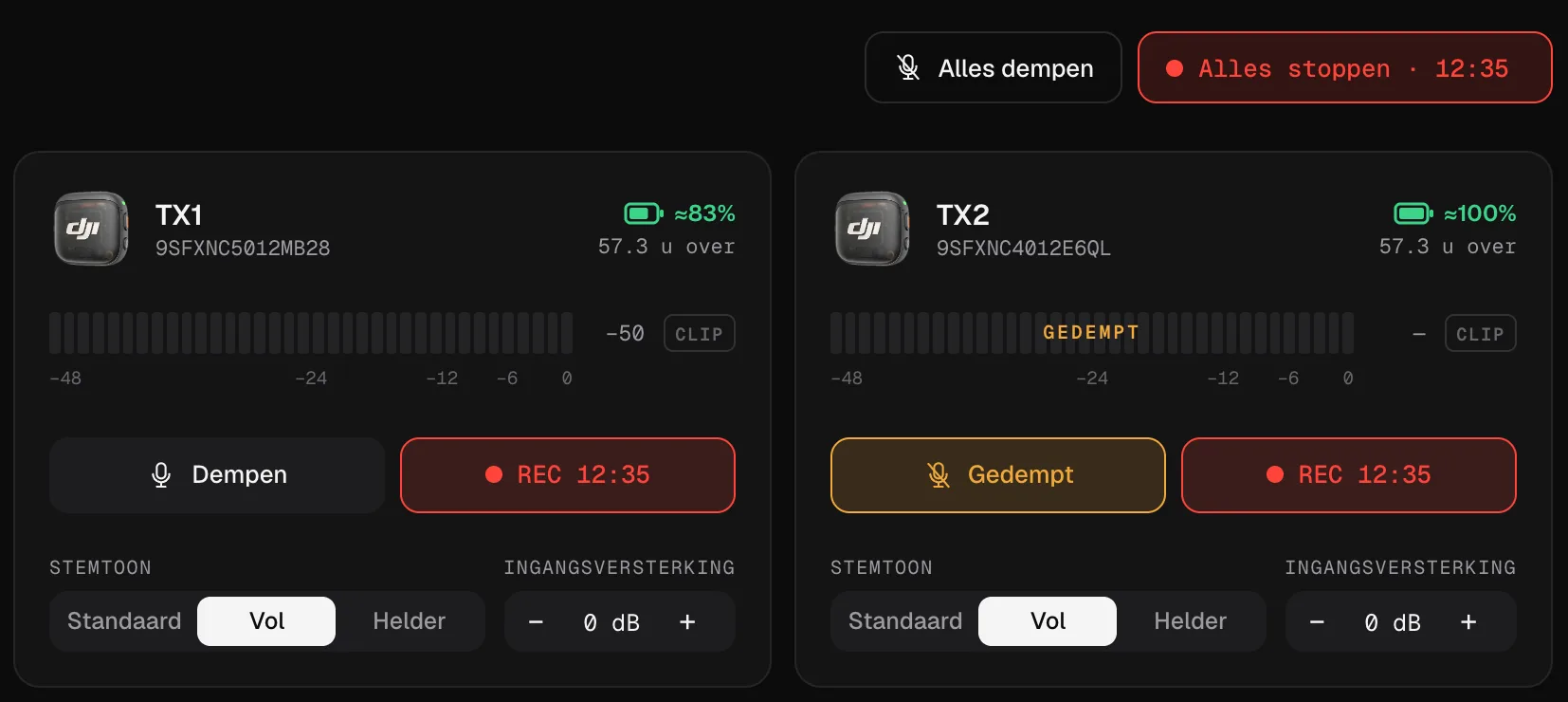
De mixer van OBS toont wat OBS ontvangt; Mic Control toont elke zender apart, met clipwaarschuwing. Stel het niveau in bij de bron, op de microfoon, en laat de fader van OBS rond 0 dB staan:
- Praat zo hard als je tijdens de stream zult doen.
- Stel in Mic Control de ingangsversterking van elke zender zo in dat de pieken tot in het oranje komen en nooit in het rood.
- Is alles te zacht of te hard, wijzig dan de uitgangsversterking van de ontvanger.
Licht CLIP op, verlaag dan de gain: overstuurde audio is achteraf niet te repareren. De volgorde en de redenen staan in de gain instellen.
Ruis: de microfoon of OBS?
OBS heeft eigen audiofilters, waaronder ruisonderdrukking. De DJI Mic 3 heeft ruisonderdrukking ingebouwd. Gebruik je ze allebei op volle sterkte, dan kan je stem bewerkt klinken. Een simpele regel:
- Is de ruimte stil, laat ze dan allebei uit, of gebruik alleen de filters van OBS.
- Is er achtergrondgeluid, gebruik dan de ruisonderdrukking van de microfoon (eerst Basis, Sterk alleen als het nodig is) en sla het ruisfilter van OBS over.
Meer in ruisonderdrukking: Basis of Sterk.
Bedien de microfoon live zonder de stream te verlaten
Hier helpt Mic Control het meest: je wijzigt de instellingen van de microfoon vanaf de computer, terwijl OBS de audio houdt.
- Demp een gast met de knop Dempen op zijn kaart, of iedereen met Alles dempen, zonder OBS of de zender aan te raken.
- Houd de niveaus van elke zender in de gaten op een groot scherm, niet op het piepkleine schermpje van de ontvanger.
- Schakel ruisonderdrukking vanuit de menubalk of het systeemvak, zonder het venster te openen.
- Start een reserveopname in de zenders met Alles opnemen, zodat je een schone kopie hebt als de audio van de stream het laat afweten.
Mic Control voegt geen vertraging toe: hij wijzigt alleen instellingen, en de audio gaat rechtstreeks van de ontvanger naar OBS.
Audio niet synchroon met het beeld?
Komt je stem net voor of na de beweging van je lippen, dan ligt het aan het videopad, niet aan de instellingen van de microfoon: webcams en capturekaarten voegen vaak vertraging toe. Open in OBS Bewerken → Geavanceerde audio-eigenschappen en stel voor de microfoonbron een Sync Offset in, tot beeld en geluid gelijklopen.
Meeluisteren
Om jezelf te horen, sluit je een koptelefoon aan op de ontvanger: daar zit geen vertraging op, en Mic Control stelt het volume in. Meeluisteren via OBS voegt wat vertraging toe, en veel mensen vinden dat storend terwijl ze praten.
Snel ingesteld
- 01
Sluit de ontvanger aan via USB-C
Je computer herkent hem als USB-microfoon.
- 02
Voeg hem toe in OBS
Voeg onder Bronnen ‘Audioinvoer Opname’ (Audio Input Capture) toe en kies de ontvanger als apparaat.
- 03
Stel in met Mic Control
Zet de gain van elke zender hoger of lager terwijl je naar de meters kijkt. Licht CLIP op, zet hem lager. Zet ruisonderdrukking aan bij achtergrondgeluid.
Wat je ermee kunt
- Het niveau van elke zender naast OBS zien, met clipwaarschuwing.
- Een gast of iedereen dempen, zonder OBS aan te raken.
- Ruisonderdrukking tijdens de stream schakelen vanuit de menubalk of het systeemvak.
Veelgestelde vragen
Eén of twee kanalen in OBS?
In Mono worden beide zenders op beide kanalen gemengd. In Stereo gaat TX1 naar links en TX2 naar rechts, als je ze apart wilt bewerken. Meer daarover in mono, stereo of 4CH.
Kan ik een gast live dempen?
Ja. Met Dempen op zijn kaart, of Alles dempen bovenaan. Zonder OBS aan te raken.
Voegt het vertraging toe?
Nee. Mic Control wijzigt alleen instellingen; het geluid gaat rechtstreeks van de ontvanger naar OBS.