DJI Mic 3 con OBS: audio pulito in diretta
In diretta non c'è una seconda ripresa. Con il ricevitore in OBS e Mic Control accanto, vedi i livelli e cambi le impostazioni senza fermare lo stream.
Aggiungi il DJI Mic 3 a OBS
- Collega il ricevitore al computer via USB-C. Il computer lo vede come un microfono USB chiamato Wireless Microphone RX. Se non compare, parti da come collegarlo al computer.
- In OBS, sotto Fonti, fai clic su + e aggiungi una fonte Cattura l’audio in entrata (Audio Input Capture).
- Come dispositivo, scegli il ricevitore. Non lasciarlo su «Predefinito» se il microfono integrato del computer potrebbe diventare quello predefinito.
- Parla e guarda l’indicatore della fonte nel Mixer audio di OBS.
Se avevi già come fonte il microfono integrato o quello di una webcam, silenzialo o rimuovilo, altrimenti la voce si sentirà doppia e con l’eco.
Mono o stereo in OBS
Con due trasmettitori, è la modalità dei canali del ricevitore a decidere cosa riceve OBS:
- Mono: i due trasmettitori mixati su entrambi i canali. Per una diretta, di solito è quello che vuoi: tutti si sentono in entrambe le orecchie.
- Stereo: TX1 a sinistra, TX2 a destra. Ogni voce resta da un lato, il che in diretta suona strano, ma è utile se registri e poi monti le voci separatamente.
Con un solo trasmettitore e il ricevitore in Stereo, la tua voce esce da un lato solo. Passa il ricevitore a Mono, oppure in OBS apri Modifica → Proprietà audio avanzate e spunta Mono per quella fonte. Trovi di più su ogni modalità in mono, stereo o 4CH.
Regola il livello prima di andare in diretta
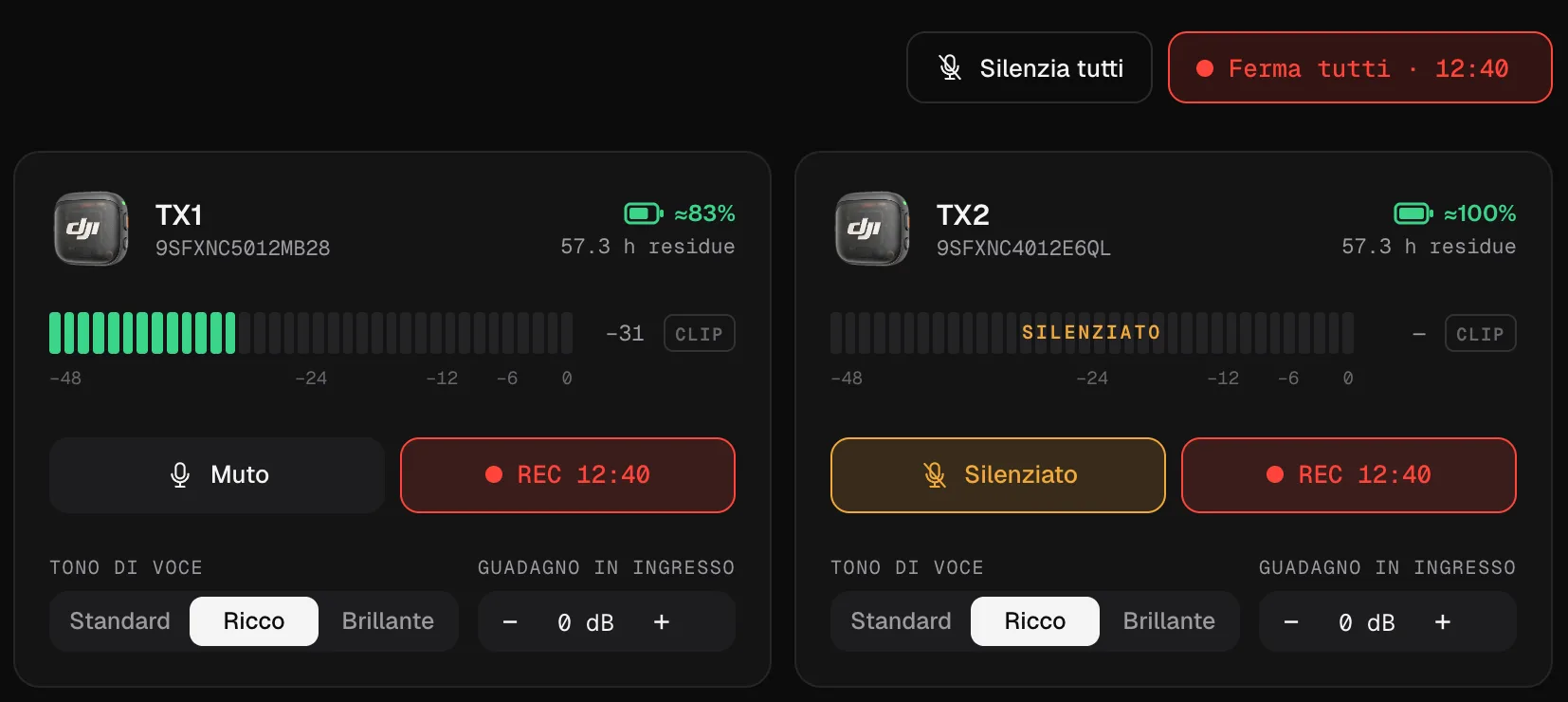
Il mixer di OBS mostra quello che riceve OBS; Mic Control mostra ogni trasmettitore separatamente, con un avviso di saturazione. Regola il livello alla fonte, sul microfono, e lascia il fader di OBS vicino a 0 dB:
- Parla forte quanto parlerai durante la diretta.
- In Mic Control, regola il guadagno in ingresso di ogni trasmettitore in modo che i picchi arrivino all’arancione e mai al rosso.
- Se è tutto troppo basso o troppo alto, cambia il guadagno in uscita del ricevitore.
Se si accende CLIP, abbassa il guadagno: l’audio saturato non si può sistemare dopo. L’ordine e i motivi sono in come regolare il guadagno.
Rumore: il microfono o OBS?
OBS ha i suoi filtri audio, tra cui la soppressione del rumore. Il DJI Mic 3 ha la cancellazione del rumore integrata. Usarle entrambe al massimo può far suonare la voce troppo elaborata. Una regola semplice:
- Se la stanza è silenziosa, lasciale disattivate entrambe, oppure usa solo i filtri di OBS.
- Se c’è rumore di fondo, usa la cancellazione del rumore del microfono (prima Base, Forte solo se serve) e fai a meno della soppressione del rumore di OBS.
Maggiori dettagli in cancellazione del rumore: Base o Forte.
Controlla il microfono senza interrompere la diretta
È qui che Mic Control aiuta di più: cambi le impostazioni del microfono dal computer, mentre OBS continua a ricevere l’audio.
- Silenzia un ospite con il pulsante Muto sulla sua scheda, o tutti con Silenzia tutti, senza toccare OBS né il trasmettitore.
- Guarda i livelli di ogni trasmettitore su uno schermo grande, non su quello minuscolo del ricevitore.
- Attiva o disattiva la cancellazione del rumore dalla barra dei menu o dall’area di notifica senza aprire la finestra.
- Avvia una registrazione di sicurezza dentro i trasmettitori con Registra tutti, così hai una copia pulita se l’audio della diretta va storto.
Mic Control non aggiunge latenza: cambia solo le impostazioni, e l’audio va diretto dal ricevitore a OBS.
Audio fuori sincrono con il video?
Se la voce arriva un po’ prima o un po’ dopo il movimento delle labbra, il problema è il percorso del video, non le impostazioni del microfono: webcam e schede di acquisizione aggiungono spesso ritardo. In OBS, apri Modifica → Proprietà audio avanzate e aggiungi un Ritardo di sincronizzazione (Sync Offset) alla fonte del microfono finché audio e video non sono allineati.
Monitoraggio
Per sentirti, collega le cuffie al ricevitore: lì non c’è ritardo, e Mic Control ne regola il volume. Il monitoraggio tramite OBS aggiunge un po’ di ritardo, che a molti dà fastidio mentre parlano.
La configurazione rapida
- 01
Collega il ricevitore via USB-C
Il computer lo riconosce come microfono USB.
- 02
Aggiungilo in OBS
In Fonti, aggiungi «Cattura l'audio in entrata» (Audio Input Capture) e scegli il ricevitore come dispositivo.
- 03
Regola in Mic Control
Alza o abbassa il guadagno di ogni trasmettitore guardando gli indicatori. Se si accende CLIP, abbassalo. Attiva la cancellazione del rumore se c'è rumore di fondo.
Cosa potrai fare
- Vedere il livello di ogni trasmettitore accanto a OBS, con avviso di saturazione.
- Silenziare un ospite, o tutti, senza toccare OBS.
- Attivare o disattivare la cancellazione del rumore dalla barra dei menu o dall'area di notifica durante la diretta.
Domande frequenti
Uno o due canali in OBS?
In Mono, i due trasmettitori sono mixati su entrambi i canali. In Stereo, TX1 va a sinistra e TX2 a destra, se vuoi trattarli separatamente. Maggiori dettagli in mono, stereo o 4CH.
Posso silenziare un ospite in diretta?
Sì. Il pulsante Muto sulla sua scheda, o Silenzia tutti in alto. Senza toccare OBS.
Aggiunge latenza all'audio?
No. Mic Control cambia solo le impostazioni; l'audio va diretto dal ricevitore a OBS.