DJI Mic 3 avec OBS : un son propre en direct
En direct, il n'y a pas de deuxième prise. Avec le récepteur dans OBS et Mic Control à côté, vous voyez les niveaux et changez les réglages sans couper le stream.
Ajouter le DJI Mic 3 dans OBS
- Branchez le récepteur à l’ordinateur en USB-C. L’ordinateur le voit comme un micro USB appelé Wireless Microphone RX. S’il n’apparaît pas, commencez par comment le connecter à un ordinateur.
- Dans OBS, sous Sources, cliquez sur + et ajoutez une source Capture audio (entrée) sous Windows, ou Capture d’une Entrée Audio sur Mac.
- Comme périphérique, choisissez le récepteur. Ne le laissez pas sur « Par défaut » si le micro intégré de l’ordinateur risque de devenir le périphérique par défaut.
- Parlez et regardez le vumètre de la source dans le Mélangeur audio d’OBS.
Si vous aviez déjà le micro intégré ou celui d’une webcam comme source, coupez-le ou supprimez-le, sinon votre voix sera doublée, avec de l’écho.
Mono ou stéréo dans OBS
Avec deux émetteurs, le mode de canaux du récepteur détermine ce que reçoit OBS :
- Mono : les deux émetteurs mélangés sur les deux canaux. Pour un live, c’est généralement ce qu’il vous faut : on entend tout le monde dans les deux oreilles.
- Stéréo : TX1 à gauche, TX2 à droite. Chaque voix reste d’un côté, ce qui sonne bizarrement en live mais sert si vous enregistrez et montez les voix séparément ensuite.
Avec un seul émetteur et le récepteur en Stéréo, votre voix ne sort que d’un côté. Passez le récepteur en Mono, ou dans OBS ouvrez Editer → Propriétés audio avancées et cochez Mono pour cette source. Chaque mode est détaillé dans mono, stéréo ou 4CH.
Réglez le niveau avant de passer en direct
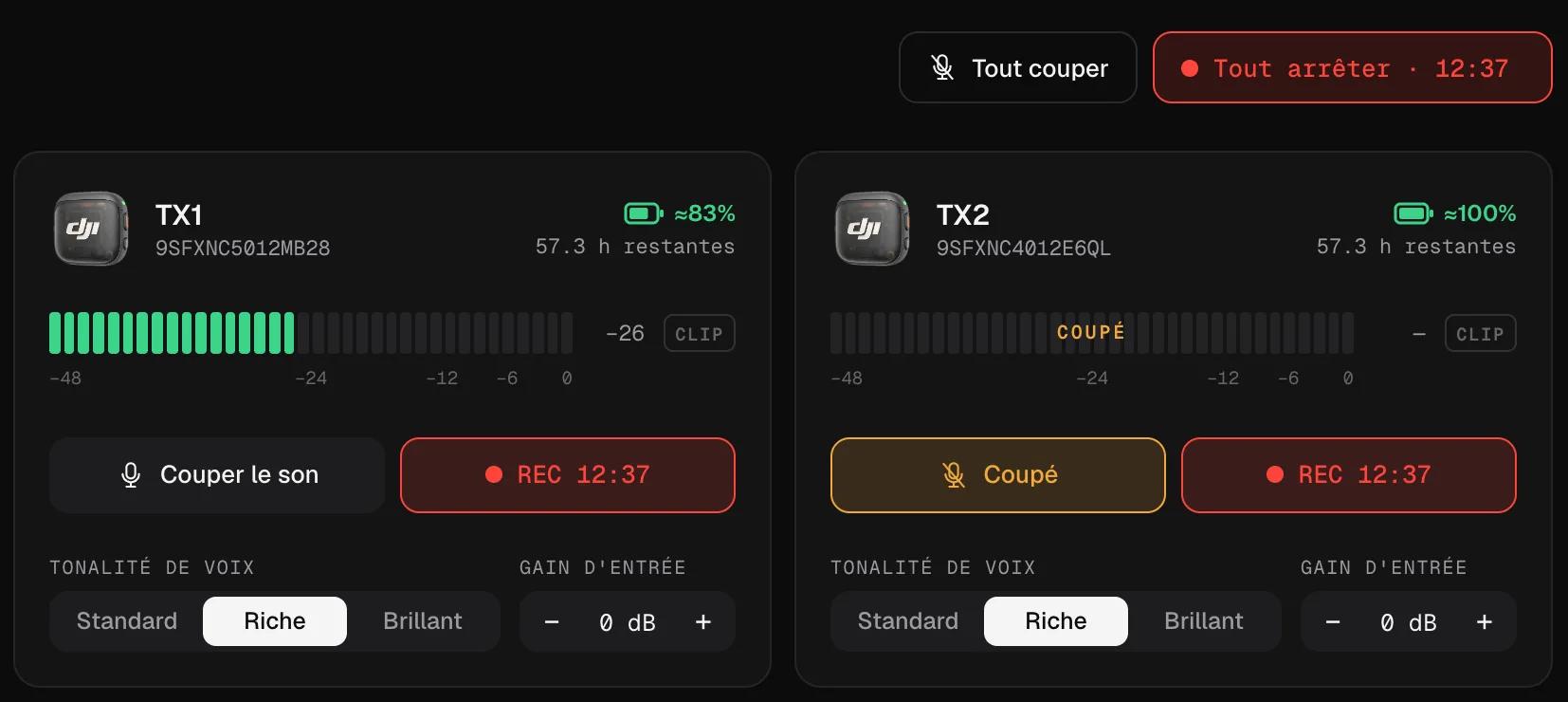
Le mélangeur d’OBS montre ce que reçoit OBS ; Mic Control montre chaque émetteur séparément, avec une alerte de saturation. Réglez le niveau à la source, sur le micro, et laissez le curseur d’OBS près de 0 dB :
- Parlez aussi fort que pendant le live.
- Dans Mic Control, ajustez le gain d’entrée de chaque émetteur pour que les pics atteignent l’orange, jamais le rouge.
- Si tout est trop faible ou trop fort, changez le gain de sortie du récepteur.
Si CLIP s’allume, baissez le gain : un audio saturé ne se répare pas après coup. L’ordre et les raisons sont dans régler le gain.
Le bruit : le micro ou OBS ?
OBS a ses propres filtres audio, dont une suppression du bruit. Le DJI Mic 3 intègre une réduction de bruit. Utiliser les deux à fond peut donner une voix trop traitée. Une règle simple :
- Si la pièce est calme, désactivez les deux, ou n’utilisez que les filtres d’OBS.
- S’il y a du bruit de fond, utilisez la réduction de bruit du micro (Basique d’abord, Forte seulement si nécessaire) et laissez de côté la suppression du bruit d’OBS.
Plus de détails dans réduction de bruit : Basique ou Forte.
Pilotez le micro en direct sans quitter le stream
C’est là que Mic Control est le plus utile : vous changez les réglages du micro depuis l’ordinateur, pendant qu’OBS garde l’audio.
- Coupez le son d’un invité avec le bouton Couper le son de sa carte, ou celui de tout le monde avec Tout couper, sans toucher à OBS ni à l’émetteur.
- Surveillez les niveaux de chaque émetteur sur un grand écran, pas sur le minuscule écran du récepteur.
- Activez ou désactivez la réduction de bruit depuis la barre des menus ou la zone de notification, sans ouvrir la fenêtre.
- Lancez un enregistrement de secours dans les émetteurs avec Tout enregistrer, pour avoir une copie propre si l’audio du live vous lâche.
Mic Control n’ajoute pas de latence : il ne fait que changer des réglages, et l’audio va directement du récepteur à OBS.
L’audio est décalé par rapport à la vidéo ?
Si votre voix arrive un peu avant ou après le mouvement de vos lèvres, c’est le chemin de la vidéo, pas les réglages du micro : les webcams et les cartes d’acquisition ajoutent souvent du retard. Dans OBS, ouvrez Editer → Propriétés audio avancées et ajoutez un Décalage de synchronisation à la source du micro jusqu’à ce que tout soit aligné.
Le retour casque
Pour vous entendre, branchez un casque sur le récepteur : il n’y a aucun retard, et Mic Control règle son volume. Passer par le monitoring audio d’OBS ajoute un peu de retard, ce que beaucoup de gens trouvent gênant pendant qu’ils parlent.
La configuration rapide
- 01
Branchez le récepteur en USB-C
L'ordinateur le reconnaît comme micro USB.
- 02
Ajoutez-le dans OBS
Dans Sources, ajoutez « Capture audio (entrée) » sous Windows ou « Capture d'une Entrée Audio » sur Mac (Audio Input Capture), puis choisissez le récepteur.
- 03
Réglez dans Mic Control
Montez ou baissez le gain de chaque émetteur en regardant les vumètres. Si CLIP s'allume, baissez-le. Activez la réduction de bruit s'il y a du bruit de fond.
Ce que vous pourrez faire
- Voir le niveau de chaque émetteur à côté d'OBS, avec alerte de saturation.
- Couper le son d'un invité, ou de tout le monde, sans toucher à OBS.
- Activer ou désactiver la réduction de bruit depuis la barre des menus ou la zone de notification, en plein live.
Questions fréquentes
Un ou deux canaux dans OBS ?
En Mono, les deux émetteurs sont mélangés sur les deux canaux. En Stéréo, TX1 va à gauche et TX2 à droite, si vous voulez les traiter séparément. Plus de détails dans mono, stéréo ou 4CH.
Puis-je couper un invité en direct ?
Oui. Le bouton Couper le son sur sa carte, ou Tout couper en haut. Sans toucher à OBS.
Ça ajoute de la latence ?
Non. Mic Control ne fait que changer des réglages ; l'audio va directement du récepteur à OBS.