DJI Mic 3 con OBS: audio limpio en directo
En directo no hay segunda toma. Con el receptor en OBS y Mic Control al lado, ves los niveles y cambias ajustes sin parar el stream.
Añade el DJI Mic 3 a OBS
- Conecta el receptor al ordenador por USB-C. El ordenador lo ve como un micrófono USB llamado Wireless Microphone RX. Si no aparece, empieza por cómo conectarlo al ordenador.
- En OBS, en Fuentes, pulsa + y añade una Captura de entrada audio.
- Como dispositivo, elige el receptor. No lo dejes en «Predeterminado» si el micro interno del ordenador puede pasar a ser el predeterminado.
- Habla y mira el medidor de la fuente en el Mezclador de audio de OBS.
Si ya tenías como fuente el micro interno o el de una webcam, siléncialo o quítalo, o tendrás la voz duplicada y con eco.
Mono o estéreo en OBS
Con dos transmisores, el modo de canales del receptor decide qué recibe OBS:
- Mono: los dos transmisores mezclados en los dos canales. Para un directo suele ser lo que quieres: a todo el mundo se le oye por los dos oídos.
- Estéreo: TX1 a la izquierda, TX2 a la derecha. Cada voz se queda en un lado, lo que suena raro en un directo, pero es útil si grabas y después editas las voces por separado.
Con un transmisor y el receptor en Estéreo, tu voz solo sale por un lado. Pon el receptor en Mono, o en OBS abre Editar → Propiedades de audio avanzadas y marca Mono en esa fuente. Tienes más sobre cada modo en mono, estéreo o 4CH.
Ajusta el nivel antes de salir en directo
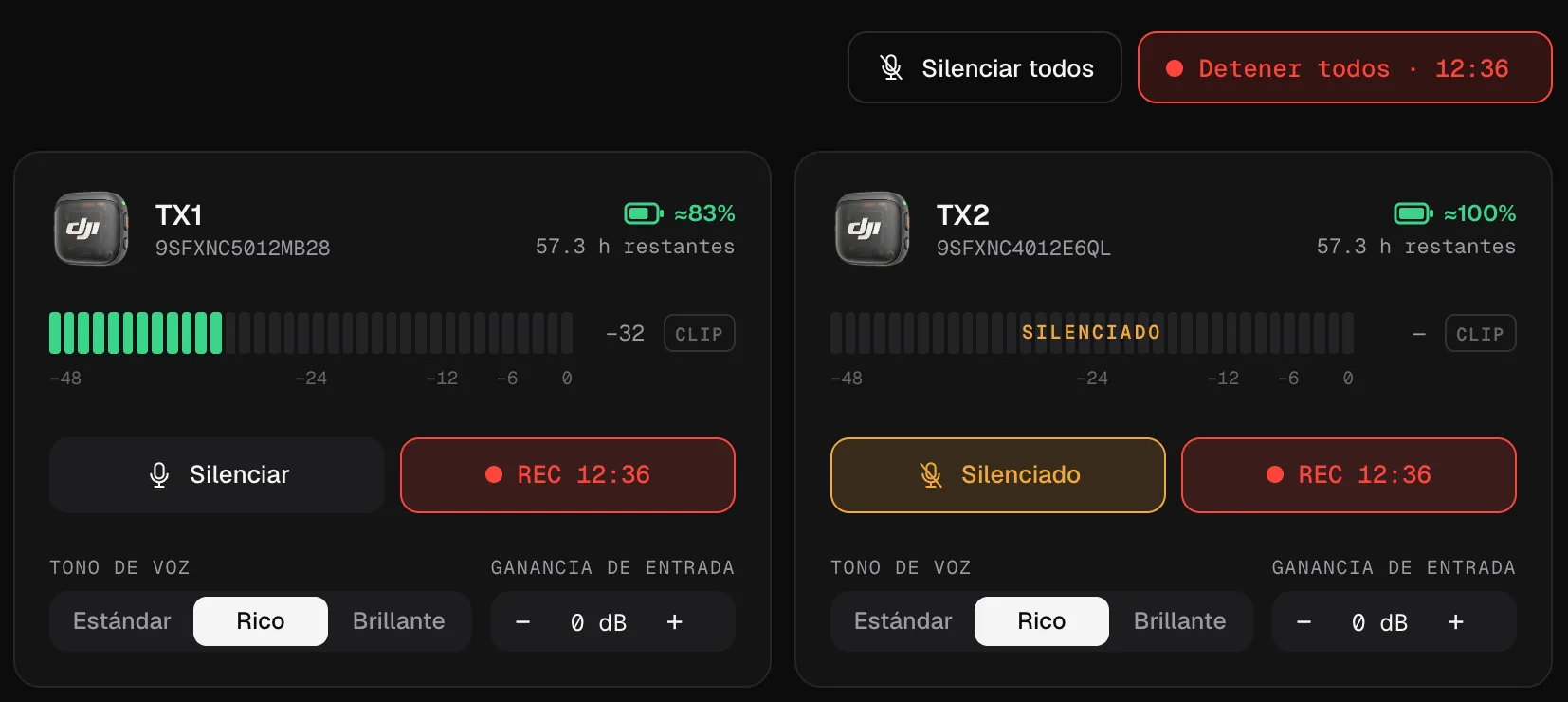
El mezclador de OBS muestra lo que recibe OBS; Mic Control muestra cada transmisor por separado, con aviso de saturación. Ajusta el nivel en el origen, en el micro, y deja el fader de OBS cerca de 0 dB:
- Habla tan alto como vayas a hablar durante el directo.
- En Mic Control, ajusta la ganancia de entrada de cada transmisor para que los picos lleguen al naranja y nunca al rojo.
- Si todo suena demasiado bajo o demasiado alto, cambia la ganancia de salida del receptor.
Si se enciende CLIP, baja la ganancia: el audio saturado no se puede arreglar después. El orden y los porqués están en cómo ajustar la ganancia.
Ruido: ¿el micro u OBS?
OBS tiene sus propios filtros de audio, entre ellos la supresión de ruido. El DJI Mic 3 lleva la cancelación de ruido integrada. Usar las dos a tope puede hacer que tu voz suene procesada. Una regla sencilla:
- Si la sala es silenciosa, deja las dos apagadas, o usa solo los filtros de OBS.
- Si hay ruido de fondo, usa la cancelación de ruido del micro (primero Básica, Fuerte solo si hace falta) y prescinde de la supresión de ruido de OBS.
Más en cancelación de ruido: ¿básica o fuerte?.
Controla el micro en directo sin salir del stream
Aquí es donde más ayuda Mic Control: cambias los ajustes del micro desde el ordenador mientras OBS sigue con el audio.
- Silencia a un invitado con el botón Silenciar de su tarjeta, o a todos con Silenciar todos, sin tocar OBS ni el transmisor.
- Mira los niveles de cada transmisor en una pantalla grande, no en la diminuta del receptor.
- Cambia la cancelación de ruido desde la barra de menús o la bandeja sin abrir la ventana.
- Inicia una grabación de seguridad dentro de los transmisores con Grabar todos, para tener una copia limpia si falla el audio del directo.
Mic Control no añade retardo: solo cambia ajustes, y el audio va directo del receptor a OBS.
¿El audio va desincronizado con el vídeo?
Si tu voz llega un poco antes o después de que se muevan tus labios, es el camino del vídeo, no los ajustes del micro: las webcams y las capturadoras suelen añadir retardo. En OBS, abre Editar → Propiedades de audio avanzadas y ajusta el Intervalo de sincronización de la fuente del micro hasta que cuadre.
Monitorización
Para oírte, conecta unos auriculares al receptor: ahí no hay retardo, y Mic Control ajusta su volumen. Escucharte a través de OBS añade algo de retardo, y a mucha gente le despista mientras habla.
La configuración rápida
- 01
Conecta el receptor por USB-C
El ordenador lo reconoce como micrófono USB.
- 02
Añádelo en OBS
En Fuentes, añade «Captura de entrada audio» (Audio Input Capture) y elige el receptor como dispositivo.
- 03
Ajusta en Mic Control
Sube o baja la ganancia de cada transmisor mirando los medidores. Si se enciende CLIP, bájala. Activa la cancelación de ruido si hay ruido de fondo.
Lo que vas a poder hacer
- Ver el nivel de cada transmisor junto a OBS, con aviso de saturación.
- Silenciar a un invitado, o a todos, sin tocar OBS.
- Cambiar la cancelación de ruido desde la barra de menús o la bandeja durante el directo.
Preguntas frecuentes
¿Uno o dos canales en OBS?
En Mono, los dos transmisores van mezclados en los dos canales. En Estéreo, TX1 va a la izquierda y TX2 a la derecha, por si quieres tratarlos por separado. Más en mono, estéreo o 4CH.
¿Puedo silenciar a un invitado en directo?
Sí. Botón Silenciar en su tarjeta, o Silenciar todos arriba. Sin tocar OBS.
¿Añade retardo al audio?
No. Mic Control solo cambia ajustes; el audio va directo del receptor a OBS.