DJI Mic 3 sur Mac : pilotez-le depuis l'ordinateur
Branchez le récepteur au Mac en USB-C et ses réglages sont à l'écran. Sans téléphone. Sans DJI Mimo. Trois étapes, c'est tout.
Version 1.5.0 pour Mac Apple Silicon (M1 ou plus récent). Signée et notarisée par Apple.
Ce qu’il vous faut
- Un Mac Apple Silicon (M1 ou plus récent). Il n’existe pas encore de version Intel ; sur un Mac Intel, vous pouvez compiler l’application depuis le code source.
- Un récepteur DJI Mic 3, celui avec lequel Mic Control est testé (firmware 03.01.00.10, deux émetteurs). La famille Mic Mini fonctionne aussi, avec moins de réglages : voir DJI Mic Mini sur ordinateur.
- Le câble USB-C fourni avec le micro. Certains câbles ne font que charger, et avec eux le Mac ne voit rien.
Installation
Avec l’installateur. Ouvrez le .dmg et glissez DJI Mic Control dans Applications. Depuis la version 1.4.0, l’application est signée avec un Developer ID d’Apple et notarisée par Apple : elle s’ouvre donc comme n’importe quelle autre application. La première fois, macOS vous demande si vous voulez ouvrir une app téléchargée sur Internet, et vous cliquez sur « Ouvrir ».
Avec Homebrew. Si vous l’utilisez déjà, une seule commande suffit pour l’installer, et brew upgrade --cask mic-control la met à jour plus tard :
brew install --cask qubik89/tap/mic-controlPremier branchement
- Branchez le récepteur au Mac avec le câble USB-C, récepteur allumé.
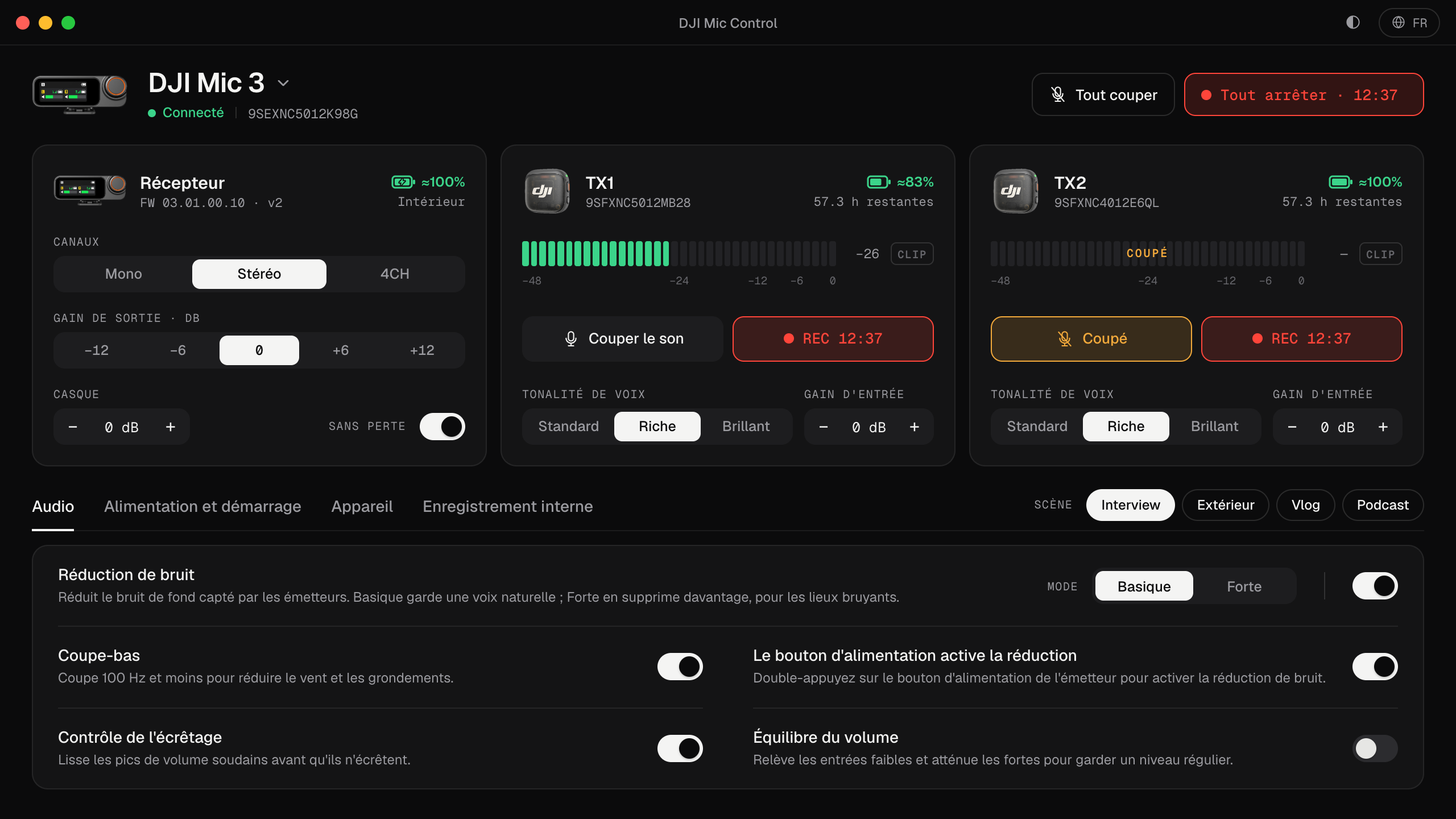
- Ouvrez DJI Mic Control. L’application trouve le récepteur toute seule et affiche une carte pour le récepteur et une pour chaque émetteur appairé, avec les niveaux en direct.
- Pour enregistrer, choisissez le récepteur comme micro dans l’application avec laquelle vous enregistrez. Il apparaît sous le nom Wireless Microphone RX, celui que DJI lui donne, dans Réglages Système → Son → Entrée et dans le menu micro de chaque application. Tout est expliqué pas à pas dans comment connecter le DJI Mic 3 à un ordinateur.
L’audio et les réglages passent par des interfaces USB distinctes : vous pouvez enregistrer dans n’importe quelle application pendant que vous changez les réglages dans Mic Control, et le son n’est pas touché.
Ce que vous pouvez faire depuis le Mac
- Voir les niveaux de chaque émetteur, avec une alerte de saturation qui reste allumée un instant pour que vous ne la manquiez pas.
- Changer le gain : le gain d’entrée de chaque émetteur et le gain de sortie du récepteur. Si le son est trop faible, voir régler le gain.
- Réduction de bruit, coupe-bas, tonalité de voix, audio sans perte et les autres réglages, chacun expliqué en une ligne. Ils sont tous décrits dans tous les réglages du DJI Mic 3.
- Scènes : Interview, Extérieur, Vlog et Podcast changent plusieurs réglages en un clic.
- Couper le son ou enregistrer sur tous les émetteurs à la fois, et voir la batterie et le temps d’enregistrement interne restant sur chacun.
La barre des menus
Mic Control se trouve aussi dans la barre des menus. De là, vous pouvez allumer ou éteindre les LED des émetteurs et activer ou désactiver la réduction de bruit sans ouvrir la fenêtre, et l’icône vous prévient quand la batterie d’un émetteur faiblit. Si vous fermez la fenêtre, l’application reste dans la barre des menus ; vous pouvez aussi la faire démarrer à l’ouverture de session, masquée.
Mises à jour
- Installateur : téléchargez le nouveau
.dmgsur ce site et remplacez l’application dans Applications. L’application ne cherche pas les mises à jour toute seule : elle n’a aucun code réseau. - Homebrew :
brew upgrade --cask mic-control.
Si quelque chose ne marche pas
- Le Mac ne voit pas le récepteur : c’est presque toujours le câble, un hub ou le récepteur éteint. Suivez DJI Mic 3 non reconnu sur Mac.
- macOS dit que l’application est endommagée : ça n’arrivait qu’avec la version 1.3.0 et les précédentes, qui n’étaient pas signées. Téléchargez la dernière version.
- Autre chose : signalez-le sur GitHub, avec votre version de macOS et le firmware de votre récepteur.
Désinstallation
Glissez DJI Mic Control depuis Applications vers la Corbeille, ou lancez brew uninstall --cask mic-control si vous l’avez installée avec Homebrew. Les réglages du micro restent sur le micro : Mic Control n’en garde aucune copie sur le Mac, seulement son propre thème, sa langue et le dernier onglet ouvert.
En bref : trois étapes
- 01
Téléchargez et installez
Ouvrez le .dmg et glissez DJI Mic Control dans Applications.
- 02
Premier lancement
Elle est signée et notarisée par Apple. La première fois, macOS vous demande si vous voulez ouvrir une app téléchargée sur Internet : cliquez sur « Ouvrir ».
- 03
Branchez le récepteur
Connectez le récepteur avec un câble USB-C et ouvrez l'application. Elle le détecte toute seule.
Vous utilisez Homebrew ? Une seule commande
Elle fait la même chose que l'étape 1. Pour mettre l'app à jour plus tard : brew upgrade --cask mic-control.
brew install --cask qubik89/tap/mic-controlCe que vous pourrez faire
- Voir les niveaux de chaque émetteur en direct, avec alerte de saturation.
- Régler le gain d'entrée, le gain de sortie et le volume casque.
- Activer la réduction de bruit, le coupe-bas et le contrôle de l'écrêtage.
- Couper ou enregistrer sur tous les émetteurs en un clic.
- Appliquer des scènes : Interview, Extérieur, Vlog et Podcast.
- Voir la batterie et le temps d'enregistrement restant.
Questions fréquentes
Ça marche sur un Mac Intel ?
Pour l'instant, seul un installateur Apple Silicon existe. Sur un Mac Intel, vous pouvez la compiler depuis le code source.
macOS dit que l'app est endommagée ?
C'était le cas jusqu'à la version 1.3.0, qui n'était pas signée. Depuis la 1.4.0, elle est signée et notarisée par Apple et s'ouvre sans cet avertissement. Si vous avez une version plus ancienne, téléchargez la dernière.
Puis-je enregistrer l'audio sur le Mac en même temps ?
Oui. L'audio USB du récepteur et ses réglages sont séparés : enregistrez dans votre logiciel pendant que vous changez les réglages. Plus de détails dans comment le connecter.