DJI Mic 3 su Mac: controllalo dal computer
Colleghi il ricevitore al Mac via USB-C e hai le sue impostazioni sullo schermo. Senza telefono. Senza DJI Mimo. Tre passi e hai finito.
Versione 1.5.0 per Mac con Apple Silicon (M1 o successivi). Firmata e notarizzata da Apple.
Cosa ti serve
- Un Mac con Apple Silicon (M1 o successivi). Non c’è ancora una versione per Intel; su un Mac Intel puoi compilare l’app dal codice sorgente.
- Un ricevitore DJI Mic 3, quello con cui è testato Mic Control (firmware 03.01.00.10, due trasmettitori). Funziona anche la famiglia Mic Mini, con meno impostazioni: vedi DJI Mic Mini sul computer.
- Il cavo USB-C in dotazione con il microfono. Alcuni cavi servono solo a caricare, e con quelli il Mac non vede nulla.
Installala
Con il programma di installazione. Apri il .dmg e trascina DJI Mic Control in Applicazioni. Dalla versione 1.4.0 l’app è firmata con un Apple Developer ID e notarizzata da Apple, quindi si apre come qualsiasi altra app: la prima volta, macOS ti chiede se vuoi aprire un’app scaricata da Internet, e fai clic su «Apri».
Con Homebrew. Se lo usi già, basta un comando per installarla, e più avanti brew upgrade --cask mic-control la aggiorna:
brew install --cask qubik89/tap/mic-controlPrimo collegamento
- Collega il ricevitore al Mac con il cavo USB-C, con il ricevitore acceso.
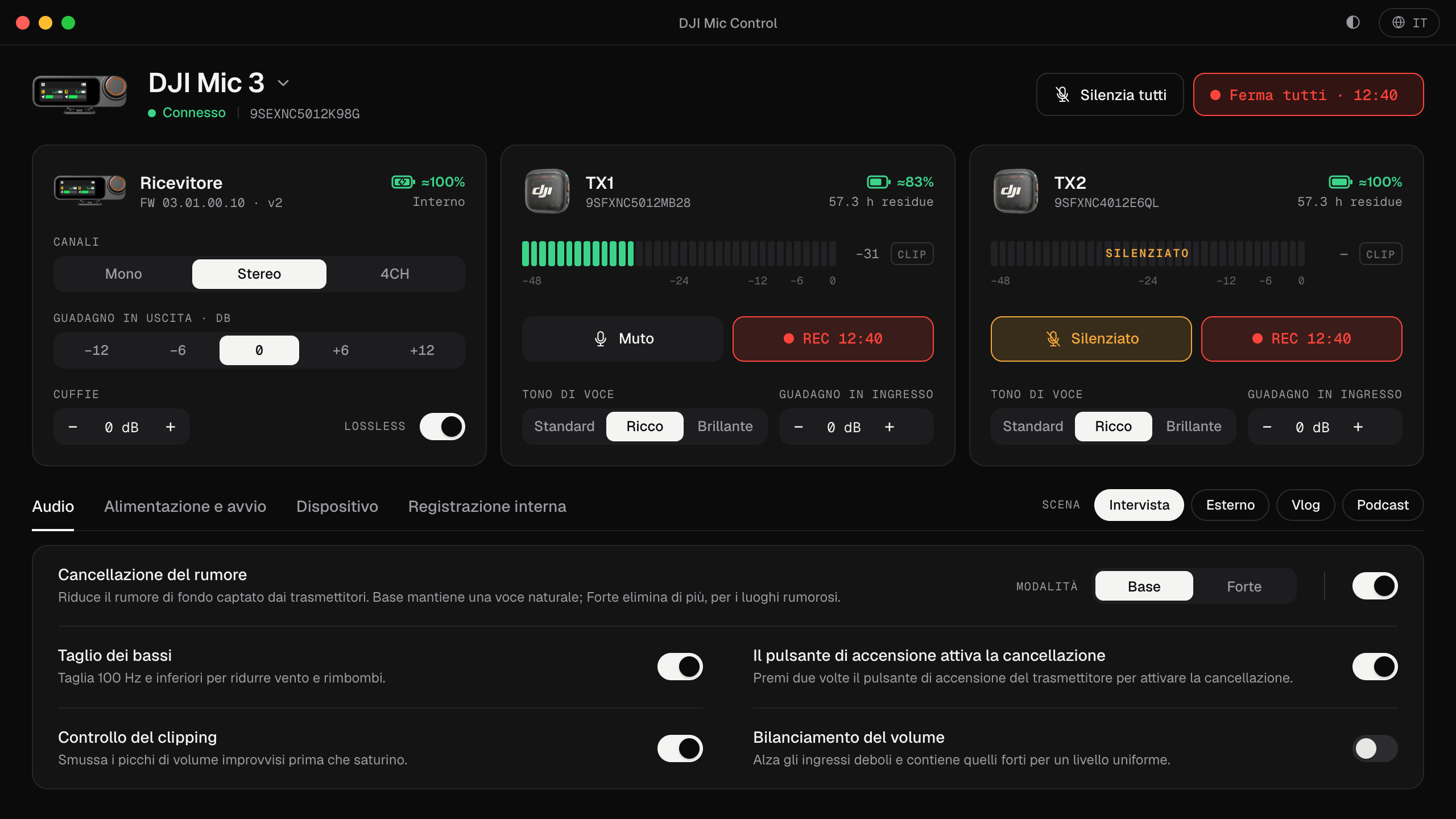
- Apri DJI Mic Control. Trova il ricevitore da sola e mostra una scheda per il ricevitore e una per ogni trasmettitore associato, con i livelli in tempo reale.
- Per registrare, scegli il ricevitore come microfono nell’app con cui registri. Compare come Wireless Microphone RX, il nome che gli dà DJI, in Impostazioni di Sistema → Suono → Ingresso e nel menu del microfono di ogni app. Trovi la procedura completa in come collegare il DJI Mic 3 al computer.
L’audio e le impostazioni viaggiano su interfacce USB separate: puoi registrare in qualsiasi app mentre cambi le impostazioni in Mic Control, e Mic Control non tocca il suono.
Cosa puoi fare dal Mac
- Vedere i livelli di ogni trasmettitore, con un avviso di saturazione che resta acceso un attimo perché non ti sfugga.
- Cambiare il guadagno: quello in ingresso di ogni trasmettitore e quello in uscita del ricevitore. Se si sente basso, leggi come regolare il guadagno.
- Cancellazione del rumore, taglio dei bassi, tono di voce, audio lossless e il resto delle impostazioni, ognuna spiegata in una riga. Le trovi tutte descritte in tutte le impostazioni del DJI Mic 3.
- Scene: Intervista, Esterno, Vlog e Podcast cambiano più impostazioni con un clic.
- Silenziare o registrare su tutti i trasmettitori insieme, e vedere la batteria e il tempo di registrazione interna residuo di ognuno.
La barra dei menu
Mic Control vive anche nella barra dei menu. Da lì puoi accendere o spegnere i LED dei trasmettitori e attivare o disattivare la cancellazione del rumore senza aprire la finestra, e l’icona ti avvisa quando la batteria di un trasmettitore si sta scaricando. Se chiudi la finestra, l’app resta nella barra dei menu; puoi anche farla aprire al login, nascosta.
Aggiornare
- Programma di installazione: scarica il nuovo
.dmgda questo sito e sostituisci l’app in Applicazioni. L’app non controlla da sola se ci sono aggiornamenti: non ha alcun codice di rete. - Homebrew:
brew upgrade --cask mic-control.
Se qualcosa non funziona
- Il Mac non vede il ricevitore: quasi sempre è colpa del cavo, di un hub o del ricevitore spento. Segui DJI Mic 3 non riconosciuto su Mac.
- macOS dice che l’app è danneggiata: succedeva solo con la versione 1.3.0 e precedenti, che non erano firmate. Scarica l’ultima versione.
- Altro: segnalalo su GitHub, indicando la versione di macOS e il firmware del ricevitore.
Disinstallare
Trascina DJI Mic Control da Applicazioni al Cestino, oppure esegui brew uninstall --cask mic-control se l’hai installata con Homebrew. Le impostazioni del microfono restano sul microfono: Mic Control non ne tiene una copia sul Mac, solo il proprio tema, la lingua e l’ultima scheda aperta.
In breve: tre passi
- 01
Scarica e installa
Apri il .dmg e trascina DJI Mic Control in Applicazioni.
- 02
Aprila la prima volta
È firmata e notarizzata da Apple. La prima volta, macOS ti chiede se vuoi aprire un'app scaricata da Internet: fai clic su «Apri».
- 03
Collega il ricevitore
Collega il ricevitore con un cavo USB-C e apri l'app. Lo rileva da sola.
Usi Homebrew? Basta un comando
Fa lo stesso del passo 1. Per aggiornare l'app più avanti: brew upgrade --cask mic-control.
brew install --cask qubik89/tap/mic-controlCosa potrai fare
- Vedere i livelli di ogni trasmettitore in tempo reale, con avviso di saturazione.
- Cambiare guadagno in ingresso, in uscita e volume cuffie.
- Attivare cancellazione del rumore, taglio dei bassi e controllo del clipping.
- Silenziare o registrare su tutti i trasmettitori con un clic.
- Applicare scene: Intervista, Esterno, Vlog e Podcast.
- Vedere la batteria e le ore di registrazione residue.
Domande frequenti
Funziona sui Mac Intel?
Per ora c'è solo il programma di installazione per Apple Silicon. Su un Mac Intel puoi compilarla dal codice sorgente.
macOS dice che l'app è danneggiata?
Succedeva fino alla versione 1.3.0, che non era firmata. Dalla 1.4.0 è firmata e notarizzata da Apple e si apre senza quell'avviso. Se hai una versione precedente, scarica l'ultima.
Posso registrare l'audio sul Mac nello stesso momento?
Sì. L'audio USB del ricevitore e le impostazioni sono separati: registra nel tuo programma mentre cambi le impostazioni. Maggiori dettagli in come collegarlo.