DJI Mic 3 en Mac: contrólalo desde el ordenador
Conectas el receptor al Mac por USB-C y tienes sus ajustes en pantalla. Sin móvil. Sin DJI Mimo. Tres pasos y listo.
Versión 1.5.0 para Mac con Apple Silicon (M1 o posterior). Firmada y notarizada por Apple.
Qué necesitas
- Un Mac con Apple Silicon (M1 o posterior). Todavía no hay versión para Intel; en un Mac con Intel puedes compilar la app desde el código fuente.
- Un receptor DJI Mic 3, que es con el que está probado Mic Control (firmware 03.01.00.10, dos transmisores). La familia Mic Mini también funciona, con menos ajustes: mira DJI Mic Mini en el ordenador.
- El cable USB-C que venía con el micro. Algunos cables solo cargan, y con ellos el Mac no ve nada.
Cómo instalarla
Con el instalador. Abre el .dmg y arrastra DJI Mic Control a Aplicaciones. Desde la versión 1.4.0, la app está firmada con un Developer ID de Apple y notarizada por Apple, así que se abre como cualquier otra: la primera vez, macOS te pregunta si quieres abrir una app descargada de internet, y pulsas «Abrir».
Con Homebrew. Si ya lo usas, se instala con un comando, y más adelante brew upgrade --cask mic-control la actualiza:
brew install --cask qubik89/tap/mic-controlLa primera conexión
- Conecta el receptor al Mac con el cable USB-C, con el receptor encendido.
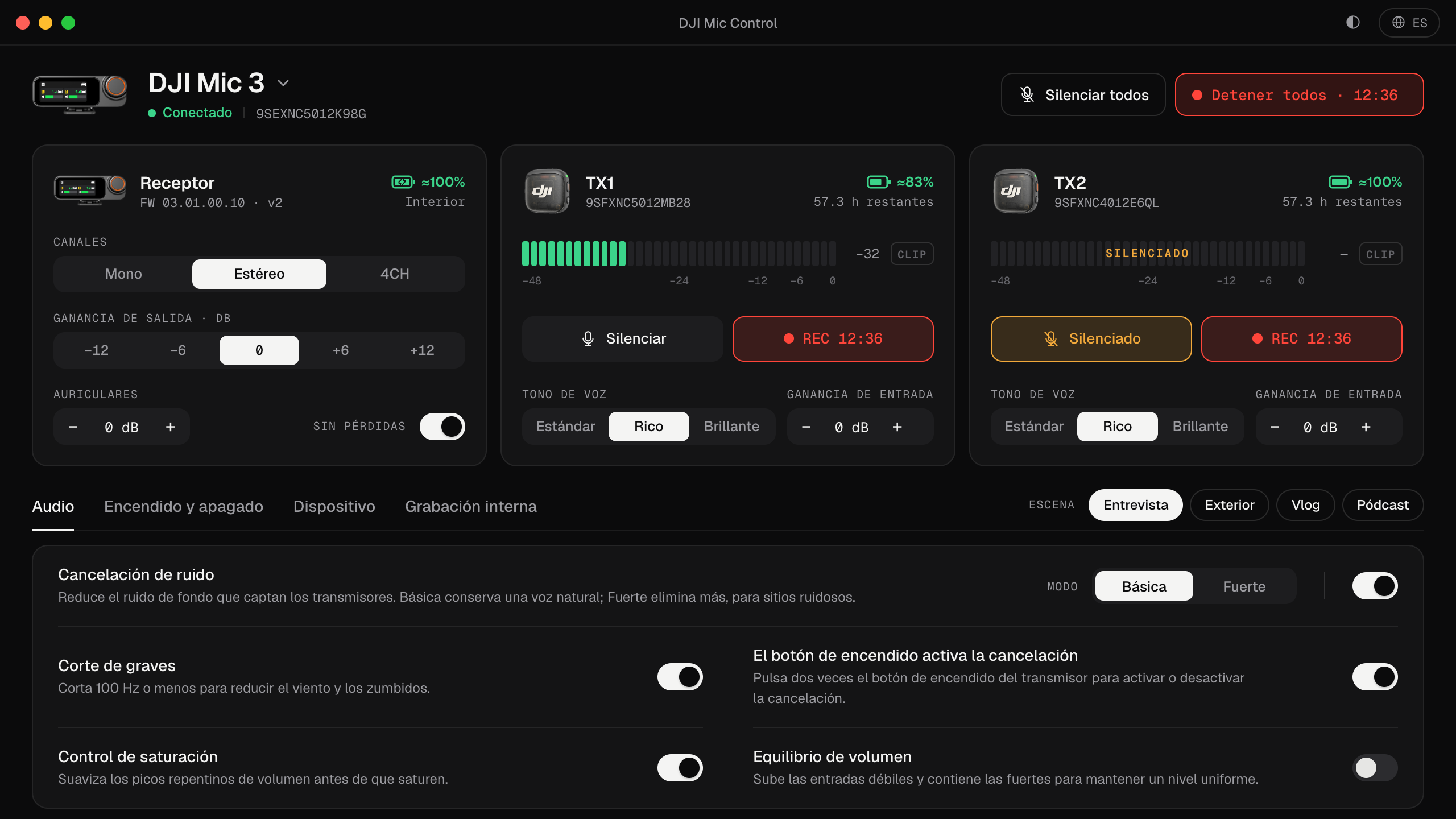
- Abre DJI Mic Control. Encuentra el receptor solo y muestra una tarjeta para el receptor y otra para cada transmisor vinculado, con los niveles en directo.
- Para grabar, elige el receptor como micrófono en la app con la que grabas. Aparece como Wireless Microphone RX, el nombre que le da DJI, en Ajustes del Sistema → Sonido → Entrada y en el menú de micrófono de cada app. Lo tienes paso a paso en cómo conectar el DJI Mic 3 al ordenador.
El audio y los ajustes van por interfaces USB distintas: puedes grabar en cualquier app mientras cambias ajustes en Mic Control, y Mic Control no toca el sonido.
Qué puedes hacer desde el Mac
- Ver los niveles de cada transmisor, con un aviso de saturación que se queda encendido un momento para que no se te escape.
- Cambiar la ganancia: la de entrada de cada transmisor y la de salida del receptor. Si se oye bajo, mira cómo ajustar la ganancia.
- Cancelación de ruido, corte de graves, tono de voz, audio sin pérdidas y el resto de ajustes, cada uno explicado en una línea. Los tienes todos en todos los ajustes del DJI Mic 3.
- Escenas: Entrevista, Exterior, Vlog y Pódcast cambian varios ajustes con un clic.
- Silenciar o grabar en todos los transmisores a la vez, y ver la batería y el tiempo de grabación interna que le queda a cada uno.
La barra de menús
Mic Control también vive en la barra de menús. Desde ahí puedes encender o apagar los LED de los transmisores y activar o quitar la cancelación de ruido sin abrir la ventana, y el icono te avisa cuando a un transmisor le queda poca batería. Si cierras la ventana, la app sigue en la barra de menús; también puedes hacer que se abra al iniciar sesión, oculta.
Actualizar
- Instalador: descarga el nuevo
.dmgdesde esta web y sustituye la app en Aplicaciones. La app no busca actualizaciones por su cuenta: no tiene ningún código de red. - Homebrew:
brew upgrade --cask mic-control.
Si algo no funciona
- El Mac no ve el receptor: casi siempre es el cable, un hub o que el receptor está apagado. Sigue la lista de el DJI Mic 3 no se reconoce en Mac.
- macOS dice que la app está dañada: eso solo pasaba con la versión 1.3.0 y anteriores, que no estaban firmadas. Descarga la última versión.
- Otra cosa: avísanos en GitHub, con tu versión de macOS y el firmware de tu receptor.
Desinstalar
Arrastra DJI Mic Control de Aplicaciones a la Papelera, o ejecuta brew uninstall --cask mic-control si la instalaste con Homebrew. Los ajustes del micro se quedan en el micro: Mic Control no guarda una copia en el Mac, solo su propio tema, el idioma y la última pestaña.
En resumen: tres pasos
- 01
Descarga e instala
Abre el .dmg y arrastra DJI Mic Control a Aplicaciones.
- 02
Ábrela la primera vez
Está firmada y notarizada por Apple. La primera vez, macOS te pregunta si quieres abrir una app descargada de internet: pulsa «Abrir».
- 03
Conecta el receptor
Enchufa el receptor con un cable USB-C y abre la app. Lo detecta solo.
¿Usas Homebrew? Con un comando
Hace lo mismo que el paso 1. Para actualizarla más adelante: brew upgrade --cask mic-control.
brew install --cask qubik89/tap/mic-controlLo que vas a poder hacer
- Ver los niveles de cada transmisor en vivo, con aviso de saturación.
- Cambiar la ganancia de entrada, la de salida y el volumen de auriculares.
- Activar la cancelación de ruido, el corte de graves y el control de saturación.
- Silenciar o grabar en todos los transmisores con un clic.
- Aplicar escenas: Entrevista, Exterior, Vlog y Pódcast.
- Ver la batería y las horas de grabación que te quedan.
Preguntas frecuentes
¿Funciona en Mac con Intel?
De momento solo hay instalador para Apple Silicon. En un Mac con Intel puedes compilarla desde el código.
¿macOS dice que la app está dañada?
Pasaba hasta la versión 1.3.0, que no estaba firmada. Desde la 1.4.0 está firmada y notarizada por Apple y se abre sin ese aviso. Si tienes una versión anterior, descarga la última.
¿Puedo grabar el audio en el Mac a la vez?
Sí. El audio USB del receptor y sus ajustes van por separado: graba en tu programa mientras cambias los ajustes. Más en cómo conectarlo.