DJI Mic 3 op Mac: bedien hem vanaf je computer
Sluit de ontvanger via USB-C aan op je Mac en zijn instellingen staan op je scherm. Zonder telefoon. Zonder DJI Mimo. Drie stappen en klaar.
Versie 1.5.0 voor Macs met Apple Silicon (M1 of nieuwer). Ondertekend en genotariseerd door Apple.
Wat je nodig hebt
- Een Mac met Apple Silicon (M1 of nieuwer). Er is nog geen versie voor Intel; op een Intel-Mac kun je de app vanuit de broncode bouwen.
- Een ontvanger van de DJI Mic 3, het model waarmee Mic Control getest is (firmware 03.01.00.10, twee zenders). De Mic Mini-familie werkt ook, met minder instellingen: zie DJI Mic Mini op je computer.
- De USB-C-kabel die bij de microfoon zat. Sommige kabels laden alleen op, en daarmee ziet de Mac niets.
Installeren
Met de installer. Open de .dmg en sleep DJI Mic Control naar Apps. Sinds versie 1.4.0 is de app ondertekend met een Apple Developer ID en genotariseerd door Apple, dus hij opent zoals elke andere app: de eerste keer vraagt macOS of je een van internet gedownloade app wilt openen, en dan klik je op Open.
Met Homebrew. Gebruik je dat al, dan installeer je hem met één commando, en met brew upgrade --cask mic-control werk je hem later bij:
brew install --cask qubik89/tap/mic-controlDe eerste keer aansluiten
- Sluit de ontvanger met de USB-C-kabel aan op de Mac, met de ontvanger aan.
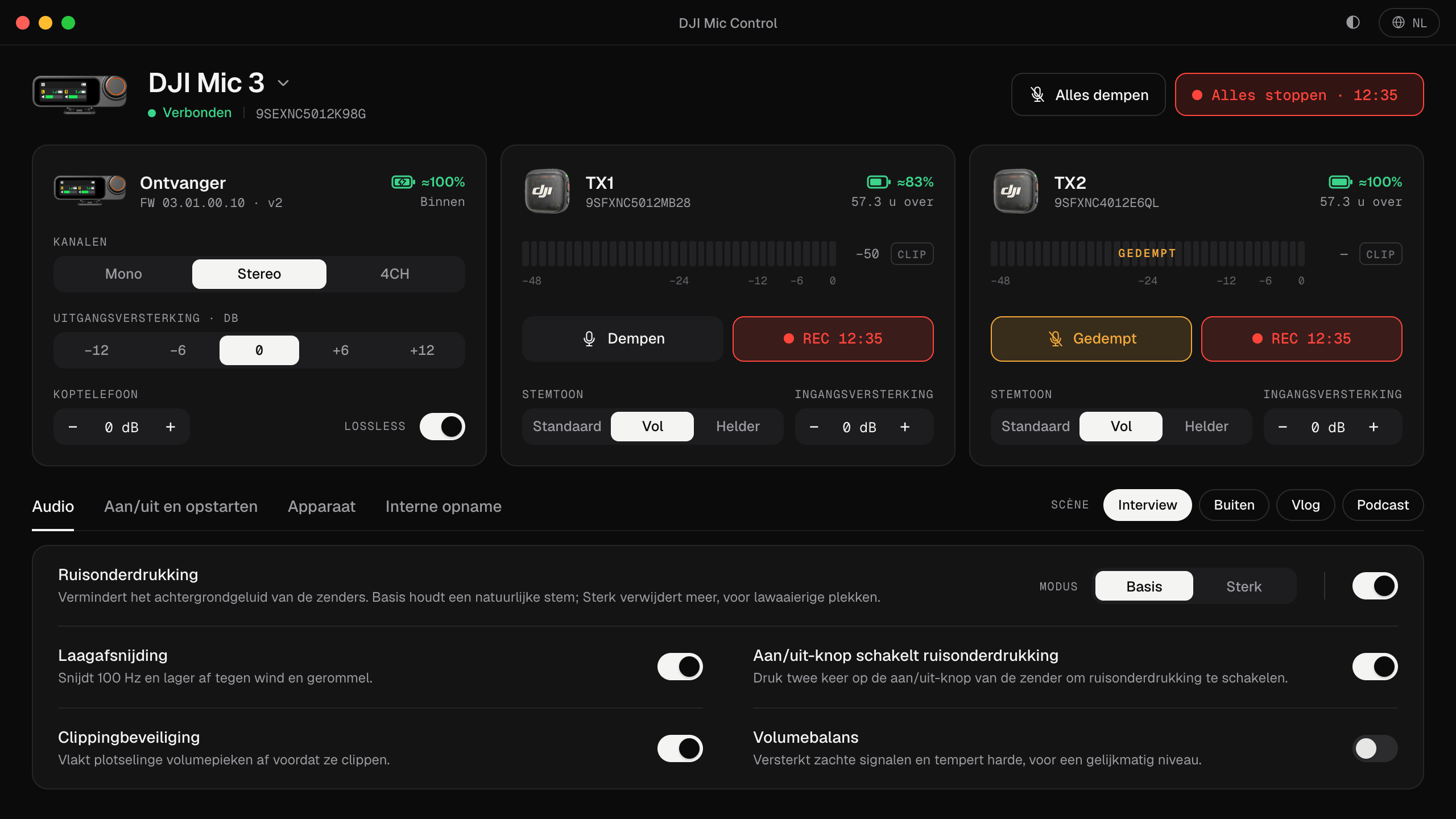
- Open DJI Mic Control. Hij vindt de ontvanger vanzelf en toont een kaart voor de ontvanger en één voor elke gekoppelde zender, met live niveaus.
- Om op te nemen kies je de ontvanger als microfoon in de app waarmee je opneemt. Hij verschijnt als Wireless Microphone RX, de naam die DJI eraan geeft, in Systeeminstellingen → Geluid → Invoer en in het microfoonmenu van elke app. Een volledige uitleg staat in zo sluit je de DJI Mic 3 aan op een computer.
De audio en de instellingen gaan via aparte USB-interfaces: je kunt in elke app opnemen terwijl je in Mic Control instellingen wijzigt, en aan het geluid komt Mic Control niet.
Wat je vanaf de Mac kunt doen
- Niveaus zien voor elke zender, met een clipwaarschuwing die even blijft branden zodat je hem niet mist.
- De gain wijzigen: de ingangsversterking per zender en de uitgangsversterking van de ontvanger. Klinkt het zacht, lees dan de gain instellen.
- Ruisonderdrukking, laagafsnijding, stemtoon, lossless audio en de rest van de instellingen, elk in één regel uitgelegd. Ze worden allemaal beschreven in alle instellingen van de DJI Mic 3.
- Scènes: Interview, Buiten, Vlog en Podcast wijzigen meerdere instellingen met één klik.
- Dempen of opnemen op alle zenders tegelijk, en bij elke zender de batterij en de resterende interne opnametijd zien.
De menubalk
Mic Control staat ook in de menubalk. Van daaruit zet je de leds van de zenders en ruisonderdrukking aan of uit zonder het venster te openen, en het pictogram waarschuwt je als de batterij van een zender bijna leeg is. Sluit je het venster, dan blijft de app in de menubalk staan; je kunt hem ook verborgen laten starten als je inlogt.
Bijwerken
- Installer: download de nieuwe
.dmgvan deze site en vervang de app in Apps. De app zoekt zelf niet naar updates: hij heeft helemaal geen netwerkcode. - Homebrew:
brew upgrade --cask mic-control.
Als iets niet werkt
- De Mac ziet de ontvanger niet: het ligt bijna altijd aan de kabel, een hub of een ontvanger die uit staat. Loop DJI Mic 3 niet herkend op Mac door.
- macOS zegt dat de app beschadigd is: dat gebeurde alleen met versie 1.3.0 en ouder, die niet ondertekend waren. Download de nieuwste versie.
- Iets anders: meld het op GitHub, met je macOS-versie en de firmware van je ontvanger.
Verwijderen
Sleep DJI Mic Control van Apps naar de Prullenmand, of voer brew uninstall --cask mic-control uit als je hem met Homebrew hebt geïnstalleerd. De instellingen van de microfoon blijven op de microfoon: Mic Control bewaart er geen kopie van op de Mac, alleen zijn eigen thema, taal en laatste tabblad.
In het kort: drie stappen
- 01
Downloaden en installeren
Open de .dmg en sleep DJI Mic Control naar Apps.
- 02
De eerste keer openen
Hij is ondertekend en genotariseerd door Apple. De eerste keer vraagt macOS of je een van internet gedownloade app wilt openen: klik op ‘Open’.
- 03
Sluit de ontvanger aan
Verbind de ontvanger met een USB-C-kabel en open de app. Hij wordt vanzelf gevonden.
Gebruik je Homebrew? Eén commando
Het doet hetzelfde als stap 1. Later bijwerken: brew upgrade --cask mic-control.
brew install --cask qubik89/tap/mic-controlWat je ermee kunt
- De niveaus van elke zender live zien, met clipwaarschuwing.
- Ingangs- en uitgangsversterking en koptelefoonvolume aanpassen.
- Ruisonderdrukking, laagafsnijding en clippingbeveiliging aanzetten.
- Alle zenders met één klik dempen of laten opnemen.
- Scènes toepassen: Interview, Buiten, Vlog en Podcast.
- Batterij en resterende opnametijd zien.
Veelgestelde vragen
Werkt het op Intel-Macs?
Voorlopig is er alleen een installer voor Apple Silicon. Op een Intel-Mac kun je de app vanuit de broncode bouwen.
Zegt macOS dat de app beschadigd is?
Dat gebeurde tot versie 1.3.0, die niet ondertekend was. Sinds 1.4.0 is hij ondertekend en genotariseerd door Apple en opent hij zonder die waarschuwing. Heb je een oudere versie, download dan de nieuwste.
Kan ik tegelijk audio opnemen op de Mac?
Ja. De USB-audio en de instellingen van de ontvanger zijn gescheiden: neem op in je programma terwijl je instellingen wijzigt. Meer daarover in de DJI Mic 3 aansluiten.