DJI Mic 3 en Linux: contrólalo desde el escritorio
En Linux, Mic Control se instala como paquete .deb o .rpm, o se usa como AppImage. El permiso USB se da una sola vez.
Versión preliminar: los paquetes de Linux aún no se han probado con un receptor conectado. Si algo falla, avísanos en GitHub.
Antes de empezar
- Un escritorio Linux de 64 bits (x64). Hay tres formatos: un paquete
.deb(Debian, Ubuntu, Mint, Pop!_OS…), un paquete.rpm(Fedora y similares) y una AppImage que funciona en casi cualquier distribución. - Un receptor DJI Mic 3 o Mic Mini y el cable USB-C que venía con él.
Esta es una versión preliminar. Los paquetes de Linux se generan automáticamente a partir del mismo código que la versión de Mac, que está probada con un DJI Mic 3, pero todavía no se han probado con un receptor conectado a un equipo con Linux. Si algo falla, avísanos en GitHub, con tu distribución y tu escritorio.
Qué formato elegir
.debo.rpmsi tu distribución los usa: se instalan como cualquier otro paquete, añaden Mic Control al menú de aplicaciones e instalan la regla de permisos USB por ti.- AppImage si prefieres no instalar nada en el sistema, o si tu distribución no se basa en Debian ni en Fedora. La regla USB la instalas tú, una vez.
Los comandos de cada opción están en los pasos de más abajo; cópialos tal cual.
Por qué Linux necesita una regla udev
En Linux, un usuario normal no puede hablar con un dispositivo USB si no hay una regla que se lo permita. El audio del receptor es la excepción: es un micrófono USB estándar, y tu sistema de sonido (PipeWire o PulseAudio) lo usa sin más. Mic Control habla con otra interfaz, la interfaz de control del receptor, y esa sí necesita permiso.
La regla, 60-dji-mic.rules, da ese permiso solo a los receptores DJI. Va en /etc/udev/rules.d/, y udev tiene que recargar sus reglas antes de volver a conectar el receptor. Si abres Mic Control sin la regla, la app te avisa y te muestra los mismos pasos.
Después de instalar
- Desconecta el receptor y vuelve a conectarlo, para que se aplique la regla nueva.
- Abre Mic Control desde el menú de aplicaciones, o ejecuta la AppImage (la primera vez, hazla ejecutable).
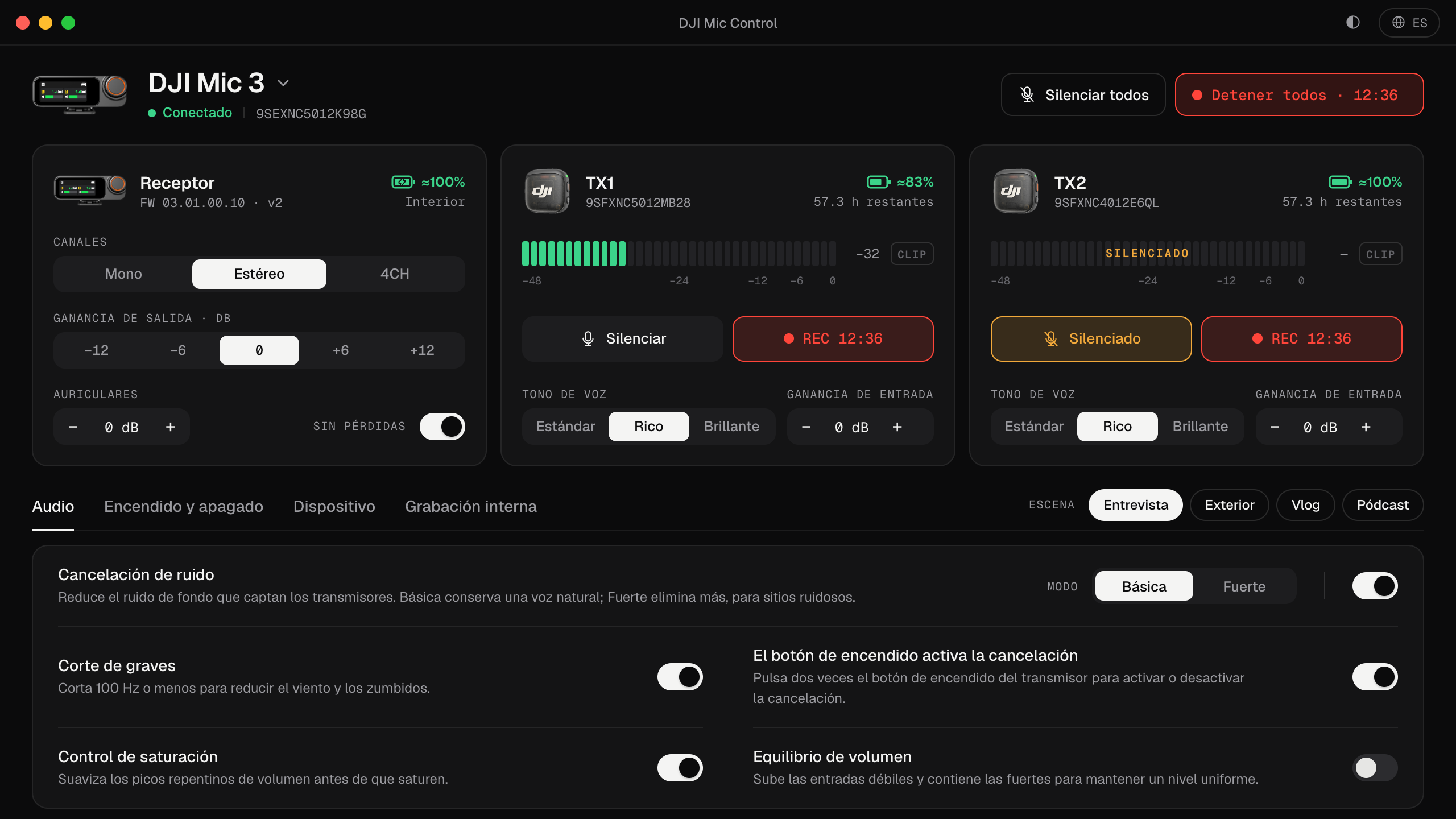
- El receptor aparece con una tarjeta para cada transmisor y los niveles en directo.
Para grabar, elige el receptor como entrada en los ajustes de sonido de tu escritorio y en tu programa de grabación. Aparece como Wireless Microphone RX o con un nombre USB parecido. Más en cómo conectar el DJI Mic 3 al ordenador.
Qué puedes hacer
Lo mismo que en Mac: niveles con aviso de saturación, ganancia de entrada y de salida, cancelación de ruido y el resto de ajustes (todos explicados en todos los ajustes del DJI Mic 3), escenas, y silenciar o grabar en todos los transmisores a la vez. Mic Control añade además un icono en la bandeja con accesos directos para los LED y la cancelación de ruido, en los escritorios que muestran iconos en la bandeja.
Si no encuentra el receptor
- Comprueba que la regla esté en su sitio:
ls /etc/udev/rules.d/ | grep djidebería mostrar60-dji-mic.rules. - Vuelve a conectar el receptor después de instalar la regla. El permiso se aplica al conectar el dispositivo.
- Comprueba que el sistema ve el receptor:
lsusbdebería mostrar un dispositivo de DJI (ID de fabricante2ca3). Si no aparece, es el cable, el puerto o que el receptor está apagado, no Mic Control. - Prueba con otro cable, mejor el de la caja: algunos cables solo cargan.
Los comandos, paso a paso
- 01
Instala la app
El botón descarga la AppImage, que funciona en cualquier distribución. Si prefieres un paquete, en Ubuntu, Debian o Fedora:
# Ubuntu, Debian, Mint… curl -fLo mic-control.deb https://miccontrol.app/download/linux-deb sudo apt install ./mic-control.deb # Fedora curl -fLo mic-control.rpm https://miccontrol.app/download/linux-rpm sudo dnf install ./mic-control.rpm - 02
Da permiso USB
Los paquetes .deb y .rpm instalan la regla udev por ti. Si usas la AppImage, instálala una vez:
sudo curl -fLo /etc/udev/rules.d/60-dji-mic.rules https://raw.githubusercontent.com/qubik89/DJIMic3/main/packaging/60-dji-mic.rules sudo udevadm control --reload-rules && sudo udevadm trigger - 03
Reconecta y abre
Desenchufa y vuelve a enchufar el receptor. Con un paquete, abre Mic Control desde el menú de aplicaciones; la AppImage, la primera vez, hay que hacerla ejecutable:
chmod +x DJI-Mic-Control_Linux_amd64.AppImage
./DJI-Mic-Control_Linux_amd64.AppImage
Lo que vas a poder hacer
- Ver los niveles de cada transmisor en vivo, con aviso de saturación.
- Cambiar la ganancia de entrada, la de salida y el volumen de auriculares.
- Activar la cancelación de ruido, el corte de graves y el control de saturación.
- Silenciar o grabar en todos los transmisores con un clic.
- Aplicar escenas: Entrevista, Exterior, Vlog y Pódcast.
- Ver la batería y las horas de grabación que te quedan.
Preguntas frecuentes
¿Por qué hace falta una regla udev?
Linux no deja a un usuario normal hablar con un dispositivo USB sin permiso. La regla se lo da solo a los receptores DJI.
¿En qué distribuciones funciona?
En cualquiera donde funcione Tauri: paquetes .deb (Debian, Ubuntu), .rpm (Fedora) y AppImage para el resto.
¿Hay herramienta de línea de comandos?
Sí: djimic. Con ella ves el estado y cambias ajustes desde scripts. No viene en los paquetes: se compila desde el código.