DJI Mic 3 su Linux: controllalo dal desktop
Su Linux, Mic Control si installa come pacchetto .deb o .rpm, oppure si usa come AppImage. L'accesso USB si concede una volta sola.
Versione preliminare: i pacchetti Linux non sono ancora stati provati con un ricevitore collegato. Se qualcosa non va, faccelo sapere su GitHub.
Prima di iniziare
- Un desktop Linux a 64 bit (x64). Ci sono tre formati: un pacchetto
.deb(Debian, Ubuntu, Mint, Pop!_OS…), un pacchetto.rpm(Fedora e simili) e un’AppImage che funziona su quasi tutte le distribuzioni. - Un ricevitore DJI Mic 3 o Mic Mini e il cavo USB-C in dotazione.
Questa è una versione preliminare. I pacchetti Linux vengono compilati automaticamente dallo stesso codice della versione per Mac, che è testata con un DJI Mic 3, ma non sono ancora stati provati con un ricevitore collegato a un computer Linux. Se qualcosa non va, faccelo sapere su GitHub, indicando la distribuzione e il desktop.
Quale formato scegliere
.debo.rpmse la tua distribuzione li usa: si installano come qualsiasi altro pacchetto, aggiungono Mic Control al menu delle applicazioni e installano per te la regola dei permessi USB.- AppImage se preferisci non installare nulla a livello di sistema, o se la tua distribuzione non è basata su Debian o Fedora. La regola USB la installi tu, una volta sola.
I comandi per ognuno sono nei passi qui sotto; copiali così come sono.
Perché su Linux serve una regola udev
Su Linux, un utente normale non può comunicare con un dispositivo USB se una regola non glielo permette. L’audio del ricevitore è l’eccezione: è un microfono USB standard, e il tuo sistema audio (PipeWire o PulseAudio) lo usa subito. Mic Control comunica con un’altra interfaccia, l’interfaccia di controllo del ricevitore, e quella richiede un permesso.
La regola, 60-dji-mic.rules, concede quel permesso solo ai ricevitori DJI. Va in /etc/udev/rules.d/, e udev deve ricaricare le regole prima che il ricevitore venga ricollegato. Se apri Mic Control senza la regola, l’app te lo segnala e ti mostra gli stessi passi.
Dopo l’installazione
- Scollega il ricevitore e ricollegalo, così si applica la nuova regola.
- Apri Mic Control dal menu delle applicazioni, oppure avvia l’AppImage (la prima volta va resa eseguibile).
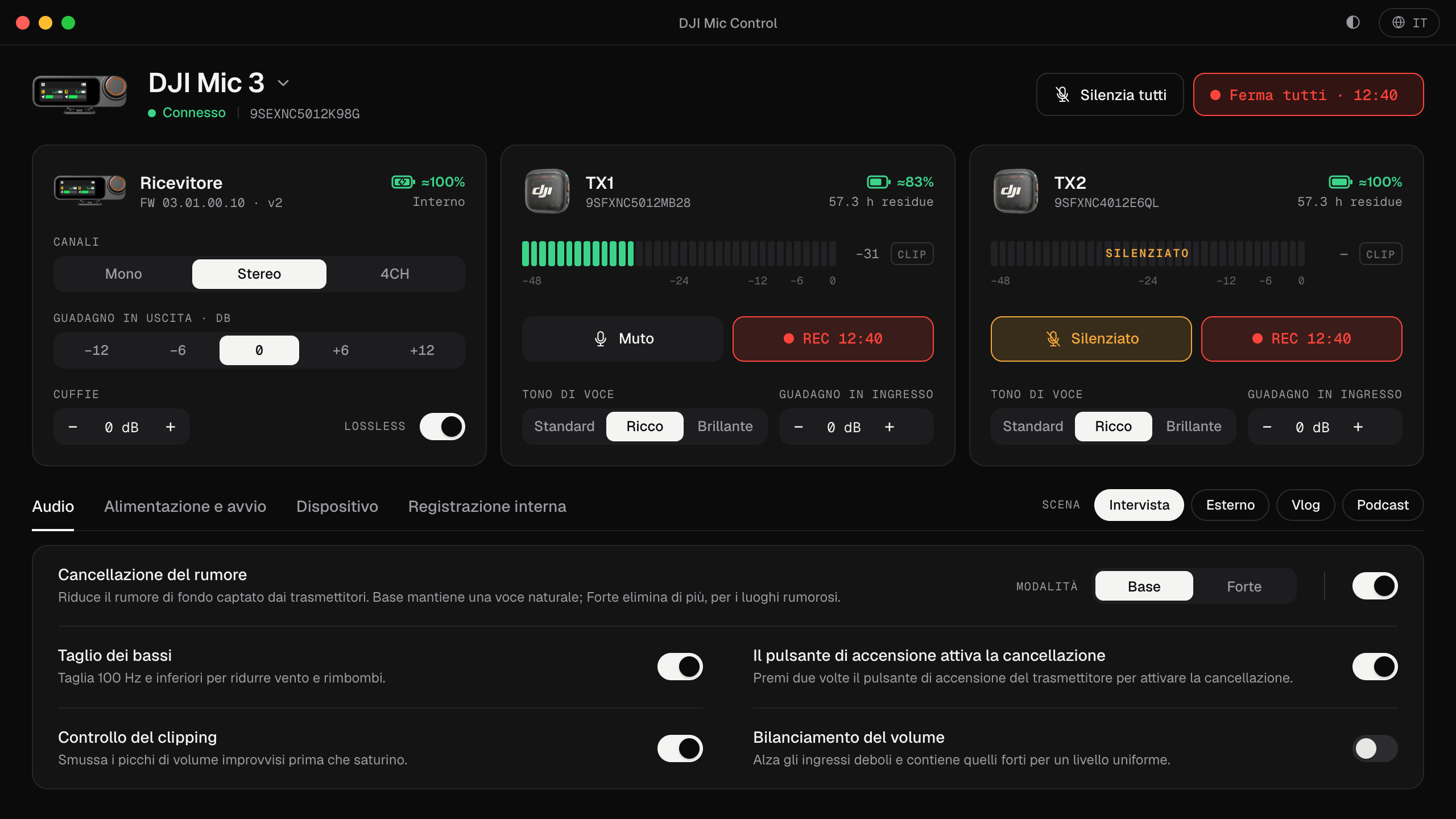
- Il ricevitore compare con una scheda per ogni trasmettitore e i livelli in tempo reale.
Per registrare, scegli il ricevitore come ingresso nelle impostazioni audio del tuo desktop e nel tuo programma di registrazione. Compare come Wireless Microphone RX o con un nome USB simile. Maggiori dettagli in come collegare il DJI Mic 3 al computer.
Cosa puoi fare
Lo stesso che su Mac: livelli con avviso di saturazione, guadagno in ingresso e in uscita, cancellazione del rumore e il resto delle impostazioni (spiegate una per una in tutte le impostazioni del DJI Mic 3), scene e la possibilità di silenziare o registrare su tutti i trasmettitori insieme. Mic Control aggiunge anche un’icona nell’area di notifica con scorciatoie per i LED e la cancellazione del rumore, sui desktop che mostrano queste icone.
Se non trova il ricevitore
- Controlla che la regola ci sia:
ls /etc/udev/rules.d/ | grep djidovrebbe mostrare60-dji-mic.rules. - Ricollega il ricevitore dopo aver installato la regola. Il permesso si applica quando il dispositivo viene collegato.
- Controlla che il sistema veda il ricevitore:
lsusbdovrebbe mostrare un dispositivo DJI (vendor2ca3). Se non c’è, il problema è il cavo, la porta o il ricevitore spento, non Mic Control. - Prova un altro cavo, meglio quello in dotazione: alcuni cavi servono solo a caricare.
I comandi, passo dopo passo
- 01
Installa l'app
Il pulsante scarica l'AppImage, che funziona su qualsiasi distribuzione. Se preferisci un pacchetto, su Ubuntu, Debian o Fedora:
# Ubuntu, Debian, Mint… curl -fLo mic-control.deb https://miccontrol.app/download/linux-deb sudo apt install ./mic-control.deb # Fedora curl -fLo mic-control.rpm https://miccontrol.app/download/linux-rpm sudo dnf install ./mic-control.rpm - 02
Concedi l'accesso USB
I pacchetti .deb e .rpm installano la regola udev per te. Se usi l'AppImage, installala una volta:
sudo curl -fLo /etc/udev/rules.d/60-dji-mic.rules https://raw.githubusercontent.com/qubik89/DJIMic3/main/packaging/60-dji-mic.rules sudo udevadm control --reload-rules && sudo udevadm trigger - 03
Ricollega e apri
Scollega e ricollega il ricevitore. Con un pacchetto, apri Mic Control dal menu delle applicazioni; l'AppImage, la prima volta, va resa eseguibile:
chmod +x DJI-Mic-Control_Linux_amd64.AppImage
./DJI-Mic-Control_Linux_amd64.AppImage
Cosa potrai fare
- Vedere i livelli di ogni trasmettitore in tempo reale, con avviso di saturazione.
- Cambiare guadagno in ingresso, in uscita e volume cuffie.
- Attivare cancellazione del rumore, taglio dei bassi e controllo del clipping.
- Silenziare o registrare su tutti i trasmettitori con un clic.
- Applicare scene: Intervista, Esterno, Vlog e Podcast.
- Vedere la batteria e le ore di registrazione residue.
Domande frequenti
Perché serve una regola udev?
Linux non permette a un utente normale di comunicare con un dispositivo USB senza permesso. La regola lo concede solo ai ricevitori DJI.
Su quali distribuzioni funziona?
Su tutte quelle dove funziona Tauri: pacchetti .deb (Debian, Ubuntu), .rpm (Fedora) e AppImage per le altre.
C'è uno strumento da riga di comando?
Sì: djimic. Per vedere lo stato e cambiare impostazioni da script. Non è nei pacchetti: si compila dal codice sorgente.