DJI Mic 3 sur Linux : pilotez-le depuis le bureau
Sous Linux, Mic Control s'installe en paquet .deb ou .rpm, ou s'utilise en AppImage. L'accès USB s'autorise une seule fois.
Version préliminaire : les paquets Linux n'ont pas encore été testés avec un récepteur branché. En cas de problème, dites-le-nous sur GitHub.
Avant de commencer
- Un ordinateur sous Linux 64 bits (x64). Il existe trois formats : un paquet
.deb(Debian, Ubuntu, Mint, Pop!_OS…), un paquet.rpm(Fedora et ses dérivées) et une AppImage qui fonctionne sur presque toutes les distributions. - Un récepteur DJI Mic 3 ou Mic Mini et le câble USB-C fourni avec.
C’est une version préliminaire. Les paquets Linux sont compilés automatiquement à partir du même code que la version Mac, testée avec un DJI Mic 3, mais ils n’ont pas encore été testés avec un récepteur branché à une machine Linux. Si quelque chose ne marche pas, dites-le-nous sur GitHub, en précisant votre distribution et votre environnement de bureau.
Quel format choisir
.debou.rpmsi votre distribution les utilise : ils s’installent comme n’importe quel autre paquet, ajoutent Mic Control au menu des applications et installent la règle de permission USB pour vous.- AppImage si vous préférez ne rien installer sur le système, ou si votre distribution n’est basée ni sur Debian ni sur Fedora. Vous installez la règle USB vous-même, une seule fois.
Les commandes de chaque format se trouvent dans les étapes ci-dessous ; copiez-les telles quelles.
Pourquoi Linux a besoin d’une règle udev
Sous Linux, un utilisateur normal ne peut pas dialoguer avec un périphérique USB sans une règle qui l’y autorise. L’audio du récepteur fait exception : c’est un micro USB standard, et votre système audio (PipeWire ou PulseAudio) l’utilise tout de suite. Mic Control dialogue avec une autre interface, l’interface de contrôle du récepteur, et celle-ci a besoin d’une permission.
La règle, 60-dji-mic.rules, accorde cette permission uniquement aux récepteurs DJI. Elle se place dans /etc/udev/rules.d/, et udev doit recharger ses règles avant que le récepteur soit rebranché. Si vous ouvrez Mic Control sans la règle, l’application vous le signale et affiche les mêmes étapes.
Après l’installation
- Débranchez le récepteur et rebranchez-le, pour que la nouvelle règle s’applique.
- Ouvrez Mic Control depuis le menu des applications, ou lancez l’AppImage (rendez-la exécutable la première fois).
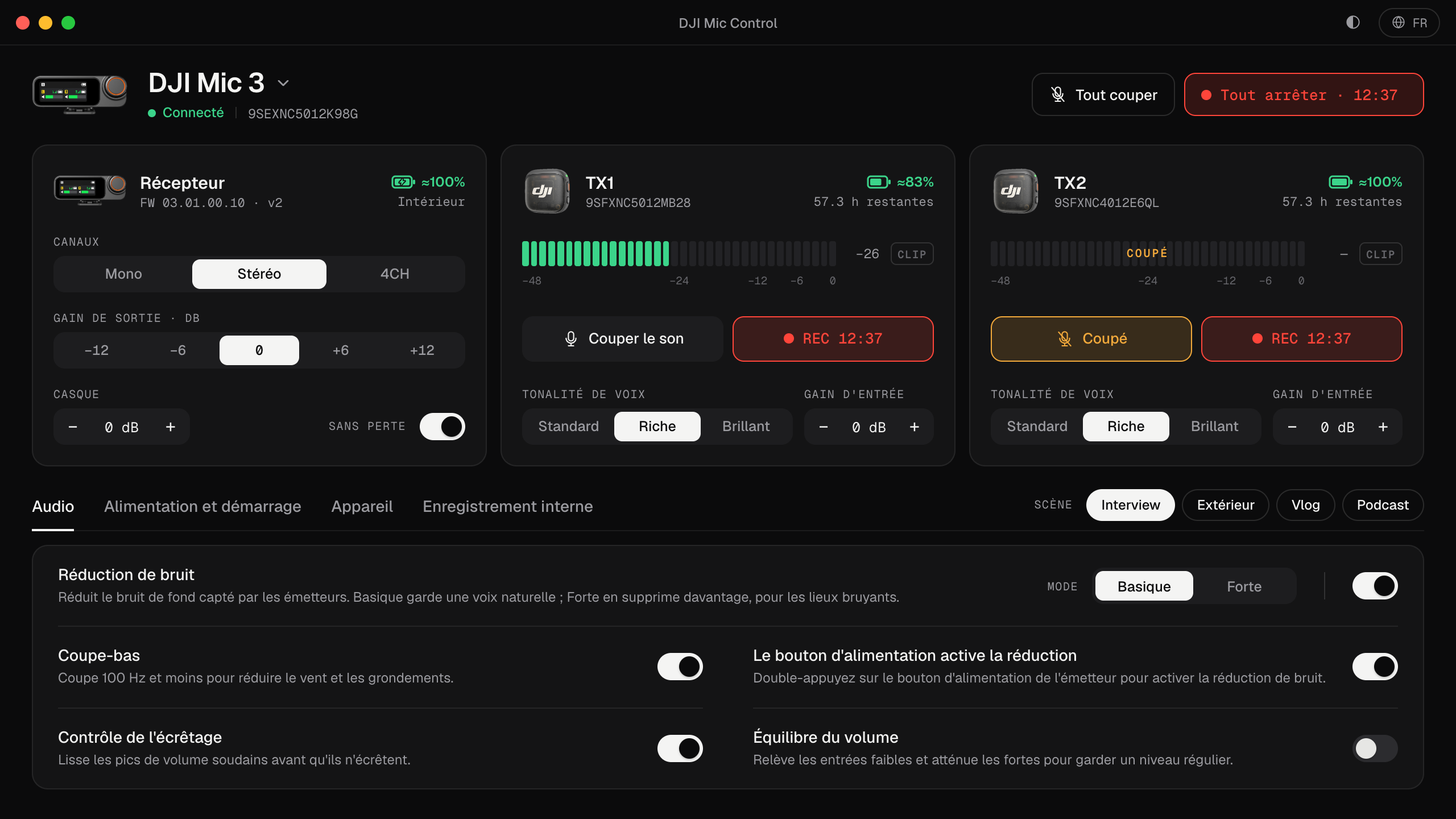
- Le récepteur apparaît, avec une carte pour chaque émetteur et les niveaux en direct.
Pour enregistrer, choisissez le récepteur comme entrée dans les réglages son de votre bureau et dans votre logiciel d’enregistrement. Il apparaît sous le nom Wireless Microphone RX ou sous un nom USB similaire. Plus de détails dans comment connecter le DJI Mic 3 à un ordinateur.
Ce que vous pouvez faire
La même chose que sur Mac : niveaux avec alerte de saturation, gain d’entrée et de sortie, réduction de bruit et les autres réglages (tous expliqués dans tous les réglages du DJI Mic 3), scènes, et coupure du son ou enregistrement sur tous les émetteurs à la fois. Mic Control ajoute aussi une icône dans la zone de notification, avec des raccourcis pour les LED et la réduction de bruit, sur les bureaux qui affichent ces icônes.
Si Mic Control ne trouve pas le récepteur
- Vérifiez que la règle est en place :
ls /etc/udev/rules.d/ | grep djidoit afficher60-dji-mic.rules. - Rebranchez après avoir installé la règle. La permission s’applique au moment où l’appareil est connecté.
- Vérifiez que le système voit le récepteur :
lsusbdoit afficher un périphérique DJI (identifiant fabricant2ca3). Sinon, c’est le câble, le port ou le récepteur éteint, pas Mic Control. - Essayez un autre câble, idéalement celui de la boîte : certains câbles ne font que charger.
Les commandes, étape par étape
- 01
Installez l'app
Le bouton télécharge l'AppImage, qui fonctionne sur toutes les distributions. Si vous préférez un paquet, sous Ubuntu, Debian ou Fedora :
# Ubuntu, Debian, Mint… curl -fLo mic-control.deb https://miccontrol.app/download/linux-deb sudo apt install ./mic-control.deb # Fedora curl -fLo mic-control.rpm https://miccontrol.app/download/linux-rpm sudo dnf install ./mic-control.rpm - 02
Autorisez l'accès USB
Les paquets .deb et .rpm installent la règle udev pour vous. Avec l'AppImage, installez-la une fois :
sudo curl -fLo /etc/udev/rules.d/60-dji-mic.rules https://raw.githubusercontent.com/qubik89/DJIMic3/main/packaging/60-dji-mic.rules sudo udevadm control --reload-rules && sudo udevadm trigger - 03
Rebranchez et ouvrez
Débranchez puis rebranchez le récepteur. Avec un paquet, ouvrez Mic Control depuis le menu des applications ; l'AppImage doit être rendue exécutable la première fois :
chmod +x DJI-Mic-Control_Linux_amd64.AppImage
./DJI-Mic-Control_Linux_amd64.AppImage
Ce que vous pourrez faire
- Voir les niveaux de chaque émetteur en direct, avec alerte de saturation.
- Régler le gain d'entrée, le gain de sortie et le volume casque.
- Activer la réduction de bruit, le coupe-bas et le contrôle de l'écrêtage.
- Couper ou enregistrer sur tous les émetteurs en un clic.
- Appliquer des scènes : Interview, Extérieur, Vlog et Podcast.
- Voir la batterie et le temps d'enregistrement restant.
Questions fréquentes
Pourquoi une règle udev ?
Linux n'autorise pas un utilisateur normal à parler à un périphérique USB sans permission. La règle l'accorde uniquement aux récepteurs DJI.
Sur quelles distributions ?
Toutes celles où Tauri fonctionne : paquets .deb (Debian, Ubuntu), .rpm (Fedora) et AppImage pour les autres.
Y a-t-il un outil en ligne de commande ?
Oui : djimic. Pour voir l'état et changer les réglages depuis des scripts. Il n'est pas dans les paquets : compilez-le depuis le code source.