DJI Mic 3 op Linux: bedien hem vanaf je desktop
Op Linux installeer je Mic Control als .deb- of .rpm-pakket, of gebruik je het als AppImage. USB-toegang geef je één keer.
Previewversie: de Linux-pakketten zijn nog niet getest met een aangesloten ontvanger. Gaat er iets mis, laat het ons weten op GitHub.
Voordat je begint
- Een 64-bit (x64) Linux-desktop. Er zijn drie formaten: een
.deb-pakket (Debian, Ubuntu, Mint, Pop!_OS…), een.rpm-pakket (Fedora en verwante distributies) en een AppImage die op bijna elke distributie werkt. - Een ontvanger van de DJI Mic 3 of Mic Mini en de USB-C-kabel die erbij zat.
Dit is een previewversie. De Linux-pakketten worden automatisch gebouwd uit dezelfde code als de Mac-versie, die getest is met een DJI Mic 3, maar ze zijn nog niet getest met een ontvanger die op een Linux-computer is aangesloten. Gaat er iets mis, laat het ons weten op GitHub, met je distributie en desktop.
Welk formaat kies je?
.debof.rpmals je distributie die gebruikt: ze installeren zoals elk ander pakket, zetten Mic Control in je appmenu en installeren de USB-toegangsregel voor je.- AppImage als je liever niets systeembreed installeert, of als je distributie niet op Debian of Fedora gebaseerd is. De USB-regel installeer je dan zelf, één keer.
De commando’s voor elk formaat staan in de stappen hieronder; kopieer ze zoals ze zijn.
Waarom Linux een udev-regel nodig heeft
Op Linux kan een gewone gebruiker niet met een USB-apparaat communiceren, tenzij een regel dat toestaat. De audio van de ontvanger is de uitzondering: dat is een standaard USB-microfoon, en je geluidssysteem (PipeWire of PulseAudio) gebruikt hem meteen. Mic Control praat met een andere interface, de bedieningsinterface van de ontvanger, en daarvoor is toestemming nodig.
De regel, 60-dji-mic.rules, geeft die toestemming alleen voor DJI-ontvangers. Hij hoort in /etc/udev/rules.d/, en udev moet zijn regels opnieuw laden voordat je de ontvanger weer aansluit. Open je Mic Control zonder de regel, dan meldt de app dat en toont hij dezelfde stappen.
Na het installeren
- Koppel de ontvanger los en sluit hem weer aan, zodat de nieuwe regel van kracht wordt.
- Open Mic Control via je appmenu, of start de AppImage (maak hem de eerste keer uitvoerbaar).
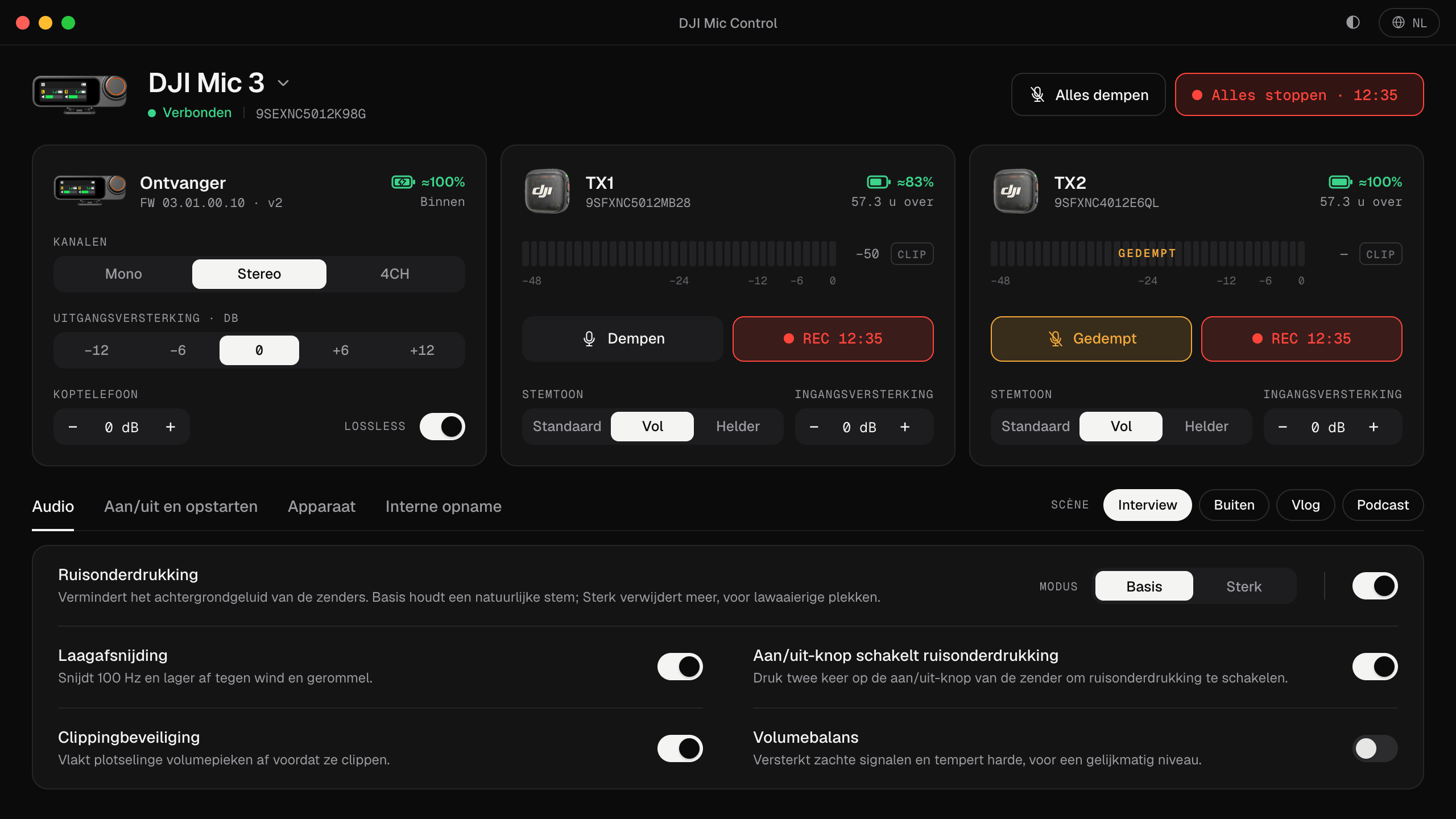
- De ontvanger verschijnt, met een kaart voor elke zender en live niveaus.
Om op te nemen kies je de ontvanger als invoer in de geluidsinstellingen van je desktop en in je opnameprogramma. Hij verschijnt als Wireless Microphone RX of met een vergelijkbare USB-naam. Meer in zo sluit je de DJI Mic 3 aan op een computer.
Wat je ermee kunt
Hetzelfde als op de Mac: niveaus met clipwaarschuwing, ingangs- en uitgangsversterking, ruisonderdrukking en de rest van de instellingen (allemaal uitgelegd in alle instellingen van de DJI Mic 3), scènes, en dempen of opnemen op alle zenders tegelijk. Mic Control voegt ook een pictogram aan het systeemvak toe, met snelle bediening voor de leds en ruisonderdrukking, op desktops die systeemvakpictogrammen tonen.
Als hij de ontvanger niet vindt
- Controleer of de regel er staat:
ls /etc/udev/rules.d/ | grep djimoet60-dji-mic.rulestonen. - Sluit de ontvanger opnieuw aan nadat je de regel hebt geïnstalleerd. De toestemming gaat in op het moment dat het apparaat wordt aangesloten.
- Controleer of het systeem de ontvanger ziet:
lsusbmoet een apparaat van DJI tonen (vendor2ca3). Zo niet, dan ligt het aan de kabel, de poort of een ontvanger die uit staat, niet aan Mic Control. - Probeer een andere kabel, liefst die uit de doos: sommige kabels laden alleen op.
De commando's, stap voor stap
- 01
Installeer de app
De knop downloadt de AppImage, die op elke distributie werkt. Liever een pakket? Op Ubuntu, Debian of Fedora:
# Ubuntu, Debian, Mint… curl -fLo mic-control.deb https://miccontrol.app/download/linux-deb sudo apt install ./mic-control.deb # Fedora curl -fLo mic-control.rpm https://miccontrol.app/download/linux-rpm sudo dnf install ./mic-control.rpm - 02
Geef USB-toegang
De .deb- en .rpm-pakketten installeren de udev-regel voor je. Gebruik je de AppImage, installeer hem dan één keer zelf:
sudo curl -fLo /etc/udev/rules.d/60-dji-mic.rules https://raw.githubusercontent.com/qubik89/DJIMic3/main/packaging/60-dji-mic.rules sudo udevadm control --reload-rules && sudo udevadm trigger - 03
Opnieuw aansluiten en openen
Koppel de ontvanger los en sluit hem opnieuw aan. Met een pakket open je Mic Control via het appmenu; de AppImage moet je de eerste keer uitvoerbaar maken:
chmod +x DJI-Mic-Control_Linux_amd64.AppImage
./DJI-Mic-Control_Linux_amd64.AppImage
Wat je ermee kunt
- De niveaus van elke zender live zien, met clipwaarschuwing.
- Ingangs- en uitgangsversterking en koptelefoonvolume aanpassen.
- Ruisonderdrukking, laagafsnijding en clippingbeveiliging aanzetten.
- Alle zenders met één klik dempen of laten opnemen.
- Scènes toepassen: Interview, Buiten, Vlog en Podcast.
- Batterij en resterende opnametijd zien.
Veelgestelde vragen
Waarom is een udev-regel nodig?
Linux laat een gewone gebruiker zonder toestemming niet met een USB-apparaat praten. De regel geeft die toestemming alleen voor DJI-ontvangers.
Op welke distributies werkt het?
Op alle distributies waar Tauri draait: .deb (Debian, Ubuntu), .rpm (Fedora) en AppImage voor de rest.
Is er een opdrachtregeltool?
Ja: djimic. Daarmee bekijk je de status en wijzig je instellingen vanuit scripts. Hij zit niet in de pakketten: je compileert hem uit de broncode.