DJI Mic Mini e Mic Mini 2 sul computer
Anche il Mic Mini e il Mic Mini 2 si controllano dal computer. Stesso cavo, stessa app. Hanno meno impostazioni del Mic 3: quelle che il tuo microfono non ha non compaiono.
Basato sul progetto originale e su altri che l'hanno provato con l'hardware. Non ancora provato in questa versione.
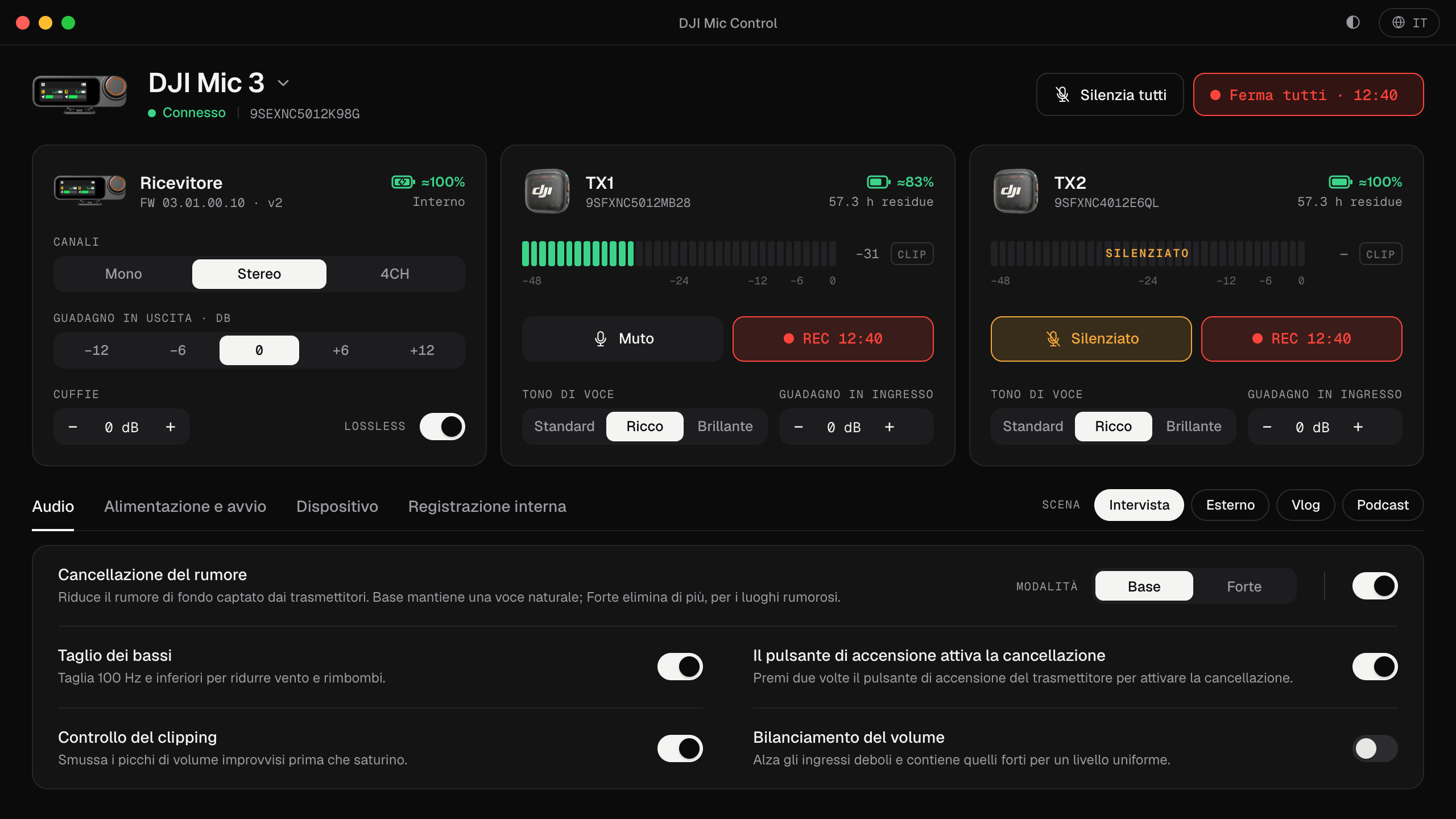
Quale Mic Mini hai?
La famiglia Mic Mini mescola ricevitori e trasmettitori di generazioni diverse, e quello che mostra Mic Control dipende da entrambi. L’app identifica il ricevitore quando si collega e ogni trasmettitore dal nome che comunica, e mostra solo le impostazioni supportate da quella combinazione.
| Ricevitore | Cosa fa Mic Control |
|---|---|
| DJI Mic Mini | Le sue impostazioni via USB, con firmware v1 o v2 (di più con v2, vedi sotto) |
| DJI Mic Series Mobile Receiver | Guadagno in uscita e volume delle cuffie; la cancellazione del rumore si vede, ma si imposta con l’interruttore del ricevitore |
| DJI Mic Mini 2S | Usa lo stesso protocollo del Mic 3: la maggior parte delle sue impostazioni, più Safety Track, modalità di registrazione automatica e scelta del file interno (originale o modificato) |
| Trasmettitore | Cosa puoi controllare |
|---|---|
| Mic Mini | Le impostazioni di base |
| Mic Mini 2 | Anche il tono di voce |
| Mic Mini 2S | Lo stesso di un trasmettitore Mic 3: muto, registrazione interna, tono di voce, guadagno in ingresso, 32 bit float… |
| Mic 2 (tramite il Mobile Receiver) | Muto, registrazione interna, 32 bit float, vibrazione, registrazione all’accensione, pulsante REC |
Non testato in questa versione. Il supporto per il Mic Mini viene dal progetto originale, e quello per Mini 2S, Mobile Receiver e Mic 2 da altri progetti open source che l’hanno provato con l’hardware. Mic Control invia solo comandi confermati da quei progetti e controlla la risposta del ricevitore: se rifiuta un’impostazione, vedi un errore invece di un fallimento silenzioso.
Impostazioni che puoi cambiare
Con un ricevitore Mic Mini:
- Cancellazione del rumore, attiva o disattivata, e il suo livello, Base o Forte. Maggiori dettagli in cancellazione del rumore: Base o Forte.
- Taglio dei bassi, per eliminare vento e rimbombo.
- Canali: Mono o Stereo (il Mic Mini non ha il 4CH).
- Safety Track: una copia di sicurezza 6 dB più bassa sul secondo canale, così hai ancora una ripresa pulita se quella principale satura. Richiede il ricevitore in Mono; Mic Control ti avvisa di impostare prima Canali su Mono.
- Controllo del clipping sul ricevitore, che limita l’uscita perché i suoni forti non distorcano.
- Spegnimento automatico, Segui l’accensione della fotocamera e i LED dei trasmettitori.
Il guadagno del ricevitore si regola con il suo comando fisico. Con il firmware v2, Mic Control ne mostra la posizione; lo cambi sul ricevitore.
Firmware v1 o v2?
Funzionano entrambi. Con v1, alcune impostazioni compaiono bloccate, con un messaggio che ti chiede di aggiornare il firmware: l’attivazione della cancellazione del rumore, la relativa scorciatoia con il pulsante di accensione, lo spegnimento automatico dei trasmettitori e le funzioni per singolo trasmettitore. Gli aggiornamenti del firmware si fanno in DJI Mimo sul telefono; Mic Control non tocca il firmware.
Mobile Receiver
Il DJI Mic Series Mobile Receiver è il piccolo ricevitore USB-C pensato per essere collegato a un telefono. Collegato a un computer, è anch’esso un microfono USB, e Mic Control può cambiarne il guadagno in uscita (da −12 a +12 dB, a passi di 6 dB) e il volume delle cuffie, che altrimenti DJI ti fa cambiare in DJI Mimo. La sua cancellazione del rumore si imposta con l’interruttore sul ricevitore; Mic Control ne mostra lo stato, ma non può cambiarlo. Poiché è alimentato dalla porta USB, non ha né lo spegnimento automatico né la sincronizzazione con l’accensione della fotocamera.
Configurarlo su ogni sistema
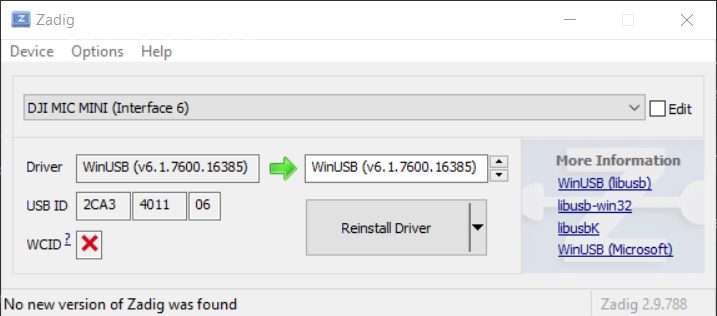
L’installazione è la stessa del Mic 3: vedi la guida per Mac, Windows o Linux. L’unica differenza è su Windows: in Zadig, scegli l’interfaccia 6 per il Mic Mini o il Mobile Receiver, non l’interfaccia 4. Per registrare, scegli il ricevitore come microfono nel sistema e nella tua app, come spiegato in come collegarlo al computer.
Cosa non è supportato
- Il ricevitore del DJI Mic 2 in sé e il DJI Mic originale (2021): per questi non è stata documentata alcuna interfaccia di controllo USB.
- Aggiornamenti del firmware, formattazione della memoria dei trasmettitori e timecode: per queste cose, usa DJI Mimo.
In breve
- 01
Installa Mic Control
Su Mac, scarica il .dmg. Su Windows e Linux, segui la guida del tuo sistema.
- 02
Collega il ricevitore via USB-C
Mic Control riconosce il modello e mostra solo le sue impostazioni.
- 03
Regola e registra
Cancellazione del rumore, taglio dei bassi, la rotella del guadagno e la batteria di ogni trasmettitore (firmware v2), tutto in vista. Con il Mic Mini 2, anche il timbro della voce.
Cosa potrai fare
- Attivare o disattivare la cancellazione del rumore e il taglio dei bassi.
- Passare da mono a stereo, o attivare il Safety Track.
- Vedere la batteria di ogni trasmettitore e, con il firmware v2, la posizione della rotella del guadagno.
Domande frequenti
Che differenza c'è con il Mic 3?
Il Mic 3 ha più impostazioni: guadagno di ogni trasmettitore, silenziare e registrare dall'app, 32 bit float o 4 canali. L'app adatta lo schermo al tuo modello.
Quale interfaccia scelgo in Zadig su Windows?
L'interfaccia 6, con il ricevitore del Mic Mini o del Mic Mini 2.
Firmware v1 o v2?
Funzionano entrambi. Con v1 alcune impostazioni risultano bloccate e l'app ti spiega perché.
E il Mic Mini 2, il Mini 2S e il Mobile Receiver?
Il Mic Mini 2 aggiunge il timbro della voce di ogni trasmettitore. Con il DJI Mic Series Mobile Receiver vedi e cambi anche il guadagno in uscita e il volume cuffie; la cancellazione del rumore si vede nell'app, ma si cambia con il suo interruttore O/L/H. Il Mic Mini 2S usa il protocollo del Mic 3 e aggiunge il Safety Track e la scelta del file interno (originale o modificato). Nessuno è stato ancora testato in questa versione.