DJI Mic Mini en Mic Mini 2 op je computer
Ook de Mic Mini en Mic Mini 2 bedien je vanaf je computer. Zelfde kabel, zelfde app. Ze hebben minder instellingen dan de Mic 3: wat je microfoon niet heeft, verschijnt niet.
Gebaseerd op het oorspronkelijke project en op andere die het wel met hardware hebben getest. In deze versie nog niet getest.
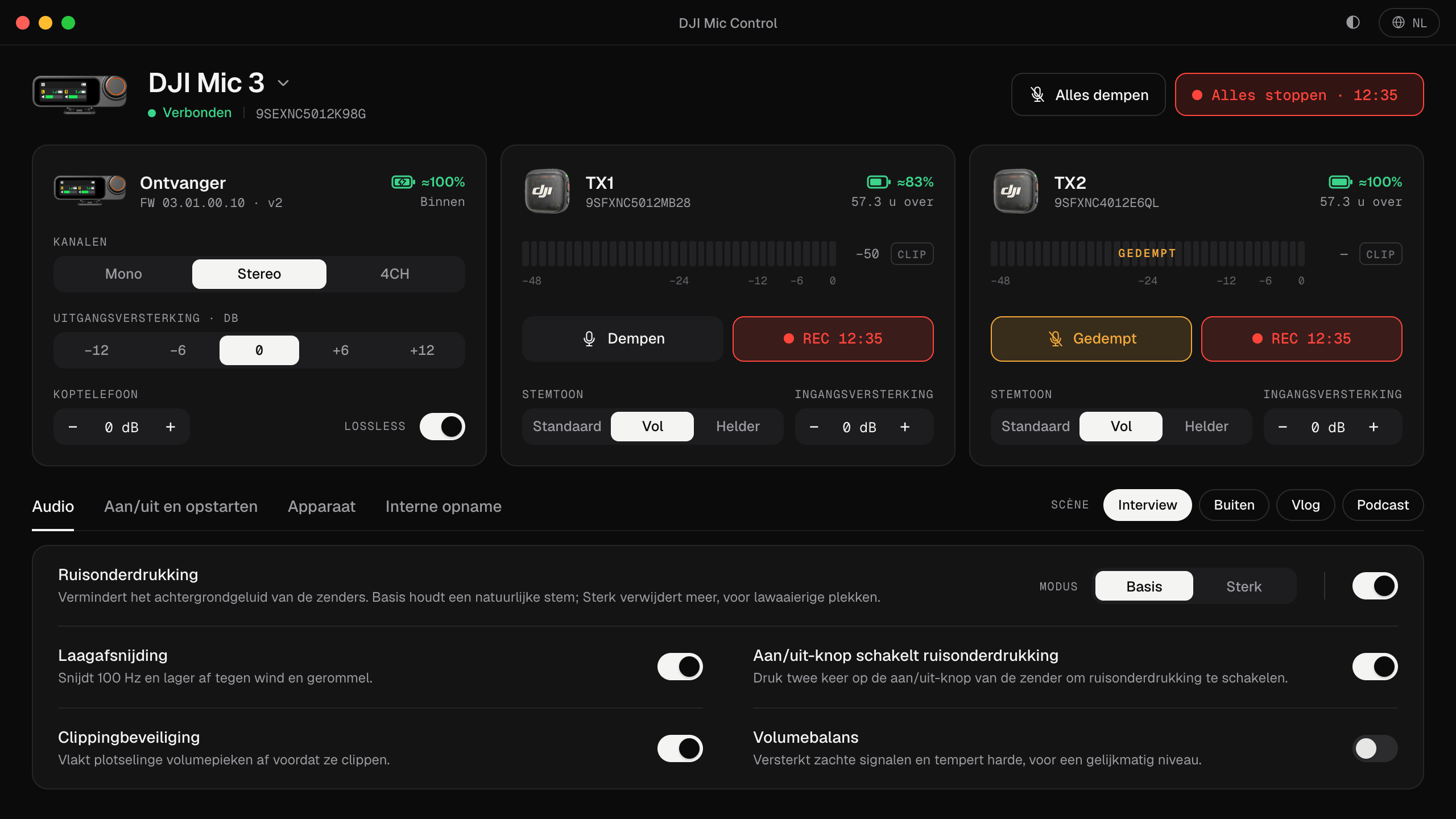
Welke Mic Mini heb je?
De Mic Mini-familie combineert ontvangers en zenders van verschillende generaties, en wat Mic Control toont, hangt van allebei af. De app herkent de ontvanger bij het aansluiten en elke zender aan de naam die hij doorgeeft, en toont alleen de instellingen die die combinatie ondersteunt.
| Ontvanger | Wat Mic Control ermee doet |
|---|---|
| DJI Mic Mini | Zijn instellingen via USB, met firmware v1 of v2 (meer met v2, zie hieronder) |
| DJI Mic Series Mobile Receiver | Uitgangsversterking en koptelefoonvolume; ruisonderdrukking wordt getoond, maar je stelt die in met de schakelaar op de ontvanger zelf |
| DJI Mic Mini 2S | Gebruikt hetzelfde protocol als de Mic 3: de meeste instellingen, plus Safety Track, automatische opnamemodi en keuze van het interne bestand (origineel of bewerkt) |
| Zender | Wat je kunt bedienen |
|---|---|
| Mic Mini | De basisinstellingen |
| Mic Mini 2 | Ook de stemtoon |
| Mic Mini 2S | Hetzelfde als een zender van de Mic 3: dempen, interne opname, stemtoon, ingangsversterking, 32-bit float… |
| Mic 2 (via de Mobile Receiver) | Dempen, interne opname, 32-bit float, trilling, opnemen bij aanzetten, REC-knop |
In deze versie niet getest. De ondersteuning voor de Mic Mini komt van het oorspronkelijke project, en die voor de Mini 2S, de Mobile Receiver en de Mic 2 van andere open-sourceprojecten die het wel met hardware hebben getest. Mic Control stuurt alleen commando’s die die projecten hebben bevestigd, en controleert het antwoord van de ontvanger: weigert die een instelling, dan zie je een foutmelding in plaats van dat het ongemerkt mislukt.
Instellingen die je kunt wijzigen
Met een ontvanger van de Mic Mini:
- Ruisonderdrukking, aan of uit, en het niveau, Basis of Sterk. Meer in ruisonderdrukking: Basis of Sterk.
- Laagafsnijding, tegen wind en gedreun.
- Kanalen: Mono of Stereo (de Mic Mini heeft geen 4CH).
- Safety Track: een reservekopie die 6 dB zachter is, op het tweede kanaal, zodat je nog een schone take hebt als de hoofdopname overstuurt. Daarvoor moet de ontvanger op Mono staan; Mic Control vraagt je om Kanalen eerst op Mono te zetten.
- Clippingbeveiliging op de ontvanger, die de uitvoer begrenst zodat harde geluiden niet vervormen.
- Automatisch uitschakelen, Aan/uit met camera en de leds van de zenders.
De gain van de ontvanger stel je in met de fysieke knop. Met firmware v2 toont Mic Control de stand; je wijzigt hem op de ontvanger.
Firmware v1 of v2?
Allebei werken ze. Met v1 staan sommige instellingen op slot, met een melding dat je de firmware moet bijwerken: ruisonderdrukking aan/uit, de optie om die met de aan/uit-knop te schakelen, het automatisch uitschakelen van de zenders en de functies per zender. Firmware bijwerken doe je in DJI Mimo op je telefoon; Mic Control komt niet aan de firmware.
Mobile Receiver
De DJI Mic Series Mobile Receiver is de kleine USB-C-ontvanger die je in een telefoon steekt. Aangesloten op een computer is ook hij een USB-microfoon, en Mic Control kan zijn uitgangsversterking (−12 tot +12 dB in stappen van 6 dB) en koptelefoonvolume wijzigen, die je volgens DJI anders in DJI Mimo aanpast. Zijn ruisonderdrukking stel je in met de schakelaar op de ontvanger; Mic Control toont de stand, maar kan die niet wijzigen. Omdat hij zijn stroom uit de USB-poort haalt, heeft hij geen automatisch uitschakelen en gaat hij niet aan en uit met de camera.
Instellen op elk systeem
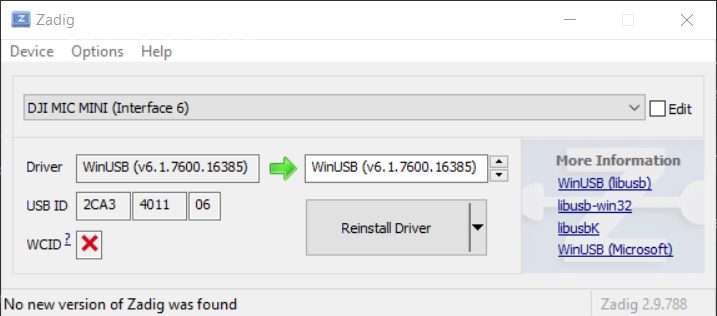
De installatie is dezelfde als voor de Mic 3: zie de handleiding voor Mac, Windows of Linux. Het enige verschil zit op Windows: kies in Zadig interface 6 voor de Mic Mini of de Mobile Receiver, niet interface 4. Om op te nemen kies je de ontvanger als microfoon in je systeem en in je app, zoals uitgelegd in zo sluit je hem aan op een computer.
Wat niet wordt ondersteund
- De eigen ontvanger van de DJI Mic 2 en de originele DJI Mic (2021): voor die twee is geen USB-bedieningsinterface gedocumenteerd.
- Firmware bijwerken, het geheugen van de zenders formatteren en timecode: gebruik daarvoor DJI Mimo.
In het kort
- 01
Installeer Mic Control
Op Mac download je de .dmg. Op Windows en Linux volg je de handleiding voor je systeem.
- 02
Sluit de ontvanger aan via USB-C
Mic Control herkent het model en toont alleen de instellingen ervan.
- 03
Instellen en opnemen
Ruisonderdrukking, laagafsnijding, de gainknop en de batterij van elke zender (firmware v2), alles in beeld. Met de Mic Mini 2 ook de stemtoon.
Wat je ermee kunt
- Ruisonderdrukking en laagafsnijding aan- of uitzetten.
- Wisselen tussen mono en stereo, of Safety Track aanzetten.
- De batterij van elke zender zien en, met firmware v2, de stand van de gainknop.
Veelgestelde vragen
Wat is het verschil met de Mic 3?
De Mic 3 heeft meer instellingen: gain per zender, dempen en opnemen vanuit de app, 32-bit float of 4 kanalen. De app past het scherm aan je model aan.
Welke interface kies ik in Zadig op Windows?
Interface 6, met de ontvanger van de Mic Mini of Mic Mini 2.
Firmware v1 of v2?
Allebei werken ze. Met v1 staan sommige instellingen op slot en legt de app uit waarom.
En de Mic Mini 2, Mini 2S en Mobile Receiver?
De Mic Mini 2 voegt de stemtoon van elke zender toe. Met de DJI Mic Series Mobile Receiver zie en wijzig je ook de uitgangsversterking en het koptelefoonvolume; ruisonderdrukking zie je in de app, maar je wijzigt die met de O/L/H-schakelaar. De Mic Mini 2S gebruikt het protocol van de Mic 3 en voegt Safety Track en de keuze van het interne bestand (origineel of bewerkt) toe. Geen van deze is in deze versie al getest.