DJI Mic Mini y Mic Mini 2 en el ordenador
El Mic Mini y el Mic Mini 2 también se controlan desde el ordenador. Mismo cable, misma app. Tienen menos ajustes que el Mic 3: los que tu micro no tiene, no aparecen.
Basado en el proyecto original y en otros que sí lo probaron con hardware. En esta versión aún no se ha probado.
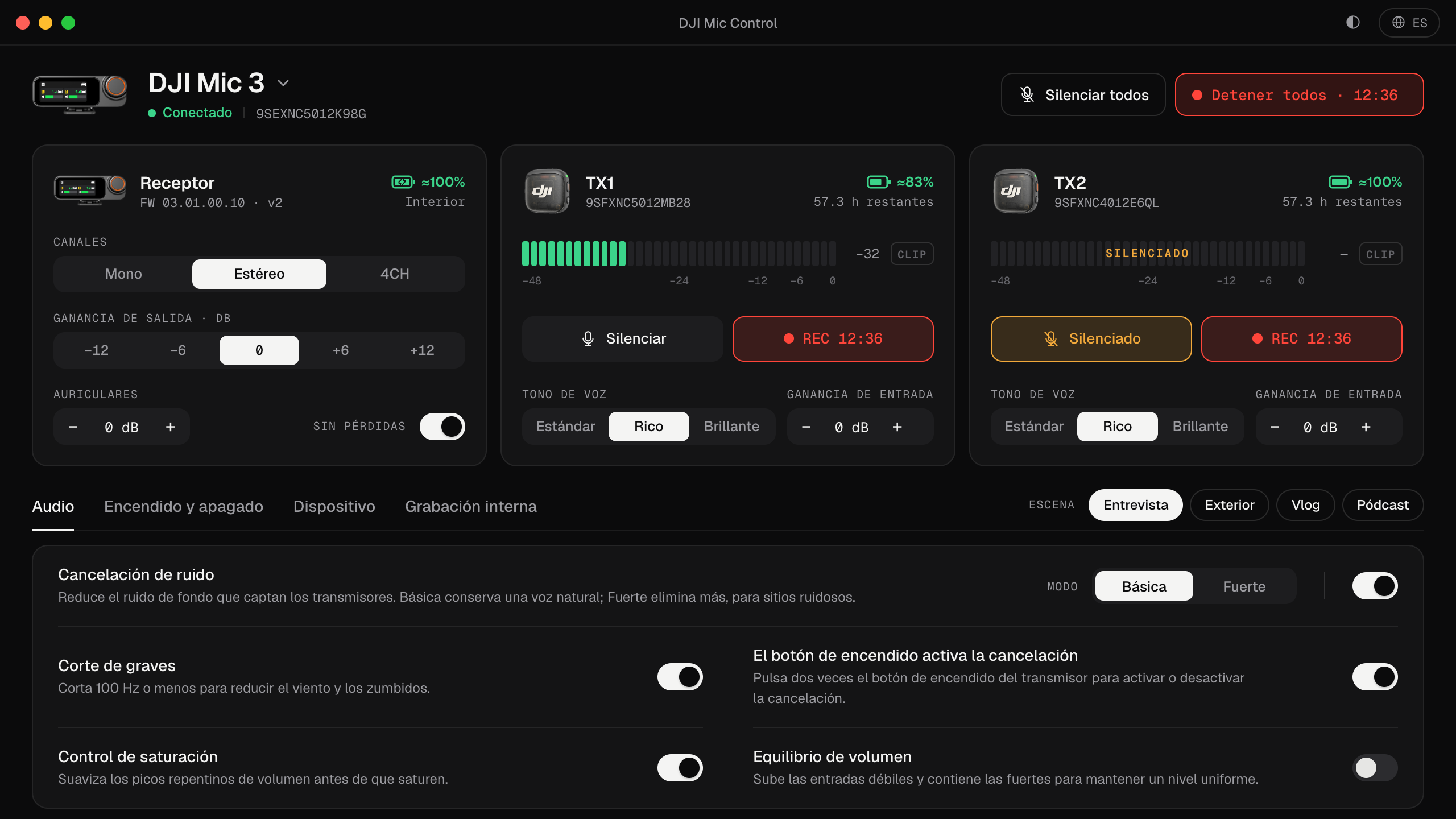
¿Qué Mic Mini tienes?
La familia Mic Mini mezcla receptores y transmisores de distintas generaciones, y lo que muestra Mic Control depende de los dos. La app identifica el receptor al conectarlo, y cada transmisor por el nombre que comunica, y solo enseña los ajustes que admite esa combinación.
| Receptor | Qué hace Mic Control con él |
|---|---|
| DJI Mic Mini | Sus ajustes por USB, con firmware v1 o v2 (más con v2; lo verás abajo) |
| DJI Mic Series Mobile Receiver | Ganancia de salida y volumen de auriculares; la cancelación de ruido se muestra, pero se cambia con el interruptor del propio receptor |
| DJI Mic Mini 2S | Usa el mismo protocolo que el Mic 3: la mayoría de sus ajustes, además del Safety Track, los modos de grabación automática y la elección del archivo interno (original o editado) |
| Transmisor | Qué puedes controlar |
|---|---|
| Mic Mini | Los ajustes básicos |
| Mic Mini 2 | También el tono de voz |
| Mic Mini 2S | Lo mismo que un transmisor del Mic 3: silenciar, grabación interna, tono de voz, ganancia de entrada, 32 bits flotante… |
| Mic 2 (con el Mobile Receiver) | Silenciar, grabación interna, 32 bits flotante, vibración, grabar al encender, grabar con el botón REC |
Sin probar en esta versión. El soporte del Mic Mini viene del proyecto original, y el del Mini 2S, el Mobile Receiver y el Mic 2, de otros proyectos de código abierto que sí lo probaron con el hardware. Mic Control solo envía comandos que esos proyectos confirmaron y comprueba la respuesta del receptor: si rechaza un ajuste, ves un error en lugar de un fallo silencioso.
Ajustes que puedes cambiar
Con un receptor Mic Mini:
- Cancelación de ruido, activada o desactivada, y su nivel, Básica o Fuerte. Más en cancelación de ruido: ¿básica o fuerte?.
- Corte de graves, para quitar el viento y el retumbe.
- Canales: Mono o Estéreo (el Mic Mini no tiene 4CH).
- Safety Track: una copia de seguridad 6 dB más baja en el segundo canal, para tener una toma limpia si la principal satura. Necesita el receptor en Mono; Mic Control te avisa de que primero pongas Canales en Mono.
- Control de saturación en el receptor, que limita la salida para que los sonidos fuertes no distorsionen.
- El apagado automático, seguir el encendido de la cámara y los LED de los transmisores.
La ganancia del receptor se ajusta con su control físico. Con el firmware v2, Mic Control muestra en qué posición está; se cambia en el receptor.
¿Firmware v1 o v2?
Funcionan los dos. Con v1, algunos ajustes aparecen bloqueados con un mensaje que te pide actualizar el firmware: activar o quitar la cancelación de ruido, el atajo del botón de encendido para hacerlo, el apagado automático de los transmisores y las funciones de cada transmisor. El firmware se actualiza en DJI Mimo, en el móvil; Mic Control no toca el firmware.
Mobile Receiver
El DJI Mic Series Mobile Receiver es el receptor pequeño con USB-C pensado para conectarlo a un móvil. Conectado a un ordenador, también es un micrófono USB, y Mic Control puede cambiar su ganancia de salida (de −12 a +12 dB, de 6 en 6) y el volumen de auriculares, que sin Mic Control DJI te hace cambiar en DJI Mimo. Su cancelación de ruido se elige con el interruptor del receptor; Mic Control muestra el estado, pero no puede cambiarlo. Como se alimenta del puerto USB, no tiene apagado automático ni sincronización con el encendido de la cámara.
Cómo configurarlo en cada sistema
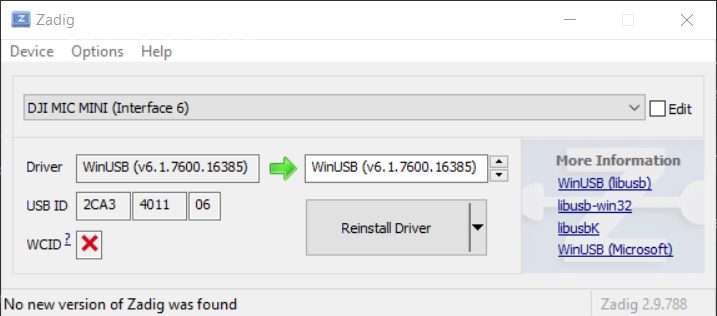
La instalación es la misma que con el Mic 3: mira la guía de Mac, Windows o Linux. La única diferencia está en Windows: en Zadig, elige la interfaz 6 para el Mic Mini o el Mobile Receiver, no la 4. Para grabar, elige el receptor como micrófono en el sistema y en tu app, como se explica en cómo conectarlo al ordenador.
Lo que no es compatible
- El receptor propio del DJI Mic 2 y el DJI Mic original (2021): no se ha documentado ninguna interfaz de control USB para ellos.
- Las actualizaciones de firmware, formatear el almacenamiento de los transmisores y el timecode: para eso, usa DJI Mimo.
En resumen
- 01
Instala Mic Control
En Mac, descarga el .dmg. En Windows y Linux, sigue la guía de tu sistema.
- 02
Conecta el receptor por USB-C
Mic Control detecta el modelo y muestra solo sus ajustes.
- 03
Ajusta y graba
Cancelación de ruido, corte de graves, el dial de ganancia y la batería de cada transmisor (con firmware v2), a la vista. Con el Mic Mini 2, también el tono de voz.
Lo que vas a poder hacer
- Activar o quitar la cancelación de ruido y el corte de graves.
- Cambiar entre mono y estéreo, o activar el Safety Track.
- Ver la batería de cada transmisor y, con firmware v2, la posición del dial de ganancia.
Preguntas frecuentes
¿Qué diferencia hay con el Mic 3?
El Mic 3 tiene más ajustes: ganancia de cada transmisor, silenciar y grabar desde la app, 32 bits flotante o 4 canales. La app adapta la pantalla a tu modelo.
¿Qué interfaz uso en Zadig en Windows?
La interfaz 6, con el receptor del Mic Mini o del Mic Mini 2.
¿Firmware v1 o v2?
Funcionan los dos. Con v1 algunos ajustes aparecen bloqueados y la app te explica por qué.
¿Y el Mic Mini 2, el Mini 2S y el Mobile Receiver?
El Mic Mini 2 añade el tono de voz en cada transmisor. Con el DJI Mic Series Mobile Receiver ves y cambias también la ganancia de salida y el volumen de auriculares; la cancelación de ruido se ve en la app, pero se cambia con su interruptor O/L/H. El Mic Mini 2S usa el protocolo del Mic 3 y añade el Safety Track y la elección del archivo interno (original o editado). Ninguno se ha probado todavía en esta versión.