DJI Mic 3 te zacht op je computer: zo stel je de gain in
Er is niet één volumeknop maar vier, en ze zitten elk op een andere plek. Stel ze in deze volgorde in en je krijgt een sterk signaal zonder oversturing.
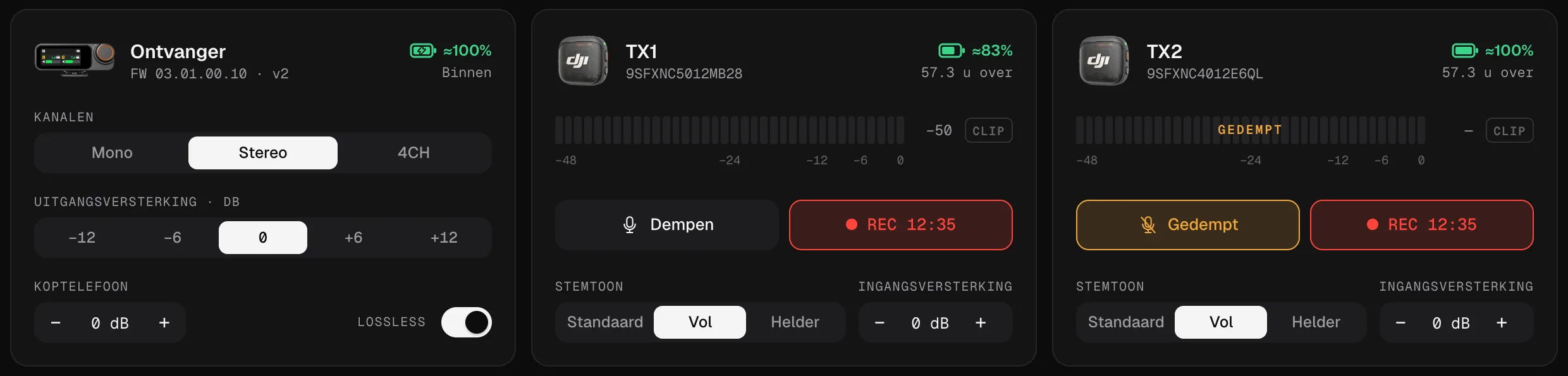
Vier volumeregelaars, in de volgorde waarin het geluid ze passeert
| Regelaar | Waar | Bereik | Wat het beïnvloedt |
|---|---|---|---|
| Ingangsversterking | Elke zender | −12 tot +12 dB, in stappen van 1 dB | Hoeveel elke microfoon versterkt wordt. Is één persoon te zacht of te hard, los het dan hier op. |
| Uitgangsversterking | Ontvanger | −12, −6, 0, +6, +12 dB | Het niveau dat de ontvanger naar de computer of camera stuurt, voor alle zenders tegelijk. |
| Invoervolume | De computer | Schuifregelaar van het systeem | Wat het besturingssysteem doet met het signaal dat het ontvangt. |
| Koptelefoon | Ontvanger | −12 tot +12 dB | Alleen wat je in de koptelefoon hoort. Het verandert de opname niet. |
Veel apps voegen er een vijfde aan toe: hun eigen automatische microfoonregeling. Meer daarover hieronder.
Zo lees je de meter
In Mic Control heeft elke zender een meter van −48 tot 0 dB:
- Groen, onder −12 dB: comfortabel.
- Oranje, van −12 tot −6 dB: luid. Prima voor pieken.
- Rood, boven −6 dB: te dicht bij de grens. Raakt het signaal het maximum, dan licht CLIP op en blijft het even branden, zodat je het niet mist.
Mik bij spraak op normaal praten in het groen en de luidste momenten tot in het oranje. De dB-waarden zijn bij benadering: gebruik de meter als richtlijn, niet als laboratoriuminstrument.
Te zacht: controleer in deze volgorde
- Gebruikt de computer de ontvanger? Neem je op met de microfoon van je laptop, dan helpt geen enkele gaininstelling. Kies ‘Wireless Microphone RX’ in het systeem en in je app: zie zo sluit je hem aan.
- Het invoervolume van de computer. Op een Mac: Systeeminstellingen → Geluid → Invoer. Op Windows: Instellingen → Systeem → Geluid → je invoerapparaat. Zorg dat het niet laag staat.
- De uitgangsversterking van de ontvanger. Zet die op +6 dB en praat opnieuw.
- De ingangsversterking van de zachte zender. Zet die telkens een paar dB hoger terwijl je naar de meter kijkt. Deze gebruik je als maar één persoon te zacht klinkt.
- Waar de microfoon zit. Een zender op de borst, een handbreedte onder de kin en gericht op de mond, vangt veel meer stem op dan een zender opzij aan een kraag.
- De automatische regeling van de app. Zoom en andere apps voor videobellen kunnen de microfoon uit zichzelf zachter zetten. Schommelt het niveau, zet die optie dan uit in de audio-instellingen van de app.
Te hard of vervormd: andersom
Vervormt alles, verlaag dan eerst de uitgangsversterking van de ontvanger. Is het maar één persoon, verlaag dan de ingangsversterking van die zender. Er is een volledige handleiding: zo voorkom je dat de DJI Mic 3 overstuurt.
Adaptieve gainregeling: Automatisch en Dynamisch
De Mic 3 kan de gain zelf regelen, in twee modi. DJI noemt ze:
- Automatisch (oversturing voorkomen): vlakt plotselinge volumeschommelingen af en onderdrukt pieken. Voor luide, onvoorspelbare plekken.
- Dynamisch (volume in balans brengen): zet zachte invoer hoger en harde invoer lager. Voor rustige binnenruimtes, zoals een studio.
In Mic Control heten ze Clippingbeveiliging (Automatisch) en Volumebalans (Dynamisch). DJI geeft aan dat je de gain op de ontvanger niet kunt aanpassen zolang de adaptieve gainregeling aanstaat. Wil je de gain met de hand instellen, zet ze dan eerst allebei uit.
Mic Mini, Mic Mini 2 en Mobile Receiver
- Mic Mini: de gain van de ontvanger stel je in met een fysieke knop. Met firmware v2 toont Mic Control de stand (‘Gain ±X dB’), maar je wijzigt hem op de ontvanger.
- DJI Mic Series Mobile Receiver: volgens DJI wijzig je de gain in DJI Mimo. Mic Control kan hem vanaf de computer wijzigen (−12 tot +12 dB in stappen van 6 dB), samen met het koptelefoonvolume. Die ondersteuning komt van andere open-sourceprojecten die met hardware zijn getest; in deze versie is ze nog niet getest.
Een reservekopie voor als het misgaat
De gain stel je in voordat je opneemt. Overstuurt een lach of een schreeuw toch, dan is een opname op de computer niet meer te repareren. Op de Mic 3 kunnen de zenders ook intern opnemen in 32-bit float, met genoeg marge om het niveau in de montage omlaag te halen.
Stel de gain in met Mic Control
- 01
Praat zoals in de echte take
Kijk naar de meter van elke zender. Normale spraak in het groen, pieken tot in het oranje, nooit in het rood.
- 02
Pas de ingangsversterking van elke zender aan
Van −12 tot +12 dB in stappen van 1 dB. Zachte stem: hoger. Harde stem of CLIP: lager.
- 03
Daarna de uitgangsversterking van de ontvanger
−12, −6, 0, +6 of +12 dB, voor alle zenders tegelijk. Is alles te zacht, zet hem dan hoger; vervormt alles, zet hem dan eerst lager.
Wat je ermee kunt
- Het niveau van elke zender live zien, met clipwaarschuwing.
- De ingangsversterking per zender en de uitgangsversterking van de ontvanger wijzigen.
- Clippingbeveiliging en volumebalans aan- of uitzetten.
Veelgestelde vragen
Waarom kan ik de gain niet wijzigen?
Waarschijnlijk staat de adaptieve gainregeling aan. Volgens DJI kun je de gain op de ontvanger niet aanpassen zolang die aanstaat. Zet clippingbeveiliging en volumebalans uit en stel de gain daarna met de hand in.
Verandert het koptelefoonvolume de opname?
Nee. Het verandert alleen wat je hoort in een koptelefoon die op de ontvanger is aangesloten.
Mijn Mic Mini klinkt zacht. Waar zit de gain?
De ontvanger van de Mic Mini stelt de gain in met een fysieke knop. Met firmware v2 toont Mic Control de stand, maar je wijzigt hem op de ontvanger.
Volgens DJI stel je de gain van de Mobile Receiver in Mimo in. Kan het ook anders?
Mic Control kan de gain van de Mobile Receiver (−12 tot +12 dB in stappen van 6 dB) en het koptelefoonvolume vanaf de computer wijzigen. Die ondersteuning komt van andere projecten die met hardware zijn getest; in deze versie is ze nog niet getest.
Is harder altijd beter?
Nee. Een piek in het rood is oversturing, en overstuurd geluid is niet te repareren. Laat wat marge over en neem bij twijfel in de zenders een reservekopie in 32-bit float op.